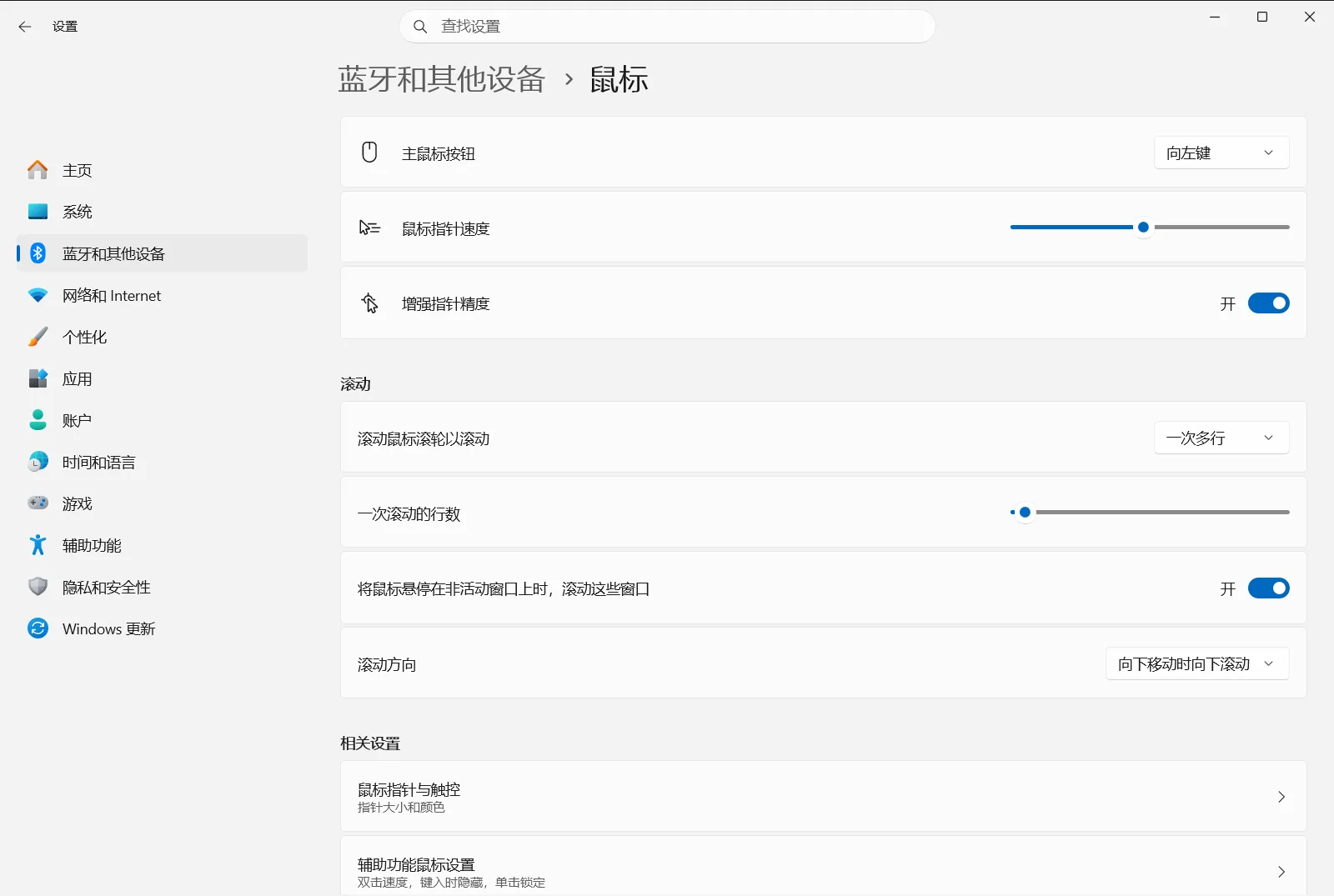
设置 › 蓝牙和其他设备 › 鼠标 › 滚动如果遇到鼠标不工作 Windows 11 的情况,原因通常是接口松动、电池电量耗尽或系统选项被更改,而非鼠标本身损坏。建议按照以下顺序逐步排查,先确认硬件连接状态,再检查设置中的相关选项。即便鼠标完全无法点击,仅使用键盘也能轻松导航至各项设置。
- 打开 设置 > 蓝牙和其他设备 > 鼠标,检查 更改使用鼠标时光标移动的速度 和 更改鼠标上的主按钮。
- 在此之前,请先重新插拔鼠标、更换电池或充电并重启电脑,以排除简单的硬件或临时故障。
- 如果指针完全不动,可以按快捷键 Windows + I,然后利用 Tab、方向键和 Enter 键进入鼠标设置页面。
如何在 Windows 11 中解决鼠标不工作的问题
1. 排查连接与供电问题
建议先从设备本身入手,因为很多鼠标失灵的情况都与硬件直接相关。
- 有线鼠标:拔下插头并插入电脑本机的其他 USB 端口,避免使用扩展坞或集线器。
- 带接收器的无线鼠标:重新插拔无线接收器,更换电池或为鼠标充电,并确认底部的电源开关已处于开启状态。
- 蓝牙鼠标:将鼠标重新置于配对模式,并再次与电脑配对连接。
如果有备用鼠标,可以连接试用。若备用鼠标能正常工作,通常说明原鼠标存在硬件故障或电量耗尽。
2. 重启电脑
重新启动电脑可以清除许多临时性的系统故障。如果鼠标无法点击,可以按下 Windows 键,通过 Tab 键和方向键移动到电源按钮,按下 Enter,然后选择重启选项。
电脑重新进入桌面后,在更改任何系统选项之前先测试鼠标是否已恢复正常。
3. 使用键盘打开鼠标相关设置
按下 Windows + I 打开 设置。在左侧导航窗格中选择 蓝牙和其他设备,接着进入 鼠标。可以使用 Tab 键与方向键移动光标焦点,并按 Enter 键进行选择。
你也可以直接打开该页面:
在“设置”中打开 “鼠标”或按 Win+R,输入ms-settings:mousetouchpad,然后按 Enter
或者按下 Windows + R,输入 ms-settings:mousetouchpad 并按 Enter。
4. 检查鼠标主按钮设置
如果点击操作出现混乱(例如右键变成了选择项目,而左键却打开快捷菜单),可能是主次按钮被对调了。找到 更改鼠标上的主按钮 选项,除非你习惯将右键作为主按钮,否则请确保已选择左键。
5. 解决指针移动过慢、过快或难以控制的问题
如果鼠标指针虽然能够移动,但划过屏幕非常吃力,或者移动过快以致难以瞄准目标,可以调整 更改使用鼠标时光标移动的速度。每次轻微拖动滑块后测试指针移动效果,直到手感合适为止。
6. 检查鼠标滚轮的滚动表现
如果滚轮似乎失灵,可能只是相关滚动设置不符合日常习惯。在该页面的 滚动 区域下,检查以下选项:
- 反转鼠标滚动方向:控制转动滚轮时页面是否反向移动。
- 选择使用鼠标滚轮滚动的行数:设置滚轮每滚动一格时屏幕移动的行数。
- 当鼠标悬停在非活动窗口上方时滚动窗口:允许直接通过滚轮滚动指针悬停处的窗口,即使该窗口并非当前活动窗口。
指针精度及其他影响鼠标操作手感的选项
增强指针精度 会根据鼠标移动的速度动态调整指针滑动的距离。当缓慢移动鼠标时,该功能有助于更精准地定位。如果感觉指针漂移或移动飘忽不定,可以将其关闭并测试手感,再决定哪种设置更符合个人使用习惯。
Microsoft 提供的更改鼠标设置指南中还介绍了双击速度、指针尾迹和单击锁定等其他选项,这些功能也可能导致原本正常的鼠标操作起来感觉异常。
如果鼠标仍然没有任何反应
- 将鼠标连接到其他电脑上测试。如果同样无法使用,建议更换鼠标。
- 在当前电脑上测试另一只鼠标。如果另一只鼠标同样无效,问题更可能出在 USB 接口或系统本身,而非鼠标。
- 对于无线鼠标,尽量缩短接收器与鼠标之间的距离,并远离其他无线设备以减少干扰。
- 如果设置页面缺失、选项呈灰色不可用或更改后自动还原,该设备可能加入了工作区或学校管理,相关权限受管理员限制。
在排查问题时请牢记键盘快捷键。即使指针完全卡住不动,按下 Windows + I 也能随时调出 设置。
常见问题
鼠标不工作 Windows 11 时应该首先尝试什么?
建议首先检查连接线、无线接收器或电池电量,换用电脑上的其他 USB 端口并重启电脑,以排除简单的硬件或临时系统故障。如果重新进入系统后鼠标指针仍然毫无反应,可以使用键盘快捷键打开设置中的鼠标页面,仔细检查主按钮配置、指针移动速度以及滚轮滚动等相关选项是否正确设置。
鼠标指针完全不动时,如何打开设置?
按下快捷键 Windows + I 打开 设置,然后利用 Tab 键、方向键和 Enter 键移动焦点,依次选中 蓝牙和其他设备 与 鼠标。此外,你也可以按下键盘上的 Windows + R 键打开运行窗口,输入 ms-settings:mousetouchpad 后按 Enter 直接跳转到鼠标设置页面。
为什么鼠标左键和右键的点击功能对调了?
这通常是因为系统中的主按钮被误设置为了右键。你可以使用键盘导航进入系统设置中的鼠标页面,找到名为 更改鼠标上的主按钮 的设置项,在下拉菜单中重新将其切换回鼠标左键,这样即可恢复正常的左键选择、右键打开菜单的操作习惯。
为什么在 Windows 11 中鼠标指针移动过慢或过快?
出现该现象通常是由于光标速度数值被设置得过低或过高。请进入系统设置中的鼠标页面,找到 更改使用鼠标时光标移动的速度 对应的滑动条,使用键盘方向键或鼠标向左或向右微调数值,每次更改后在屏幕上滑动测试,直到指针的移动速度符合你的手感需求。
为什么鼠标滚轮滚动的方向相反?
这是因为系统开启了反向滚动功能。请打开设置中的鼠标配置页面,找到 反转鼠标滚动方向 开关并切换其状态(开启或关闭),然后随意在任意应用窗口或网页中上下滑动滚轮,确认滚动方向是否已经恢复到符合直觉的自然状态。
