Nastavitve › Omrežje in internet › EthernetGonilnik omrežne kartice sistema Windows 11 je programska oprema, ki vašemu računalniku omogoča komunikacijo z omrežno strojno opremo, kot so žična vrata Ethernet. Sistem Windows samodejno namesti priporočene gonilnike, medtem ko je treba izbirne posodobitve gonilnikov izbrati ročno. V tem članku je opisano, kako pridobiti manjkajoči ali zastareli gonilnik omrežne kartice ter preveriti rezultat.
- Gonilnik namestite med izbirnimi posodobitvami v nastavitvah posodobitev v aplikaciji Nastavitve in nato znova zaženite računalnik.
- Če želite preveriti rezultat, odprite Nastavitve > Omrežje in internet > Ethernet in si oglejte razdelek Nastavitve za ethernet.
- Izbirni gonilniki se nikoli ne namestijo samodejno, zato jih morate izbrati sami.
Kako posodobiti gonilnik omrežne kartice v sistemu Windows 11
Gonilnik omogoča sistemu Windows komunikacijo z napravo. Brez delujočega gonilnika naprava morda ne bo delovala pravilno. Miške, tipkovnice, tiskalniki, zunanji pogoni in grafične kartice so vsi odvisni od gonilnikov, enako pa velja tudi za vašo omrežno kartico. Windows 11 priporočene gonilnike pridobi prek storitve za posodobitve, izbirni gonilniki pa se prikažejo na ločenem seznamu. Več o tem si lahko preberete v Microsoftovem članku o samodejnem pridobivanju posodobljenih gonilnikov strojne opreme.
1. Preverite trenutno stanje žične povezave
Pritisnite tipki Windows + I, da odprete aplikacijo Nastavitve. V levem navigacijskem podoknu izberite kategorijo Omrežje in internet in nato kliknite Ethernet.
Stran lahko odprete tudi neposredno:
Odpri "Ethernet" v Nastavitvahali pritisnite Win+R, vtipkajte ms-settings:network-ethernet in pritisnite Enter
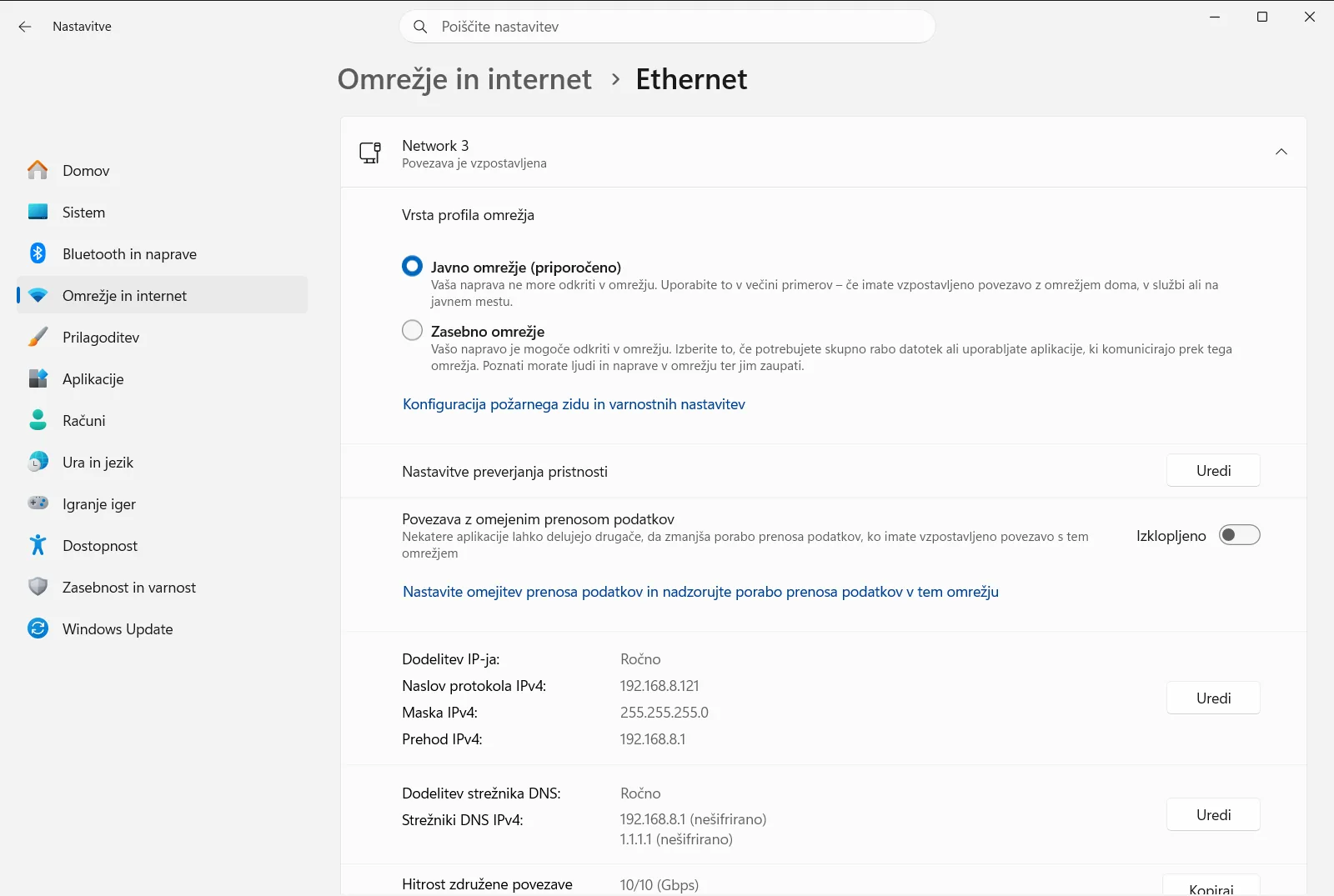
Bodite pozorni na prikazano. Če je vaša žična povezava navedena tukaj, Windows že prepozna omrežno kartico. Če povezave ni na seznamu ali stran ne ponuja ničesar uporabnega, nadaljujte z naslednjimi koraki.
2. Poskrbite za drug način dostopa do interneta
Posodobitve gonilnikov se prenašajo prek storitve za posodobitve, zato računalnik med nameščanjem potrebuje delujočo povezavo. Če manjkajoči gonilnik pripada vaši edini omrežni kartici, začasno uporabite drugo delujočo povezavo, na primer drugo omrežje ali skupno rabo povezave iz druge naprave.
3. Odprite nastavitve posodobitev in napredne možnosti
V aplikaciji Nastavitve pojdite na stran, kjer Windows 11 upravlja svoje posodobitve, ter odprite napredne možnosti.
Preverite, ali je stikalo za prejemanje posodobitev za druge Microsoftove izdelke vklopljeno. Windows ga potrebuje za ponujanje dodatnih posodobitev, vključno z gonilniki.
4. Namestite izbirni gonilnik omrežne kartice
V razdelku z dodatnimi možnostmi odprite seznam izbirnih posodobitev. Če so na seznamu posodobitve gonilnikov, označite tiste za svojo omrežno kartico in kliknite gumb za prenos ter namestitev.
Če posodobitve gonilnikov niso prikazane, Windows trenutno nima izbirnega gonilnika za vašo strojno opremo. Priporočeni gonilnik je morda že nameščen.
5. Znova zaženite računalnik
Ko se namestitev konča, z desno miškino tipko kliknite gumb za začetni meni, izberite možnost za zaustavitev ali odjavo in nato izberite ponovni zagon. Računalnik znova zaženite tudi, če Windows tega ni zahteval, saj to zagotovi pravilno nalaganje novega gonilnika.
6. Znova preverite povezavo
Po ponovnem zagonu pritisnite Windows + I, izberite Omrežje in internet in nato kliknite Ethernet. Odprite razdelek Nastavitve za ethernet ter preverite, ali je vaša žična povezava navedena in deluje.
Sorodne možnosti za žično povezavo
Območje Nastavitve za ethernet je namenjeno tudi upravljanju delovanja žične povezave, ko gonilnik deluje. Povezano je z naslednjimi temami:
- Omrežni profil: izbira, ali naj se povezava obravnava kot zasebno ali javno omrežje.
- Nastavitve lokalnega omrežja (LAN) in interneta: splošne možnosti za žično omrežje.
V službenem ali šolskem računalniku lahko to stran upravlja organizacija, zato nekatere nastavitve morda določa vaš skrbnik.
Če gonilnik še vedno ni prikazan
- Čez nekaj časa znova preverite izbirne posodobitve, saj se novi gonilniki lahko pojavijo pozneje.
- Preverite, ali je stikalo za posodobitve drugih Microsoftovih izdelkov še vedno vklopljeno.
- Računalnik še enkrat znova zaženite in znova odprite stran Ethernet, da preverite, ali je povezava zdaj prikazana.
- Če Windows ne ponuja gonilnika za vašo kartico, je naslednji korak spletno mesto za podporo proizvajalca strojne opreme. Po potrebi ga prenesite z drugega računalnika.
Upoštevajte, da se izbirni gonilniki nikoli ne namestijo sami od sebe. Namestijo se le, ko jih sami izberete in začnete prenos.
Pogosta vprašanja
Kako posodobim gonilnik omrežne kartice sistema Windows 11?
Povežite se z internetom na drug način, odprite posodobitve v Nastavitve, pojdite med napredne možnosti, odprite izbirne posodobitve, izberite gonilnik omrežne kartice, ga prenesite in namestite ter znova zaženite računalnik.
Zakaj sistem Windows ne namesti izbirnih gonilnikov samodejno?
Windows samodejno namesti priporočene gonilnike, izbirne pa prepušča vaši izbiri. Odprite seznam z izbirnimi posodobitvami, označite želeni gonilnik ter kliknite gumb za prenos in namestitev.
Kaj lahko storim, če manjkajoči gonilnik pripada moji edini omrežni kartici?
Med nameščanjem gonilnika uporabite drugo delujočo povezavo, na primer drugo omrežje ali deljeno povezavo druge naprave. Posodobitve gonilnikov se prenašajo prek posodobitev, zato mora biti računalnik povezan.
Ali je po namestitvi posodobitve omrežnega gonilnika potreben ponovni zagon?
Da, po končanih posodobitvah znova zaženite računalnik, tudi če Windows tega ne zahteva. S ponovnim zagonom zagotovite, da se novi gonilnik pravilno naloži in omrežna kartica brezhibno deluje.
Kje po posodobitvi gonilnika preverim žično povezavo?
Odprite Nastavitve, izberite Omrežje in internet in nato Ethernet. Tam odprite Nastavitve za ethernet ter preverite delovanje žične povezave. Če je še ni, znova poglejte izbirne posodobitve.
Uradna Microsoftova dokumentacija
