Nastavitve › Bluetooth in naprave › Miška › DrsenjeKadar miška ne deluje v sistemu Windows 11, je vzrok običajno slaba povezava, izpraznjena baterija ali spremenjena nastavitev in redkeje okvara same naprave. Po vrsti opravite spodnja preverjanja – začnite s strojno opremo in nadaljujte z možnostmi za miško v sistemskih nastavitvah. Do vseh možnosti lahko dostopate le s tipkovnico.
- Odprite Nastavitve > Bluetooth in naprave > Miška ter preverite možnosti Spremenite hitrost premikanja kazalca, ko uporabljate miško in Spreminjanje primarne tipke miške.
- Še pred tem ponovno priklopite miško, zamenjajte ali napolnite baterije in znova zaženite računalnik, da izključite preprosto napako.
- Če se kazalec sploh ne premika, pritisnite tipki Windows + I ter s tipko Tab, smernimi tipkami in tipko Enter odprite stran za miško.
Kako odpraviti težavo, ko miška ne deluje v sistemu Windows 11
1. Izključite težave s povezavo in napajanjem
Začnite pri sami napravi, saj je veliko primerov nedelovanja miške povezanih s strojno opremo.
- Žična miška: odklopite jo in jo priključite v druga vrata USB neposredno na računalniku, ne prek zvezdišča ali priklopne postaje.
- Brezžična miška s sprejemnikom: znova vstavite sprejemnik, zamenjajte ali napolnite baterije ter se prepričajte, da je stikalo na spodnji strani vklopljeno.
- Miška Bluetooth: miško znova preklopite v način za seznanjanje in jo znova povežite z računalnikom.
Če imate na voljo drugo miško, jo preizkusite. Če druga miška deluje, je prva verjetno v okvari ali pa so se ji izpraznile baterije.
2. Znova zaženite računalnik
Ponovni zagon odpravi številne začasne programske napake. Če ne morete klikati, pritisnite tipko Windows, se s tipko Tab in smernimi tipkami pomaknite do gumba za vklop, pritisnite Enter ter izberite možnost za ponovni zagon.
Ko se računalnik znova zažene na namizje, najprej preizkusite delovanje miške, preden spreminjate nastavitve.
3. Odprite nastavitve miške s tipkovnico
Pritisnite tipki Windows + I, da odprete Nastavitve. V levem navigacijskem podoknu izberite Bluetooth in naprave in nato kliknite ali izberite Miška. Za premikanje uporabite tipko Tab in smerne tipke, za izbiro pa tipko Enter.
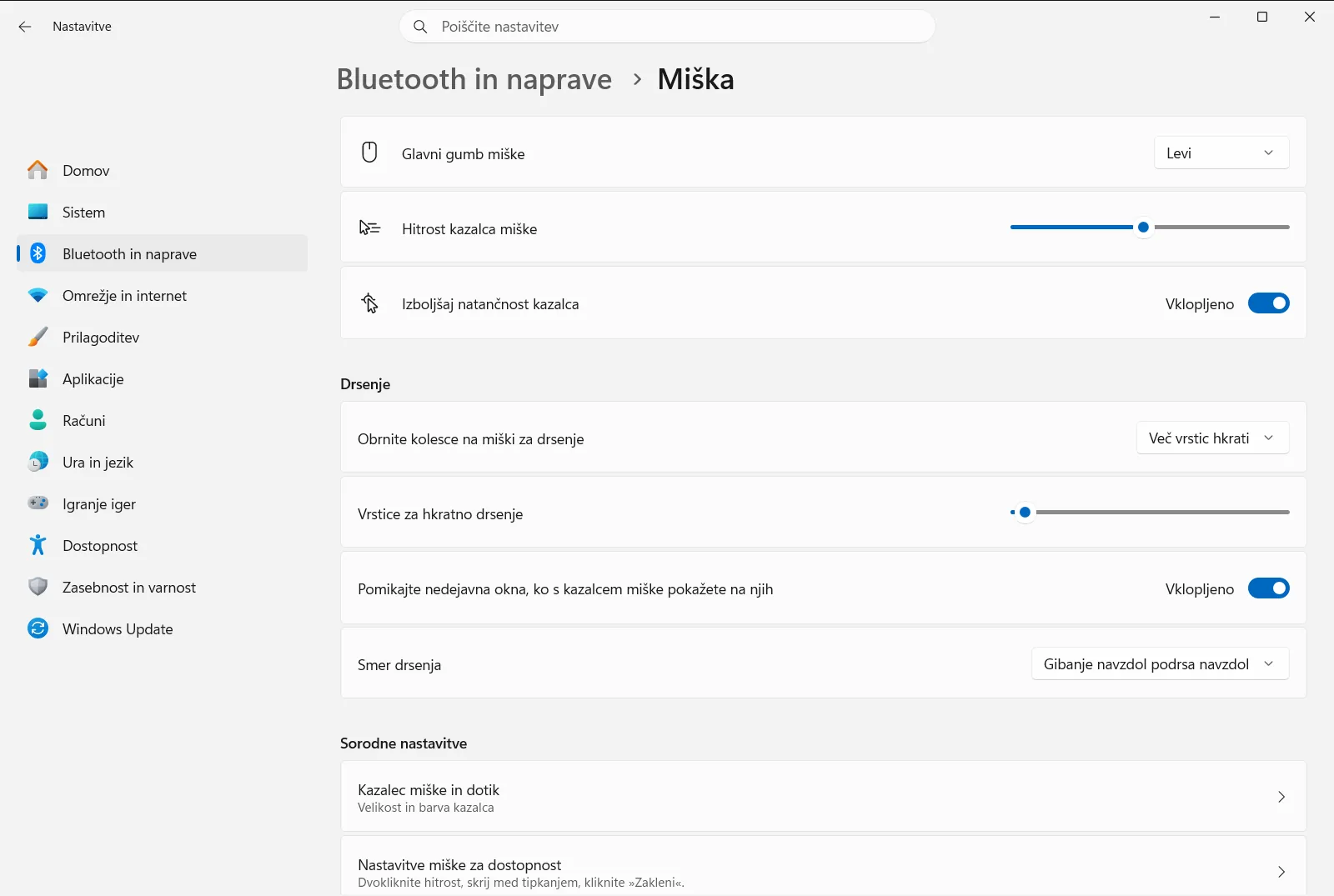
Stran lahko odprete tudi neposredno:
Odpri "Miška" v Nastavitvahali pritisnite Win+R, vtipkajtems-settings:mousetouchpad in pritisnite Enter
Pritisnete lahko tudi tipki Windows + R, vnesete ms-settings:mousetouchpad in pritisnete Enter.
4. Preverite primarno tipko miške
Če kliki povzročijo napačno dejanje – na primer, če desna tipka izbira elemente, leva pa odpira menije –, sta funkciji tipk morda zamenjani. Poiščite možnost Spreminjanje primarne tipke miške in se prepričajte, da je izbrana leva tipka, razen če želite desno tipko uporabljati kot glavno.
5. Prilagodite kazalec, ki je prepočasen, prehiter ali ga je težko nadzorovati
Če se kazalec premika, a komaj doseže drug konec zaslona ali pa zleti mimo cilja, prilagodite možnost Spremenite hitrost premikanja kazalca, ko uporabljate miško. Drsnik premaknite le za malo in po vsaki spremembi preizkusite premikanje kazalca.
6. Preverite delovanje kolesca za drsenje
Če se zdi, da kolesce ne deluje, je morda ena od možnosti za drsenje nastavljena drugače, kot pričakujete. V razdelku Drsenje na isti strani preverite naslednje možnosti:
- Možnost Obrni smer drsenja miške določa, ali se vsebina premakne v nasprotno smer, ko zavrtite kolesce.
- Možnost Izberite število vrstic za drsenje s kolescem miške določa, za koliko se vsebina premakne pri vsakem premiku kolesca.
- Možnost Pomikaj nedejavna okna, ko s kazalcem miške pokažem na njih omogoča drsenje po oknu pod kazalcem, tudi če to okno ni aktivno.
Natančnost kazalca in druge možnosti, ki spremenijo odzivnost miške
Možnost Izboljšaj natančnost kazalca poskrbi, da kazalec prepotuje različno razdaljo glede na to, kako hitro premaknete miško. To izboljša natančnost pri počasnih gibih. Če se premikanje zdi neenakomerno ali poskakujoče, funkcijo izklopite, preizkusite odzivnost in se odločite, katera nastavitev vam bolj ustreza.
Microsoftov vodnik za nastavitve miške opisuje tudi dodatne možnosti kazalca, kot so hitrost dvoklika, sledi kazalca in zaklep klika (ClickLock), zaradi katerih se delujoča miška včasih zdi nepredvidljiva.
Če se miška še vedno ne odziva
- Preizkusite miško na drugem računalniku. Če tudi tam ne deluje, jo zamenjajte.
- Na svojem računalniku preizkusite drugo miško. Če tudi ta ne deluje, je težava verjetno v vratih USB ali v sistemu in ne v sami miški.
- Pri brezžični miški premaknite sprejemnik bližje k miški ter stran od drugih brezžičnih naprav.
- Če stran z nastavitvami manjka, je zaklenjena ali se spremembe povrnejo, napravo morda upravlja vaša služba ali šola, možnosti pa nadzoruje skrbnik.
Pri odpravljanju težav ne pozabite na bližnjice na tipkovnici. S kombinacijo tipk Windows + I odprete Nastavitve, tudi če je kazalec miške zamrznjen.
Pogosta vprašanja
Miška ne deluje v sistemu Windows 11: kaj naj najprej poskusim?
Preverite kabel, sprejemnik ali baterije, poskusite druga vrata USB in znova zaženite računalnik. Nato s tipkovnico odprite stran za miško v nastavitvah ter preglejte nastavitve za primarno tipko, hitrost kazalca in drsenje.
Kako lahko odprem nastavitve sistema, če se kazalec miške ne premika?
Pritisnite Windows + I, da odprete Nastavitve, nato s tipko Tab, smernimi tipkami in tipko Enter izberite Bluetooth in naprave ter Miška. Pritisnete lahko tudi Windows + R in vpišete ms-settings:mousetouchpad.
Zakaj sta levi in desni klik miške zamenjana?
Primarna tipka je verjetno nastavljena na desno tipko. V sistemskih nastavitvah odprite stran za miško in možnost Spreminjanje primarne tipke miške znova nastavite na levo tipko.
Zakaj je kazalec miške v sistemu Windows 11 prepočasen ali prehiter?
Hitrost kazalca je nastavljena prenizko ali previsoko. Na strani z nastavitvami miške uporabite drsnik Spremenite hitrost premikanja kazalca, ko uporabljate miško in po vsaki manjši spremembi preizkusite odzivnost kazalca.
Zakaj kolesce miške drsi v napačno smer?
Smer drsenja je verjetno obrnjena. Na strani z nastavitvami miške vklopite ali izklopite možnost Obrni smer drsenja miške, nato pa z drsenjem v poljubnem oknu preverite naravno smer.
Uradna Microsoftova dokumentacija
