Nastavitve → Prilagoditev → Zaklenjeni zaslon → Spremenite ozadje zaklenjenega zaslonaSpreminjanje ozadja zaklenjenega zaslona v sistemu Windows 11 poteka na strani zaklenjenega zaslona v aplikaciji Nastavitve. Nastavitev določa, kaj vidite ob zagonu računalnika ali prebujanju iz spanja. Prikazujete lahko izmenjujoče se Microsoftove slike, lastno posamezno sliko ali diaprojekcijo iz map v svoji napravi.
- Odprite Nastavitve → Prilagoditev → Zaklenjeni zaslon in z možnostjo Spremenite ozadje zaklenjenega zaslona izberite vrsto ozadja.
- Če želite uporabiti lastno sliko, izberite možnost za sliko in kliknite Iskanje slike za zaklenjeni zaslon.
- Pritisnite tipki Windows + L, da zaklenete računalnik in preverite novo ozadje.
Kako spremeniti ozadje zaklenjenega zaslona v sistemu Windows 11
1. Odprite nastavitve zaklenjenega zaslona
Pritisnite tipki Windows + I, da odprete Nastavitve. V levem podoknu izberite Prilagoditev in nato odprite Zaklenjeni zaslon.
Možnost lahko odprete tudi neposredno:
Odpri "Zaklenjeni zaslon" v Nastavitvahali pritisnite Win+R, vtipkajte ms-settings:lockscreen in pritisnite Enter
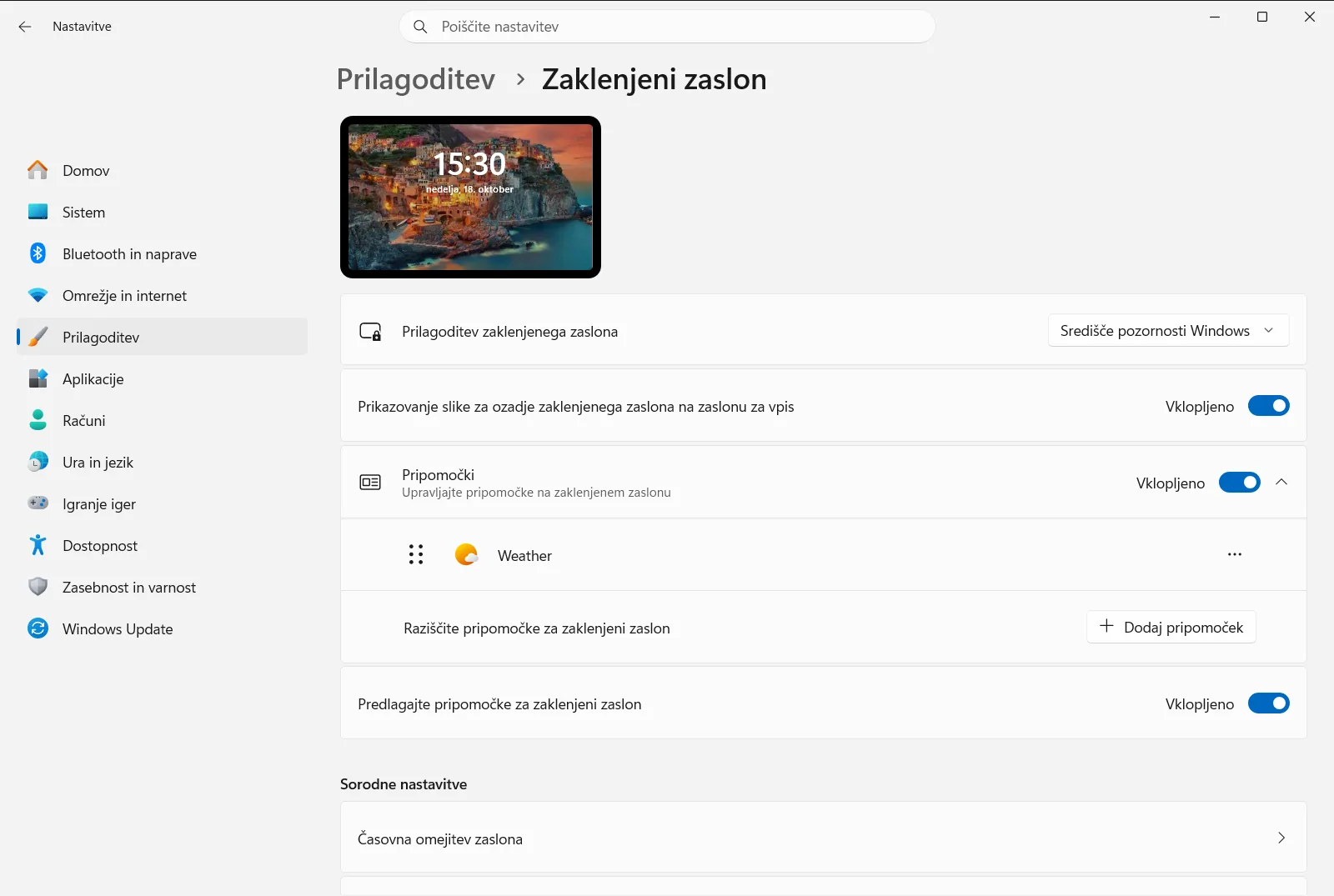
2. Izberite vrsto ozadja
Poiščite možnost Spremenite ozadje zaklenjenega zaslona in odprite njen spustni meni. Na voljo so tri vrste ozadja:
- Izmenjujoč se nabor slik podjetja Microsoft (možnost gradiva). Te slike vključujejo namige, zanimivosti in obvestila.
- Posamezna slika po vaši izbiri.
- Diaprojekcija slik iz map v vaši napravi.
Če izberete izmenjujoče se Microsoftove slike, sistem Windows samodejno spreminja ozadje in postopek je s tem zaključen.
3. Izberite posamezno sliko
Ko izberete vrsto slike, izberite eno od prikazanih privzetih slik. Če želite uporabiti svojo fotografijo, izberite Iskanje slike za zaklenjeni zaslon in poiščite slikovno datoteko v napravi.
4. Ustvarite diaprojekcijo iz svojih map
Če želite, da se ozadje izmenjuje med več fotografijami, izberite vrsto z diaprojekcijo. Nato kliknite Dodajte mapo v diaprojekcijo za zaklenjeni zaslon in izberite mapo s svojimi slikami. Dodate lahko več map.
5. Zaklenite računalnik in preverite rezultat
Pritisnite tipki Windows + L, da zaklenete računalnik. Na zaklenjenem zaslonu bi se moralo prikazati novo ozadje. Za nadaljevanje dela se znova vpišite.
Natančna prilagoditev diaprojekcije na zaklenjenem zaslonu
Če uporabljate diaprojekcijo, odprite Napredne nastavitve diaprojekcije za dodatne nastavitve. Ta razdelek vključuje naslednje možnosti:
- Možnost Vključi mape fotoaparata na zaklenjenem zaslonu doda mape fotoaparata v nabor slik.
- Možnost Uporabi le slike, ki se prilegajo zaslonu na zaklenjenem zaslonu izpusti slike, ki ne ustrezajo vašemu zaslonu.
- Možnost Omogoči diaprojekcijo na zaklenjenem zaslonu pri napajanju iz baterije omogoča izvajanje diaprojekcije, ko naprava ni priključena na napajanje.
- Možnost Omogoči diaprojekcijo na zaklenjenem zaslonu, ko je moj računalnik zaklenjen vklopi diaprojekcijo, ko je računalnik zaklenjen.
- Možnost Nadzorujte, koliko časa naj se predvaja Diaprojekcija zaklenjenega zaslona določa, koliko časa naj se diaprojekcija predvaja.
Povezane možnosti zaklenjenega zaslona
Več drugih možnosti na isti strani spreminja videz ali delovanje ozadja:
- Možnost Prikazovanje slike za ozadje zaklenjenega zaslona na zaslonu za vpis uporabi isto sliko na zaslonu za vpis, da imata oba zaslona skladen videz.
- Možnost Ko premaknem računalnik, naj se slika zaklenjenega zaslona odzove poskrbi za rahlo premikanje slike ob premiku naprave. Če želite statično sliko, to možnost izklopite.
- Možnost Na zaklenjeni zaslon prejemajte zabavne podatke, namige in nasvete doda dodatno Microsoftovo vsebino na zaklenjeni zaslon.
- Razdelek Upravljanje pripomočkov za zaklenjeni zaslon omogoča dodajanje, odstranjevanje ali preurejanje pripomočkov na zaklenjenem zaslonu.
Microsoft te možnosti opisuje tudi v svojem vodniku za prilagoditev zaklenjenega zaslona.
Če ozadja ne morete spremeniti
V službenih ali šolskih napravah lahko nastavitve zaklenjenega zaslona upravlja organizacija. V tem primeru so nekatere možnosti zaklenjene ali ponastavljene. Če se ozadje zaklenjenega zaslona ne spremeni, se obrnite na skrbnika sistema.
Pogosta vprašanja
Kako poteka spreminjanje ozadja zaklenjenega zaslona v sistemu Windows 11?
Odprite Nastavitve, pojdite na Prilagoditev → Zaklenjeni zaslon in z možnostjo Spremenite ozadje zaklenjenega zaslona izberite gradivo, sliko ali diaprojekcijo ter zaklenite računalnik.
Kako za ozadje zaklenjenega zaslona uporabim lastno fotografijo?
Pri možnosti Spremenite ozadje zaklenjenega zaslona izberite vrsto slike, nato kliknite Iskanje slike za zaklenjeni zaslon in izberite datoteko v napravi ali pa uporabite eno od privzetih slik.
Kako na zaklenjenem zaslonu namesto ene slike prikažem več slik?
Izberite vrsto diaprojekcije, nato kliknite Dodajte mapo v diaprojekcijo za zaklenjeni zaslon in izberite mapo s slikami. Za prikaz lahko dodate tudi več map hkrati.
Ali ima lahko zaslon za vpis enako sliko kot zaklenjeni zaslon?
Da. Na strani zaklenjenega zaslona vklopite možnost Prikazovanje slike za ozadje zaklenjenega zaslona na zaslonu za vpis, da bosta oba zaslona uporabljala isto sliko ozadja in bila usklajena.
Kako ustavim premikanje slike zaklenjenega zaslona na prenosniku?
Na strani zaklenjenega zaslona izklopite možnost Ko premaknem računalnik, naj se slika zaklenjenega zaslona odzove. Ozadje bo nato ostalo nepremično, tudi ko premikate napravo.
Uradna Microsoftova dokumentacija
