设置 › 系统 › 多任务处理 › 使用多个窗口若要在 Windows 11 中拆分屏幕,可以使用系统内置的贴靠功能,将两个或多个窗口并排排列。你可以将窗口拖动到屏幕边缘、按下 Windows 徽标键配合方向键,或者直接选择预设的贴靠布局。
- 打开 设置,依次选择 系统 与 多任务处理,开启 将窗口自动贴靠到屏幕边缘或角落,然后将窗口拖动到屏幕边缘。
- 如果没有鼠标,可按 Windows + Left Arrow 或 Right Arrow 将活动窗口贴靠到屏幕的一侧。
- 若要并排排列两个以上的窗口,可将鼠标悬停在最大化按钮上,或按下 Windows + Z 并选择合适的布局。
如何在 Windows 11 中拆分屏幕
1. 打开窗口贴靠选项页面
按 Windows + I 启动 设置。在左侧导航窗格中依次选择 系统 和 多任务处理。
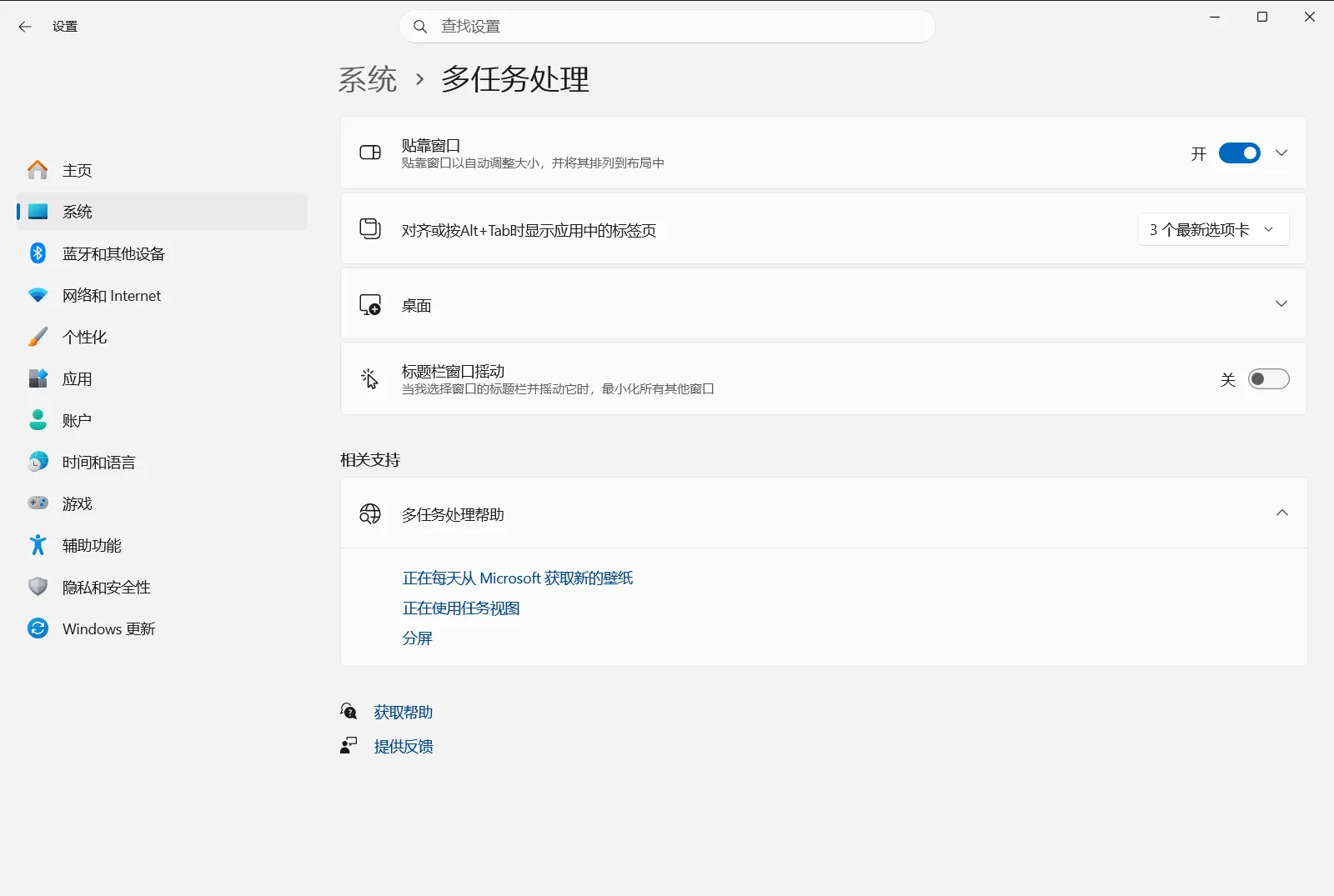
或者,也可以直接打开该页面:
在“设置”中打开 “多任务处理”或按 Win+R,输入ms-settings:multitasking,然后按 Enter
2. 开启自动贴靠功能
找到名为 使用多个窗口 的设置组,若选项处于折叠状态请将其展开。确保 将窗口自动贴靠到屏幕边缘或角落 已开启。若未开启此功能,将窗口拖动到屏幕边缘时只会移动窗口,而无法拆分屏幕。
3. 保持贴靠助手处于开启状态
在同一个设置组中,确保已启用 当我贴靠某个窗口时,显示能够在它旁边贴靠的内容。在贴靠第一个窗口后,Windows 会显示其他已打开窗口的缩略图,方便你一键填满剩余屏幕空间。
4. 使用鼠标拆分屏幕
按住窗口的标题栏,将其拖动到屏幕的左侧或右侧边缘,直到出现半透明轮廓。松开鼠标按键,该窗口就会占据半个屏幕。
其他已打开的窗口会以缩略图形式呈现在另一侧。点击你想要并排放置的窗口即可。将窗口拖动到屏幕四角则会将其贴靠为四分之一屏幕大小,适合并排显示四个窗口的网格布局。
5. 使用键盘快捷键拆分屏幕
点击需要移动的窗口,按住 Windows 键并按下 Left Arrow 将其贴靠在左侧,或按 Right Arrow 贴靠在右侧。你可以连续按方向键来调整位置,当窗口到达满意位置后松开 Windows 键。
随后贴靠助手同样会在剩余空间提供其他窗口供你挑选,效果与鼠标拖动完全相同。
6. 使用贴靠布局排列多个窗口
若要并排排列三个或更多窗口,可将鼠标悬停在窗口的最大化按钮上,或按下快捷键 Windows + Z。弹出的浮动菜单会显示可用布局。在所选布局中点击一个区域,然后为其他区域挑选窗口。
你也可以将窗口拖向屏幕顶部,直接在顶部显示的布局栏中选择。具体可见的布局取决于你的显示器尺寸。如果悬停在最大化按钮上未显示布局,请检查 多任务处理 中的 从最大化按钮显示贴靠布局 是否已开启。
调整大小、分组与恢复贴靠窗口
若要调整各个窗口所占的空间,只需将鼠标指向两个贴靠窗口之间的分界线并拖动。开启 当我调整某个贴靠窗口的大小时,也调整任何相邻贴靠窗口的大小 后,相邻的贴靠窗口会同时调整大小,避免浪费屏幕空间。
如果关闭了某个贴靠窗口,自动调整贴靠窗口的大小以填充可用空间 可以让其余贴靠窗口自动扩展并填补空闲空间。
Windows 会将并排贴靠的窗口记住为一个贴靠组。如果中途切换去使用其他应用,只需将鼠标悬停在任务栏上该组任一应用图标上,即可选择恢复整个贴靠组或仅该应用。开启 在任务栏、任务视图和 Alt+Tab 中显示贴靠的窗口 后,还可以在任务栏、任务视图和 Alt+Tab 切换界面中查看贴靠组。Microsoft 官方关于贴靠功能的文章中也介绍了这些功能。
分屏功能无法正常工作时的解决方法
- 拖动窗口时无法贴靠:检查 将窗口自动贴靠到屏幕边缘或角落 是否已开启。如果你觉得将窗口一直拖到边缘比较费力,贴靠窗口而不将其一直拖动到屏幕边缘 允许无需完全拖到边缘即可完成贴靠。
- 悬停在最大化按钮上没有显示布局:开启 从最大化按钮显示贴靠布局 。
- 拖动到屏幕顶部没有显示布局:开启 在我的屏幕顶部显示贴靠布局。
- 贴靠第一个窗口后未推荐其他窗口:启用 当我贴靠某个窗口时,显示能够在它旁边贴靠的内容。
在工作或学校设备上,相关选项可能由组织统一管理,因此部分功能可能会被锁定或缺失。
常见问题
如何拆分屏幕 Windows 11?
将窗口拖动到屏幕的左侧或右侧边缘,然后在贴靠助手的缩略图中选择第二个窗口。你也可以按快捷键 Windows 徽标键加向左或向右方向键,或者将鼠标悬停在窗口的最大化按钮上直接挑选贴靠布局。无论是双窗口并排还是多窗口组合,都能快速完成屏幕分割。
在 Windows 11 中如何使用键盘快捷键拆分屏幕?
选中需要移动的窗口,按住 Windows 键并按下向左或向右方向键,即可将当前活动窗口贴靠到屏幕的左半部分或右半部分。随后在另一侧弹出的贴靠助手界面中,使用方向键或鼠标选择另一个打开的窗口,即可快速填满整个屏幕。
如何在同一个屏幕上排列两个以上的窗口?
将鼠标悬停在任意窗口右上角的最大化按钮上,或者按下 Windows + Z 快捷键调出贴靠布局菜单。系统会根据你的显示器尺寸提供三分屏、四分屏等预设网格布局;选择所需区域后,贴靠助手会提示你逐一选择窗口填满所有划分好的区域。
为什么将窗口拖动到屏幕边缘时无法自动贴靠分屏?
可能是系统的窗口贴靠功能已被关闭。请按快捷键启动 设置,在左侧导航中依次进入 系统 和 多任务处理,并确保开启 将窗口自动贴靠到屏幕边缘或角落 选项。此外,如果使用的是公司或学校的托管设备,相关组织安全策略也可能会统一限制或禁用多任务拆分屏幕功能。
如何调整两个已拆分屏幕窗口的大小比例?
将鼠标光标移动到两个贴靠窗口中间的分隔线上,当光标变成双向箭头时按住并拖动即可。在开启了 当我调整某个贴靠窗口的大小时,也调整任何相邻贴靠窗口的大小 的情况下,相邻的贴靠窗口也会同时自动调整尺寸,从而确保屏幕空间得到充分利用而不会留下多余缝隙。
