Nastavitve → PrilagoditevZa svoj računalnik enostavno pridobite teme za Windows 11 tako, da v nastavitvah videza odprete stran s temami, izberete eno od vnaprej nameščenih tem ali pa nove prenesete iz Microsoftove trgovine. Tema združuje sliko namizja, barve oken, zvoke in slog kazalca miške, tako da lahko z enim samim klikom spremenite celotno podobo sistema.
- Odprite Nastavitve → Prilagoditev, izberite stran s temami ter izberite temo ali pa uporabite možnost brskanja za prenos dodatnih tem.
- Prenesene teme se prikažejo na istem seznamu tem, kjer preprosto izberete želeno, da jo uveljavite.
- Če želite spremeniti le sliko namizja in ohraniti vse ostale nastavitve, namesto tega uporabite stran Ozadje.
Kako pridobite teme za Windows 11
1. Odprite razdelek za prilagajanje videza
Pritisnite tipki Windows + I, da zaženete Nastavitve. V levem navigacijskem podoknu izberite Prilagoditev.
2. Odprite stran s temami
Med možnostmi prilagajanja izberite vnos za teme. Na tej strani sta prikazani tema, ki jo trenutno uporabljate, in zbirka tem, ki so že na voljo v vašem računalniku.
3. Uveljavite že nameščeno temo
Pobrskajte po seznamu razpoložljivih tem in eno izberite. Windows jo takoj uveljavi na namizju, vključno z njeno sliko, barvami in zvoki. Če vam rezultat ni všeč, s seznama preprosto izberite drugo temo.
4. Prenesite nove teme iz trgovine
Če nameščene teme ne zadoščajo, izberite možnost za brskanje, ki odpre Microsoftovo trgovino z zbirko tem za Windows. Izberite temo, ki vam je všeč, in jo prenesite s tamkajšnjim gumbom. Pred prenosom lahko na strani trgovine preverite podrobnosti.
Ko se prenos zaključi, se vrnite na stran s temami. Nova tema je zdaj dodana na vaš seznam, kjer jo s klikom uveljavite. Microsoft ta postopek opisuje tudi v svojem članku o temah za Windows.
5. Prilagodite in shranite svojo temo (neobvezno)
Ko uveljavite temo, lahko spremenite njene posamezne dele: sliko, poudarjeno barvo, zvoke in kazalec miške. Ko vam videz ustreza, na strani s temami uporabite možnost shranjevanja in vnesite ime teme. Tema se bo nato prikazala na vašem seznamu, tako da jo lahko kadar koli znova izberete.
Zamenjajte samo sliko namizja
Če namesto celotne teme želite spremeniti le sliko ozadja, uporabite ustrezne nastavitve. Pojdite na Nastavitve → Prilagoditev → Ozadje. Stran lahko odprete tudi neposredno:
Odpri "Ozadje" v Nastavitvahali pritisnite Win+R, vtipkajte ms-settings:personalization-background in pritisnite Enter
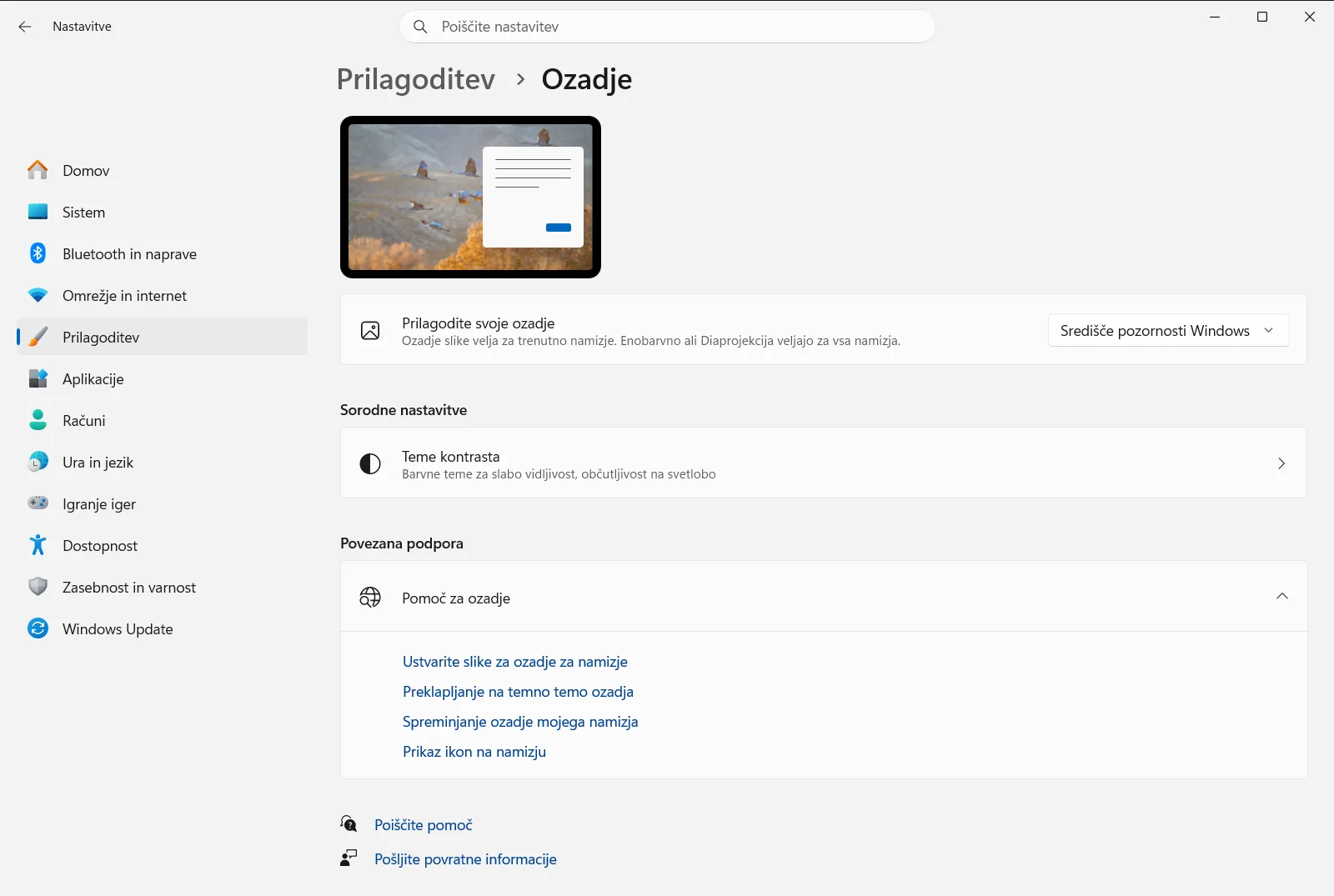
Na tej strani so vam na voljo naslednje možnosti:
- Možnost Izberite ozadje namizja vam omogoča, da za ozadje izberete fotografijo, enobarvno polje ali diaprojekcijo slik.
- Možnost Izberi prilagoditev slike določa, kako naj slika zapolni zaslon, na primer ali je raztegnjena, obrezana ali usredinjena.
Slika namizja je le en sestavni del teme, zato predhodno izbrana tema ohrani svoje barve in sistemske zvoke, ko zamenjate zgolj sliko.
Delite ali izbrišite temo
Če želite deliti temo, ki ste jo shranili, se vrnite na stran s temami, z desno tipko miške kliknite svojo shranjeno temo in izberite možnost za shranjevanje za skupno rabo. Windows ustvari datoteko .deskthemepack, ki jo lahko pošljete drugim ali prenesete v drug računalnik za enak videz.
Če želite odstraniti temo, ki je ne uporabljate več, jo na seznamu kliknite z desno tipko miške in izberite možnost brisanja. Tem, ki so že vgrajene v sistem Windows, ni mogoče izbrisati, odstranite lahko le tiste, ki ste jih shranili ali prenesli sami.
Če ne vidite pričakovane teme
- Preverite, ali ste preneseno temo res izbrali na seznamu na strani s temami. Sam prenos teme namreč ne uveljavi samodejno.
- Če je ozadje videti drugače od pričakovanega, odprite Ozadje in preverite izbiro pri Izberite ozadje namizja. Diaprojekcija lahko sčasoma prikazuje različne slike.
- Če vaš računalnik upravlja podjetje ali šola, lahko skrbnik omeji možnosti prilagajanja, vključno z nastavitvami ozadja, zato nekatere funkcije morda niso na voljo.
Pogosta vprašanja
Kako pridobite teme za Windows 11, ki niso med že vgrajenimi?
Odprite Nastavitve → Prilagoditev, izberite stran s temami in izberite nameščeno temo ali pa prek možnosti brskanja prenesite dodatne pakete iz Microsoftove trgovine ter jih uveljavite.
Kje se po prenosu prikažejo nove teme?
Prenesene teme se dodajo na seznam na strani s temami v nastavitvah prilagajanja. Tam preprosto kliknite novo temo, da jo uveljavite, saj sam prenos še ne spremeni videza vašega namizja.
Ali lahko zamenjam le sliko namizja, ne da bi zamenjal celotno temo?
Da. V nastavitvah prilagajanja odprite stran Ozadje in pri možnosti Izberite ozadje namizja izberite novo sliko, medtem ko ostali elementi teme ostanejo nespremenjeni.
Kako v sistemu Windows 11 shranim svojo prilagojeno temo?
Po meri prilagodite sliko, barvo, zvoke in kazalec miške, nato pa na strani s temami izberite možnost shranjevanja in vnesite ime. Tema bo dodana na seznam, tako da jo lahko kadar koli znova uveljavite.
Ali lahko preneseno temo izbrišem ali jo delim z drugimi?
Da. Na strani s temami z desno tipko miške kliknite temo, da jo izbrišete ali shranite za skupno rabo kot datoteko .deskthemepack. Vgrajenih sistemskih tem ni mogoče izbrisati, odstranite lahko le dodane.
Uradna Microsoftova dokumentacija
