Configuración › Red e Internet › EthernetPara buscar mi dirección IP en Windows 11, puedes consultarla en Configuración, dentro de los detalles de la conexión activa, donde figura como la dirección IPv4. Los pasos que se indican a continuación cubren una conexión por cable, y en una sección aparte se explican las redes inalámbricas.
- Abre Configuración > Red e Internet > Ethernet, selecciona tu red conectada y consulta la dirección IPv4.
- La dirección que ves es la que usa tu PC en la red local y, por lo general, un router la asigna de forma automática.
- En una conexión inalámbrica, estos mismos detalles aparecen en la página correspondiente a tu red inalámbrica dentro de esa misma sección.
Cómo encontrar tu dirección IP en Windows 11
1. Abre la configuración del equipo
Pulsa Windows + I para abrir Configuración. También puedes abrir la aplicación desde el menú Inicio.
2. Ve a la sección de red
En el panel de navegación de la izquierda, selecciona Red e Internet. Esta sección reúne las opciones de tus conexiones. El estado de tu conexión actual se muestra en la parte superior.
3. Abre la página de la conexión por cable
Selecciona Ethernet. Esta página muestra las opciones de las conexiones por cable, incluidos el perfil de red y la asignación de IP.
También puedes abrir la página directamente:
Abrir "Ethernet" en Configuracióno presiona Win+R, escribe ms-settings:network-ethernet y presiona Enter
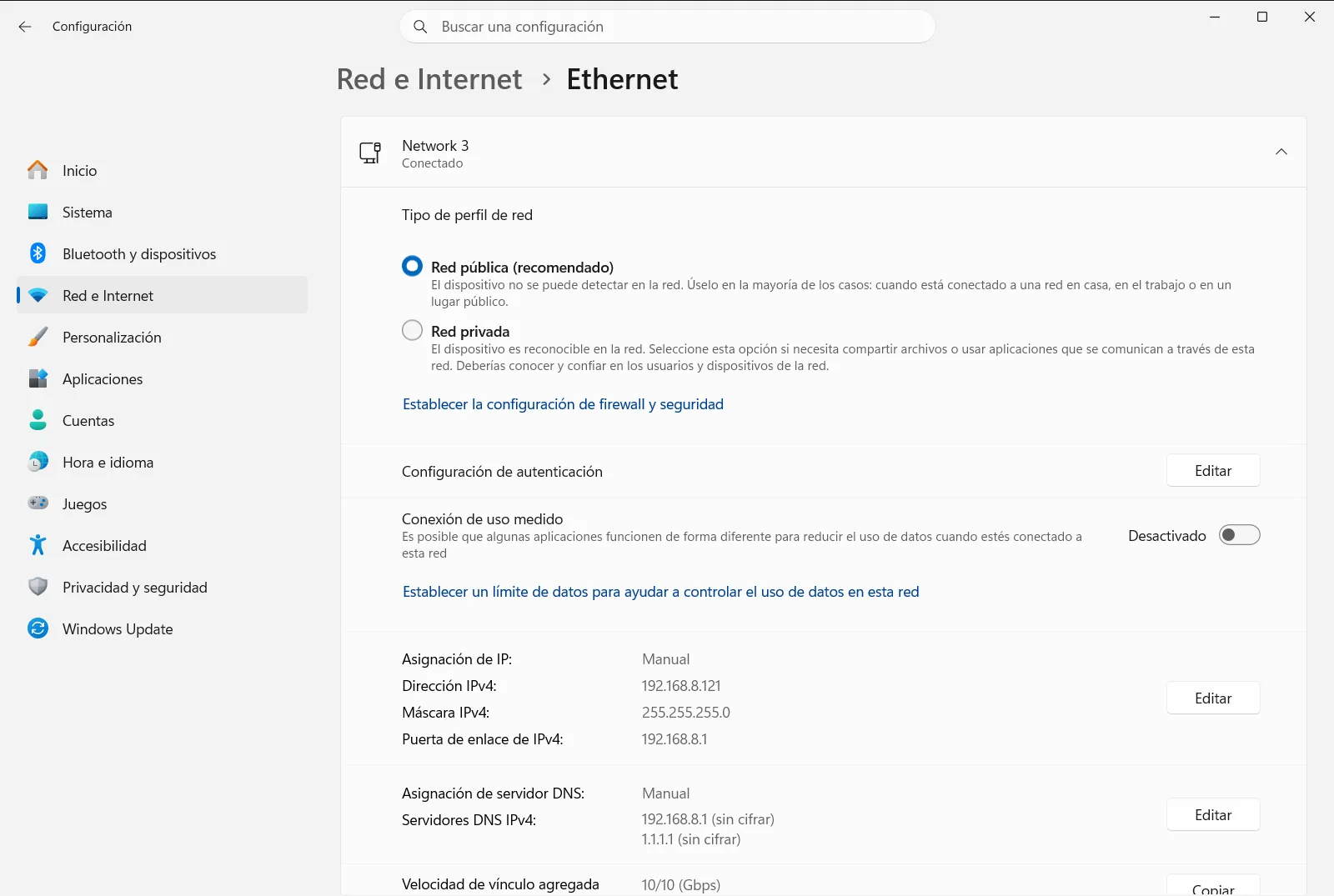
4. Consulta la dirección IPv4
Selecciona la red por cable a la que estés conectado, si Windows te pide elegir una, y consulta sus detalles. Busca la entrada correspondiente a la dirección IPv4. El número que aparece a su lado, normalmente formado por cuatro grupos de dígitos separados por puntos, es tu dirección IP.
Anótala o cópiala si la necesitas para una impresora, una conexión remota o una llamada de soporte técnico.
Encontrar tu dirección IP en una conexión inalámbrica
La página de la conexión por cable solo abarca conexiones con cable. Si tu equipo está conectado de forma inalámbrica, permanece en la sección Red e Internet y abre la página de redes inalámbricas. Selecciona la red inalámbrica a la que estás conectado y busca la dirección IPv4 en sus detalles, exactamente como en el paso 4.
Una forma más rápida de llegar a esta misma sección consiste en hacer clic con el botón derecho en el icono de red de la barra de tareas y elegir la opción para abrir las opciones de red e Internet. Esto te llevará a Red e Internet, desde donde podrás continuar a partir del paso 3. Microsoft describe este mismo proceso en su artículo de soporte técnico sobre opciones de configuración de red básicas.
Qué significa realmente la dirección que encuentras
La dirección IPv4 que ves en el sistema es la dirección que usa tu equipo en la red local. En la mayoría de los hogares y oficinas, el router la asigna automáticamente mediante DHCP, un protocolo que reparte direcciones a los dispositivos de una red. Al ser asignada por el router, este número puede variar cuando te conectas a otra red.
Esta no es necesariamente la dirección que ven los sitios web. Por lo general, los sitios web ven la dirección pública de tu router, asignada por tu proveedor de servicios de Internet. Dicha dirección pública no se muestra en la página de opciones del sistema.
Opciones relacionadas en la misma página
Al encontrarte en Ethernet, es posible que observes otras dos opciones que influyen en el comportamiento de tu equipo en la red.
- El perfil de red público es la opción recomendada y mantiene tu equipo oculto ante otros dispositivos de la red, por lo que el uso compartido de archivos e impresoras queda desactivado. El perfil privado hace que tu equipo sea detectable y permite compartir elementos, por lo que conviene usarlo únicamente en redes y con personas de confianza.
- La asignación de IP puede ser automática, donde el router establece la dirección y el servidor DNS, o manual, donde tú mismo escribes la dirección IP, la máscara de subred, la puerta de enlace y los servidores DNS. Se recomienda la opción automática, ya que no tendrás que modificar ningún parámetro cuando traslades tu equipo a otro lugar.
Si cambias a la configuración manual e introduces valores que no coinciden con los de tu red, la conexión podría dejar de funcionar. En ese caso, vuelve a elegir la opción automática.
En un equipo del trabajo o de un centro educativo, una organización puede administrar estas opciones de red por cable, por lo que algunas de ellas podrían no estar disponibles o estar bloqueadas.
Preguntas frecuentes
¿Cómo buscar mi dirección IP en Windows 11?
Abre Configuración, ve a Red e Internet > Ethernet, elige tu red conectada y consulta la dirección IPv4 en sus detalles. Es la dirección que tu PC usa en la red local.
¿Por qué la dirección IP que muestra el sistema no coincide con la que ven las páginas web?
El sistema muestra la dirección que utiliza tu equipo en la red local, asignada por el router. Los sitios web suelen ver la dirección pública del router, asignada por el proveedor de Internet y que no aparece aquí.
¿Cambia mi dirección IP al conectarme a otra red?
Sí, es muy habitual. Con la asignación automática por DHCP, el router de cada red reparte las direcciones, por lo que una red distinta suele otorgar a tu equipo una dirección IP diferente sin que tengas que cambiar nada.
¿Cómo encuentro mi dirección IP en una conexión inalámbrica?
Abre Configuración, selecciona Red e Internet y entra en la página de redes inalámbricas. Después, selecciona la red a la que te has conectado y consulta la dirección IPv4 en sus detalles.
¿Puedo configurar mi propia dirección IP en vez de usar la que asigna el router?
Sí. En la página de la conexión, cambia la asignación de IP a manual e introduce la dirección IP, la máscara de subred, la puerta de enlace y los DNS. Es preferible la opción automática para no perder la conexión por un error.
Documentación oficial de Microsoft
