Configurações › Rede e Internet › EthernetPara localizar meu endereço IP no Windows 11, abra Configurações e consulte os detalhes da conexão ativa, onde ele aparece listado como o endereço IPv4. As etapas abaixo cobrem uma conexão com fio, e uma seção separada aborda redes sem fio. Localizando meu endereço IP por esse painel, você visualiza rapidamente as informações da sua rede local.
- Abra Configurações > Rede e Internet > Ethernet, selecione a rede conectada e veja o endereço IPv4.
- O endereço exibido é aquele que o computador usa na rede local, geralmente atribuído de forma automática pelo roteador.
- Em uma conexão sem fio, os mesmos detalhes aparecem na página da sua rede sem fio na mesma seção.
Como localizar seu endereço IP no Windows 11
1. Abra as opções do computador
Pressione Windows + I para abrir Configurações. Você também pode acessar o aplicativo pelo menu Iniciar.
2. Acesse a seção de rede
No painel de navegação à esquerda, selecione Rede e Internet. Essa seção reúne as opções para suas conexões. O status da conexão atual é exibido na parte superior.
3. Abra a página da rede com fio
Selecione Ethernet. Essa página lista as opções para conexões cabeadas, incluindo o perfil de rede e a atribuição de IP.
Como alternativa, abra a página diretamente:
Abrir "Ethernet" em Configuraçõesou pressione Win+R, digite ms-settings:network-ethernet e pressione Enter
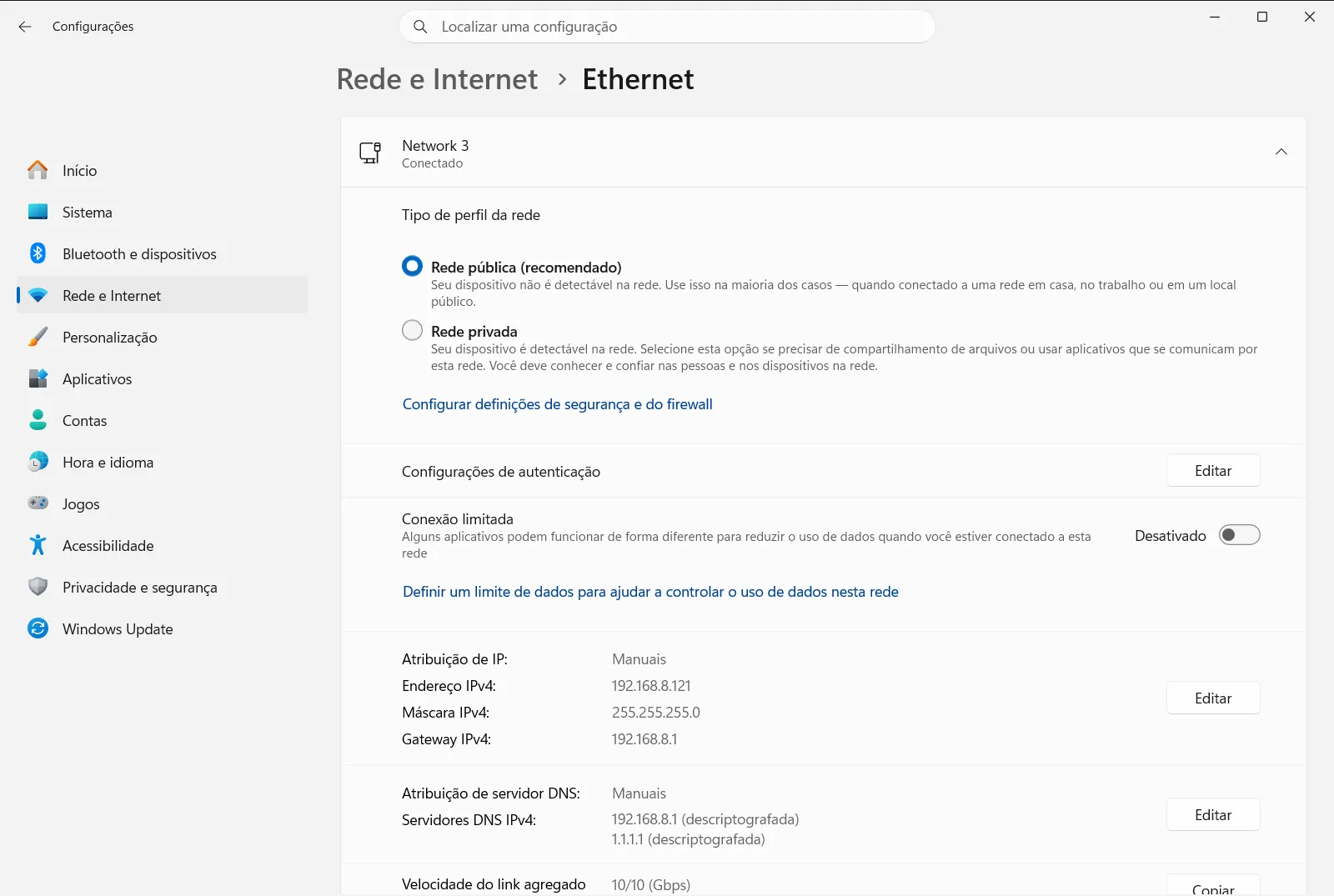
4. Veja o endereço IPv4
Selecione a rede cabeada à qual você está conectado, caso o Windows solicite a escolha, e examine seus detalhes. Localize o campo correspondente ao endereço IPv4. O número ao lado dele, normalmente formado por quatro grupos de dígitos separados por pontos, é o seu endereço IP.
Anote-o ou copie-o se precisar dele para uma impressora, conexão remota ou suporte técnico.
Encontre seu endereço IP em uma conexão sem fio
A página de conexão com fio cobre apenas conexões por cabo. Se o seu computador estiver conectado via Wi-Fi, permaneça na seção Rede e Internet e abra a página de redes sem fio. Selecione a rede sem fio à qual você está conectado e localize o endereço IPv4 em seus detalhes, exatamente como na etapa 4.
Uma maneira mais rápida de alcançar essa mesma seção é clicar com o botão direito no ícone de rede na barra de tarefas e escolher a opção para abrir os ajustes de conexão. Isso leva você até Rede e Internet, permitindo continuar a partir da etapa 3. A Microsoft descreve esse mesmo caminho em seu artigo de suporte sobre configurações essenciais de rede [source: 2].
O que o endereço encontrado realmente significa
O endereço IPv4 exibido nas propriedades é o endereço que seu computador utiliza na rede local. Na maioria das residências e escritórios, o roteador o distribui automaticamente via DHCP, um protocolo que atribui endereços aos dispositivos de uma rede. Como o roteador é quem faz essa atribuição, o número pode mudar quando você se conecta a outra rede.
Esse não é necessariamente o endereço que os sites visualizam. Geralmente, os sites veem o endereço IP público do roteador, fornecido pelo provedor de internet. A página de opções do sistema não mostra esse endereço público.
Opções relacionadas na mesma página
Ao acessar Ethernet, você poderá notar outras duas opções que influenciam o comportamento do computador na rede.
- O perfil de rede pública é a opção recomendada e mantém seu computador oculto de outros dispositivos na rede, desativando o compartilhamento de arquivos e impressoras. O perfil privado torna o computador detectável e permite o compartilhamento, devendo ser usado apenas em redes e com pessoas de sua confiança.
- A atribuição de IP pode ser automática, em que o roteador define o endereço e o servidor DNS, ou manual, na qual você mesmo digita o endereço IP, a máscara de sub-rede, o gateway e os servidores DNS. A opção automática é recomendada, pois não exige alterações quando você leva o computador para outro local.
Se você alterar para o modo manual e inserir valores incompatíveis com sua rede, a conexão poderá parar de funcionar. Nesse caso, retorne para o modo automático.
Em um computador corporativo ou escolar, uma organização pode gerenciar essas opções de rede, de modo que algumas delas fiquem indisponíveis ou bloqueadas.
Perguntas frequentes
Como localizar meu endereço IP no Windows 11?
Abra Configurações, acesse Rede e Internet > Ethernet, selecione a rede conectada e veja o endereço IPv4 nos detalhes. Esse é o endereço que o computador utiliza na rede local.
Por que o endereço IP exibido no sistema é diferente do que os sites veem?
O sistema exibe o endereço utilizado pelo computador na rede local, definido pelo roteador. Já os sites costumam ver o endereço IP público do roteador, que é atribuído pelo provedor de internet e não aparece nessa tela.
O endereço IP muda ao conectar a outra rede?
Sim, isso pode acontecer. Com a atribuição automática (DHCP), o roteador de cada rede define o número do dispositivo, de modo que uma rede diferente fornecerá um novo endereço. Não é preciso ajustar nada ao mudar de local.
Como encontrar o endereço IP em uma conexão sem fio?
Abra Configurações, selecione Rede e Internet e entre na página de redes sem fio. Em seguida, selecione a rede conectada e confira o endereço IPv4 listado nos detalhes da conexão.
É possível definir um endereço IP manual em vez do fornecido pelo roteador?
Sim. Na página da conexão, mude a atribuição de IP de automática para manual e preencha o IP, máscara de sub-rede, gateway e servidores DNS. O modo automático é recomendado para evitar falhas de conexão por valores incorretos.
Documentação oficial da Microsoft
