Ayarlar › Ağ ve internet › EthernetWindows 11’de IP adresimi bulma sorusunun yanıtı, bağlı olduğunuz ağın ayrıntılarında IPv4 adresi olarak listelenen numaradır ve bu bilgi Ayarlar üzerinden öğrenilebilir. Aşağıdaki adımlar kablolu bir bağlantıyı kapsar; ayrı bir bölümde ise kablosuz ağlar ele alınmaktadır.
- Ayarlar > Ağ ve internet > Ethernet yolunu açın, bağlı olduğunuz ağı seçin ve IPv4 adresini okuyun.
- Gördüğünüz adres, bilgisayarınızın yerel ağınızda kullandığı adrestir ve genellikle bir yönlendirici tarafından otomatik olarak atanır.
- Kablosuz bağlantıda aynı ayrıntılar, yine bu bölümdeki kablosuz ağ sayfasında görünür.
Windows 11’de IP adresinizi bulma
1. Bilgisayarınızın ayarlarını açın
Ayarlar uygulamasını başlatmak için Windows + I tuşlarına basın. Başlat menüsünden de açabilirsiniz.
2. Ağ bölümüne gidin
Sol gezinti bölmesinde Ağ ve internet kategorisini seçin. Bu bölüm bağlantılarınıza ilişkin seçenekleri içerir. Geçerli bağlantınızın durumu en üstte gösterilir.
3. Kablolu ağ sayfasını açın
Ethernet sayfasını seçin. Bu sayfa; ağ profili ve IP ataması da dahil olmak üzere kablolu bağlantı seçeneklerini listeler.
Alternatif olarak sayfayı doğrudan açabilirsiniz:
Ayarlar'da "Ethernet" açveya Win+R tuşlarına basın, ms-settings:network-ethernet yazın ve Enter'a basın
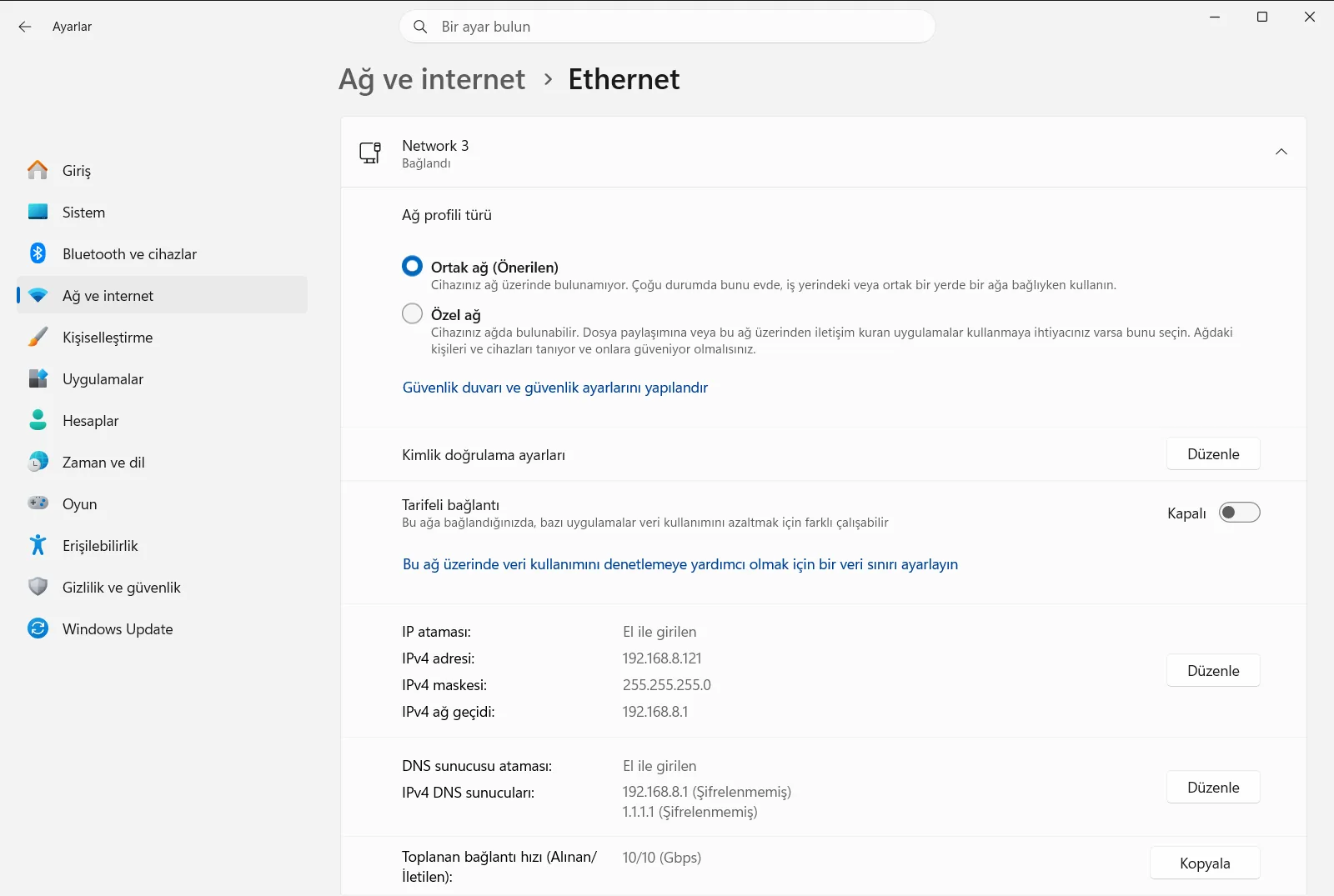
4. IPv4 adresini okuyun
Windows seçim yapmanızı isterse bağlı olduğunuz Ethernet ağını seçin ve ayrıntılarına bakın. IPv4 adresi girişini bulun. Yanındaki genellikle noktalarla ayrılmış dört basamak grubundan oluşan sayı, IP adresinizdir.
Bir yazıcı, uzak bağlantı veya destek araması için gerekliyse bir yere yazın veya kopyalayın.
Kablosuz bağlantıda IP adresinizi bulma
Kablolu bağlantı sayfası yalnızca kabloyla yapılan bağlantıları kapsar. Bilgisayarınız kablosuz olarak bağlıysa Ağ ve internet bölümünde kalın ve kablosuz ağlar sayfasını açın. Bağlı olduğunuz kablosuz ağı seçin, ardından tıpkı 4. adımda olduğu gibi ayrıntılarında yer alan IPv4 adresine bakın.
Aynı bölüme ulaşmanın daha hızlı bir yolu, görev çubuğundaki ağ simgesine sağ tıklayıp ağ ayarlarını açan seçeneği belirlemektir. Bu işlem sizi Ağ ve internet sayfasına götürür ve 3. adımdan devam edebilirsiniz. Microsoft da temel ağ ayarları hakkındaki destek makalesinde aynı yöntemi açıklamaktadır.
Bulduğunuz adresin gerçek anlamı
Bağlantı ayrıntılarında yer alan IPv4 adresi, bilgisayarınızın yerel ağınızda kullandığı adrestir. Çoğu evde ve ofiste bir yönlendirici, ağdaki cihazlara adres atayan bir yöntem olan DHCP aracılığıyla bu adresi otomatik olarak verir. Adresi yönlendirici atadığı için farklı bir ağa bağlandığınızda bu numara değişebilir.
Bu adres, web sitelerinin gördüğü adresle her zaman aynı olmak zorunda değildir. Web siteleri genellikle yönlendiricinizin internet servis sağlayıcınız tarafından atanan genel adresini görür. Bu ayar sayfasında söz konusu genel adres gösterilmez.
Aynı sayfadaki ilgili seçenekler
Ethernet sayfasındayken bilgisayarınızın ağdaki davranışını etkileyen iki farklı seçenek daha görebilirsiniz.
- Ortak ağ profili önerilen seçenektir ve bilgisayarınızı ağdaki diğer cihazlardan gizleyerek dosya ve yazıcı paylaşımını devre dışı bırakır. Özel profil ise bilgisayarınızı bulunabilir hale getirir ve paylaşıma izin verir; bu nedenle yalnızca güvendiğiniz ağlarda ve kişilerle kullanın.
- IP ataması; yönlendiricinin adresi ve DNS sunucusunu belirlediği otomatik yöntemle veya IP adresi, alt ağ maskesi, ağ geçidi ile DNS sunucusu adreslerini kendinizin girdiği el ile yöntemle yapılabilir. Bilgisayarınızı başka bir yere taşıdığınızda hiçbir şeyi değiştirmeniz gerekmeyeceği için otomatik olan önerilir.
El ile ayara geçer ve ağınızla eşleşmeyen değerler girerseniz bağlantı çalışmayı durdurabilir. Bu durumda yeniden otomatiğe geçin.
İş veya okul bilgisayarında bu kablolu ağ seçenekleri bir kuruluş tarafından yönetilebilir; bu yüzden bazıları kullanılamayabilir veya kilitli olabilir.
Sıkça sorulan sorular
Windows 11'de IP adresimi bulma adımları nelerdir?
Ayarlar uygulamasını açın, Ağ ve internet > Ethernet yoluna gidin, bağlı ağınızı seçip ayrıntılardaki IPv4 adresini okuyun. Bu, bilgisayarınızın yerel ağda kullandığı adrestir.
Bilgisayarımdaki IP adresi neden web sitelerinin gördüğünden farklı?
Bağlantı ayrıntıları bilgisayarınızın yerel ağda kullandığı ve yönlendiricinizin atadığı adresi gösterir. Web siteleri ise genellikle internet sağlayıcınızın yönlendiriciye atadığı genel adresi görür.
Başka bir ağa bağlandığımda IP adresim değişir mi?
Değişebilir. Otomatik atamada (DHCP) her ağın yönlendiricisi adresi kendisi verir; bu nedenle farklı bir ağ bilgisayarınıza genellikle farklı bir adres tanımlar. Yer değiştirdiğinizde herhangi bir ayarı değiştirmeniz gerekmez.
Kablosuz bağlantıda IP adresimi nasıl bulurum?
Ayarlar uygulamasını açıp Ağ ve internet bölümünü seçin ve ardından kablosuz ağlar sayfasını açın. Bağlı olduğunuz ağı seçip ayrıntılarında yer alan IPv4 adresini okuyun.
Yönlendiricinin verdiği adres yerine kendi IP adresimi belirleyebilir miyim?
Evet. Bağlantı sayfasında IP atamasını otomatikten el ile seçeneğine getirin, ardından IP adresini, alt ağ maskesini, ağ geçidini ve DNS sunucularını girin. Hatalı el ile girişler bağlantıyı kesebileceğinden otomatik önerilir.
