הגדרות › רשת ואינטרנט › Ethernetמחפש את כתובת ה- IP שלי? ב-Windows 11 תוכל לראות אותה ביישום הגדרות, בפרטי הרשת שאליה אתה מחובר, שבהם היא מופיעה בתור כתובת IPv4. השלבים שלהלן מתייחסים לחיבור קווי, וסעיף נפרד עוסק ברשתות אלחוטיות.
- פתח את הגדרות > רשת ואינטרנט > Ethernet, בחר ברשת המחוברת ובדוק את כתובת IPv4.
- הכתובת שמוצגת היא הכתובת שבה המחשב שלך משתמש ברשת המקומית, ובדרך כלל נתב מקצה אותה באופן אוטומטי.
- בחיבור אלחוטי, אותם פרטים מופיעים בדף של הרשת האלחוטית באותו מקטע.
איתור כתובת ה- IP שלי ב-Windows 11
1. פתח את הגדרות המחשב
לחץ על Windows + I כדי לפתוח את הגדרות. תוכל לפתוח את היישום גם מתפריט התחלה.
2. עבור למקטע הרשת
בחלונית הניווט, בחר באפשרות רשת ואינטרנט. מקטע זה כולל את האפשרויות עבור החיבורים שלך. מצב החיבור הנוכחי מוצג בחלק העליון.
3. פתח את דף הרשת הקווית
בחר בדף Ethernet. דף זה מציג את האפשרויות עבור חיבורים קוויים, כולל פרופיל הרשת והקצאת ה-IP.
לחלופין, פתח את הדף ישירות:
פתח את "Ethernet" בהגדרותאו לחץ על Win+R, הקלד ms-settings:network-ethernet ולחץ על Enter
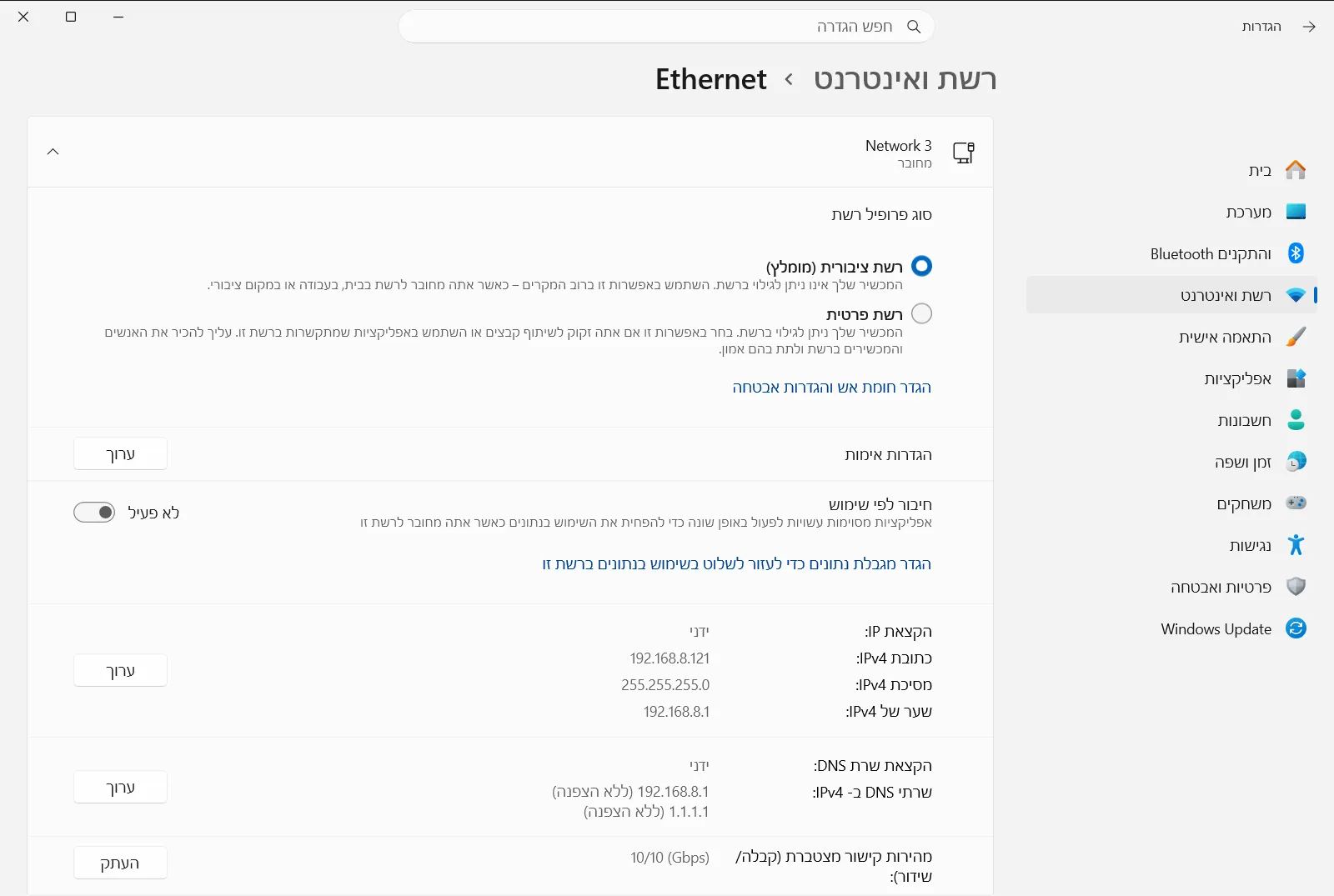
4. קרא את כתובת ה-IPv4
בחר ברשת ה-Ethernet שאליה אתה מחובר, אם Windows מבקש ממך לבחור רשת, ובדוק את הפרטים שלה. מצא את הערך של כתובת IPv4. המספר שלצידו, שבדרך כלל מורכב מארבע קבוצות של ספרות המופרדות בנקודות, הוא כתובת ה-IP שלך.
רשום אותה או העתק אותה אם אתה זקוק לה עבור מדפסת, חיבור מרחוק או שיחת תמיכה.
מצא את כתובת ה-IP שלך בחיבור אלחוטי
דף החיבור הקווי מתייחס רק לחיבורי כבלים. אם המחשב שלך מחובר באופן אלחוטי, הישאר במקטע רשת ואינטרנט ופתח את הדף של רשתות אלחוטיות. בחר ברשת האלחוטית שאליה אתה מחובר, ולאחר מכן חפש את כתובת ה-IPv4 בפרטים שלה, בדיוק כמו בשלב 4.
דרך מהירה יותר להגיע לאותו מקטע היא ללחוץ באמצעות לחצן העכבר הימני על סמל הרשת בשורת המשימות ולבחור באפשרות שפותחת את הגדרות הרשת והאינטרנט. פעולה זו תעביר אותך אל רשת ואינטרנט, ותוכל להמשיך משלב 3. חברת Microsoft מתארת את אותו מסלול במאמר התמיכה שלה בנושא הגדרות רשת חיוניות.
מה המשמעות בפועל של הכתובת שמצאת
כתובת ה-IPv4 בהגדרות היא הכתובת שבה המחשב שלך משתמש ברשת המקומית. ברוב הבתים והמשרדים, נתב מקצה אותה באופן אוטומטי באמצעות DHCP, שיטה המקצה כתובות למכשירים ברשת. מכיוון שהנתב מקצה אותה, המספר עשוי להשתנות כאשר אתה מתחבר לרשת אחרת.
זו אינה בהכרח הכתובת שאתרי אינטרנט רואים. אתרים רואים בדרך כלל את הכתובת הציבורית של הנתב שלך, שאותה מקצה ספק האינטרנט שלך. דף ההגדרות אינו מציג כתובת ציבורית זו.
אפשרויות קשורות באותו דף
בזמן שאתה נמצא בדף Ethernet, ייתכן שתבחין בשתי אפשרויות נוספות המשפיעות על אופן הפעולה של המחשב שלך ברשת.
- פרופיל רשת ציבורית הוא האפשרות המומלצת ושומר על המחשב שלך מוסתר ממכשירים אחרים ברשת, כך ששיתוף קבצים ומדפסות אינו זמין. פרופיל פרטי הופך את המחשב שלך לניתן לגילוי ומאפשר שיתוף, לכן השתמש בו רק ברשתות ועם אנשים שאתה סומך עליהם.
- הקצאת ה-IP יכולה להיות אוטומטית, שבה הנתב מגדיר את הכתובת ואת שרת ה-DNS, או ידנית, שבה אתה מזין בעצמך את כתובת ה-IP, מסיכת רשת המשנה, שער ברירת המחדל וכתובות שרתי ה-DNS. מומלץ להשתמש בהגדרה אוטומטית, מכיוון שאינך צריך לשנות דבר כאשר אתה מעביר את המחשב למיקום אחר.
אם תעבור למצב ידני ותזין ערכים שאינם תואמים לרשת שלך, החיבור עלול להפסיק לפעול. במקרה כזה, החזר את ההגדרה למצב אוטומטי.
במחשב בעבודה או בבית ספר, ארגון יכול לנהל אפשרויות אלה, כך שחלק מהן עשויות להיות לא זמינות או נעולות.
שאלות נפוצות
מחפש את כתובת ה- IP שלי ב-Windows 11 – היכן היא מופיעה?
פתח את הגדרות, עבור אל רשת ואינטרנט > Ethernet, בחר ברשת המחוברת וקרא את כתובת IPv4 בפרטיה. זוהי הכתובת שבה המחשב שלך משתמש ברשת המקומית.
מדוע כתובת ה-IP בהגדרות שונה מזו שאתרי אינטרנט רואים?
היישום מציג את הכתובת שבה המחשב משתמש ברשת המקומית, שאותה הנתב מקצה. אתרי אינטרנט רואים בדרך כלל את הכתובת הציבורית של הנתב, שמסופקת על ידי ספק האינטרנט ואינה מוצגת בדף ההגדרות.
האם כתובת ה-IP משתנה כאשר מתחברים לרשת אחרת?
כן, הדבר אפשרי. בהקצאה אוטומטית (DHCP), הנתב של כל רשת מחלק את הכתובות, ולכן רשת אחרת תעניק בדרך כלל למחשב כתובת שונה. אין צורך לשנות שום הגדרה בעת מעבר בין רשתות שונות.
כיצד למצוא את כתובת ה-IP בחיבור אלחוטי?
פתח את הגדרות ובחר באפשרות רשת ואינטרנט, ולאחר מכן פתח את הדף של הרשתות האלחוטיות. בחר ברשת שאליה אתה מחובר ובדוק את כתובת ה-IPv4 בפרטי הרשת.
האם ניתן לקבוע כתובת IP ידנית במקום הכתובת מהנתב?
כן. בדף החיבור, שנה את הקצאת ה-IP מאוטומטית לידנית והזן את כתובת ה-IP, מסיכת רשת המשנה, שער ברירת המחדל ושרתי ה-DNS. מומלץ להישאר במצב אוטומטי, שכן ערכים ידניים שגויים עלולים לשבש את החיבור.
