การตั้งค่า › เครือข่ายและอินเทอร์เน็ต › อีเทอร์เน็ตที่อยู่ IP ของฉันคืออะไร บน Windows 11 คุณสามารถดูค่านี้ได้ใน การตั้งค่า ในรายละเอียดของเครือข่ายที่คุณเชื่อมต่ออยู่ โดยจะระบุเป็นที่อยู่ IPv4 ขั้นตอนด้านล่างนี้ครอบคลุมการเชื่อมต่อแบบใช้สาย และมีหัวข้อแยกต่างหากสำหรับการเชื่อมต่อไร้สาย
- เปิด การตั้งค่า > เครือข่ายและอินเทอร์เน็ต > อีเทอร์เน็ต เลือกเครือข่ายที่คุณเชื่อมต่ออยู่ แล้วดูที่อยู่ IPv4
- ที่อยู่ที่คุณเห็นคือที่อยู่ IP ที่พีซีของคุณใช้บนเครือข่ายท้องถิ่น ซึ่งเราเตอร์มักจะกำหนดให้อัตโนมัติ
- สำหรับการเชื่อมต่อไร้สาย ข้อมูลเดียวกันนี้จะแสดงอยู่ในหน้าของเครือข่ายไร้สายในหมวดเดียวกัน
วิธีค้นหาที่อยู่ IP ของคุณบน Windows 11
1. เปิดหน้าต่างกำหนดค่าของพีซี
กด Windows + I เพื่อเปิด การตั้งค่า คุณยังสามารถเปิดได้จากเมนูเริ่ม
2. ไปที่หมวดเครือข่าย
ในบานหน้าต่างนำทางด้านซ้าย ให้เลือก เครือข่ายและอินเทอร์เน็ต หมวดนี้จะรวบรวมตัวเลือกต่างๆ สำหรับการเชื่อมต่อของคุณ โดยสถานะการเชื่อมต่อปัจจุบันจะแสดงอยู่ด้านบนสุด
3. เปิดหน้าเครือข่ายแบบใช้สาย
เลือก อีเทอร์เน็ต หน้านี้จะแสดงตัวเลือกสำหรับการเชื่อมต่อแบบใช้สาย รวมถึงโปรไฟล์เครือข่ายและการกำหนด IP
หรือจะเปิดหน้านี้โดยตรง:
เปิด "อีเทอร์เน็ต" ในการตั้งค่าหรือกด Win+R พิมพ์ ms-settings:network-ethernet แล้วกด Enter
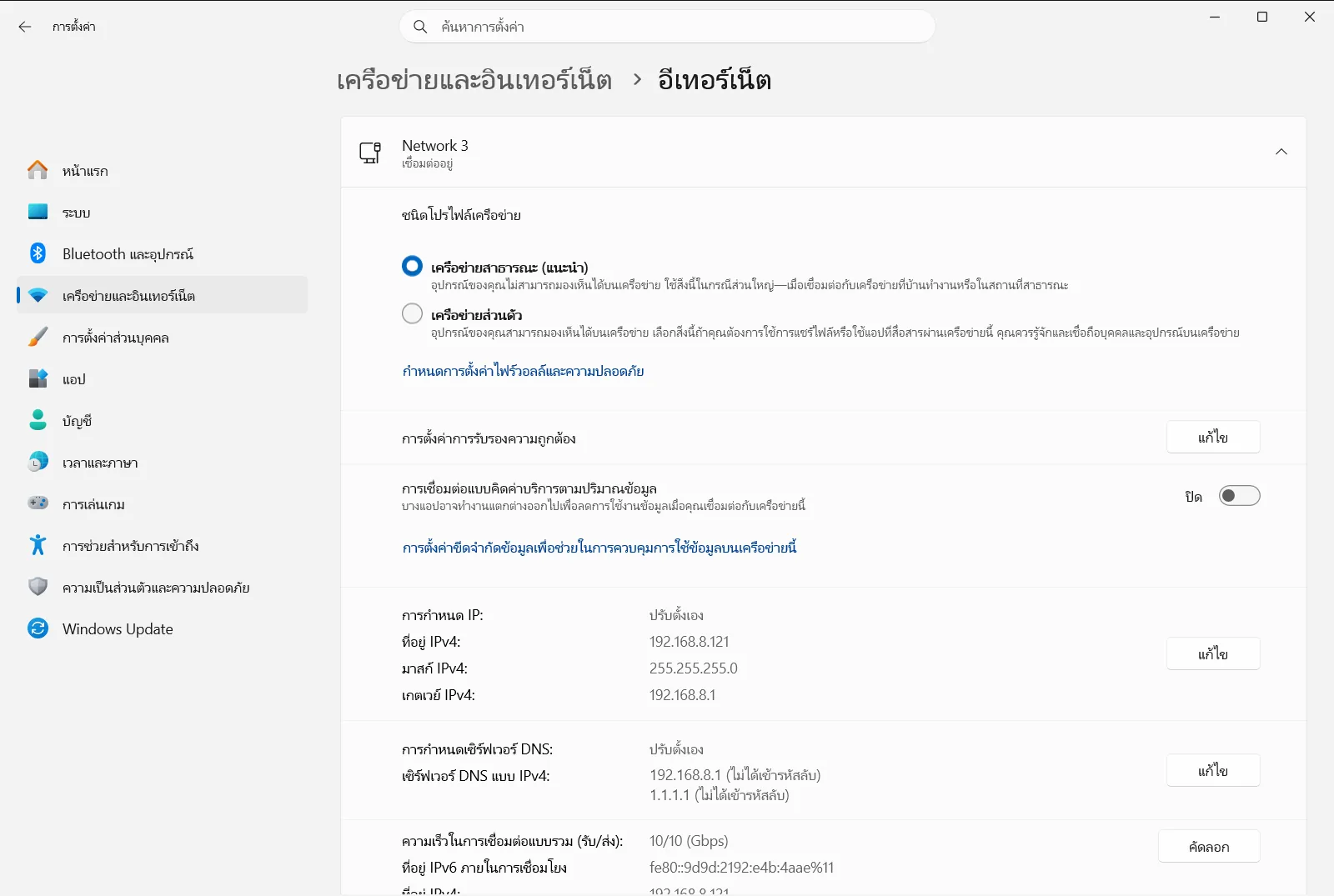
4. ตรวจดูที่อยู่ IPv4
เลือกเครือข่ายแบบมีสายที่คุณเชื่อมต่ออยู่ หาก Windows มีให้เลือก แล้วดูรายละเอียด มองหารายการที่อยู่ IPv4 โดยชุดตัวเลขที่อยู่ถัดจากรายการนั้น ซึ่งมักเป็นตัวเลขสี่ชุดคั่นด้วยจุด คือที่อยู่ IP ของคุณ
จดบันทึกหรือคัดลอกไว้หากจำเป็นต้องใช้สำหรับติดตั้งเครื่องพิมพ์ การเชื่อมต่อระยะไกล หรือการติดต่อฝ่ายสนับสนุน
ค้นหาที่อยู่ IP ของคุณบนการเชื่อมต่อไร้สาย
หน้าเครือข่ายแบบใช้สายจะครอบคลุมเฉพาะการเชื่อมต่อผ่านสายเคเบิลเท่านั้น หากพีซีของคุณเชื่อมต่อแบบไร้สาย ให้คงอยู่ในหมวด เครือข่ายและอินเทอร์เน็ต แล้วเปิดหน้าสำหรับเครือข่ายไร้สาย เลือกเครือข่ายไร้สายที่คุณเชื่อมต่ออยู่ จากนั้นมองหาที่อยู่ IPv4 ในรายละเอียด เช่นเดียวกับในขั้นตอนที่ 4
อีกวิธีที่เร็วกว่าในการเข้าถึงหมวดนี้คือคลิกขวาที่ไอคอนเครือข่ายบนแถบงาน แล้วเลือกตัวเลือกสำหรับเปิดดูเครือข่าย ซึ่งจะนำคุณไปยัง เครือข่ายและอินเทอร์เน็ต และสามารถทำตามขั้นตอนที่ 3 ต่อไปได้ โดย Microsoft ได้ระบุวิธีนี้ไว้เช่นกันในบทความสนับสนุนเกี่ยวกับงานเครือข่ายที่จำเป็น
ที่อยู่ IP ที่คุณพบมีความหมายอย่างไร
ที่อยู่ IPv4 ในหน้านี้คือที่อยู่ที่พีซีของคุณใช้บนเครือข่ายท้องถิ่น สำหรับบ้านและที่ทำงานส่วนใหญ่ เราเตอร์จะกำหนดให้โดยอัตโนมัติผ่าน DHCP ซึ่งเป็นวิธีแจกจ่ายที่อยู่ให้กับอุปกรณ์ต่างๆ บนเครือข่าย และเนื่องจากเราเตอร์เป็นผู้กำหนด ตัวเลขนี้จึงอาจแตกต่างออกไปเมื่อคุณเชื่อมต่อไปยังเครือข่ายอื่น
ที่อยู่นี้ไม่จำเป็นต้องเป็นที่อยู่เดียวกับที่เว็บไซต์ต่างๆ มองเห็น โดยปกติแล้วเว็บไซต์จะเห็นที่อยู่สาธารณะของเราเตอร์ ซึ่งผู้ให้บริการอินเทอร์เน็ตเป็นผู้กำหนดให้ และหน้านี้จะไม่แสดงที่อยู่สาธารณะดังกล่าว
ตัวเลือกที่เกี่ยวข้องในหน้าเดียวกัน
ในขณะที่คุณอยู่ใน อีเทอร์เน็ต คุณอาจสังเกตเห็นอีกสองตัวเลือกที่ส่งผลต่อการทำงานของพีซีบนเครือข่าย
- โปรไฟล์เครือข่ายแบบสาธารณะเป็นตัวเลือกที่แนะนำ ซึ่งจะช่วยซ่อนพีซีของคุณจากอุปกรณ์อื่นบนเครือข่าย จึงไม่สามารถแชร์ไฟล์และเครื่องพิมพ์ได้ ส่วนโปรไฟล์แบบส่วนบุคคลจะทำให้ค้นหาพีซีพบและอนุญาตให้แชร์ได้ ดังนั้นโปรดใช้เฉพาะในเครือข่ายและกับบุคคลที่คุณไว้วางใจเท่านั้น
- การกำหนด IP สามารถตั้งเป็นแบบอัตโนมัติ โดยเราเตอร์จะกำหนดที่อยู่ IP และเซิร์ฟเวอร์ DNS ให้ หรือตั้งเป็นแบบกำหนดเอง ซึ่งคุณจะต้องพิมพ์ที่อยู่ IP, ซับเน็ตมาสก์, เกตเวย์ และเซิร์ฟเวอร์ DNS ด้วยตนเอง เราขอแนะนำให้ตั้งเป็นอัตโนมัติ เนื่องจากไม่จำเป็นต้องเปลี่ยนแปลงค่าใดๆ เมื่อคุณย้ายพีซีไปใช้งานที่อื่น
หากคุณเปลี่ยนเป็นแบบกำหนดเองแล้วป้อนค่าที่ไม่ตรงกับเครือข่าย การเชื่อมต่ออาจหยุดทำงาน ในกรณีนี้ให้เปลี่ยนกลับเป็นแบบอัตโนมัติ
สำหรับพีซีของที่ทำงานหรือสถานศึกษา องค์กรอาจเป็นผู้จัดการตัวเลือกการเชื่อมต่อสายเหล่านี้ ดังนั้นบางรายการจึงอาจไม่พร้อมใช้งานหรือถูกล็อกไว้
คำถามที่พบบ่อย
ที่อยู่ IP ของฉันคืออะไร ใน Windows 11
เปิด การตั้งค่า ไปที่ เครือข่ายและอินเทอร์เน็ต > อีเทอร์เน็ต เลือกเครือข่ายที่คุณเชื่อมต่อแล้วดูที่อยู่ IPv4 ในรายละเอียด นั่นคือที่อยู่ที่พีซีของคุณใช้บนเครือข่ายท้องถิ่น
ทำไมที่อยู่ IP ในระบบจึงแตกต่างจากที่เว็บไซต์มองเห็น
ในหน้ารายละเอียดจะแสดงที่อยู่ IP บนเครือข่ายท้องถิ่นซึ่งเราเตอร์เป็นผู้กำหนด ส่วนเว็บไซต์ต่างๆ มักจะมองเห็นที่อยู่ IP สาธารณะของเราเตอร์ที่คุณได้รับจากผู้ให้บริการอินเทอร์เน็ต ซึ่งระบบไม่ได้แสดงที่อยู่ IP สาธารณะนี้ไว้
ที่อยู่ IP จะเปลี่ยนไปหรือไม่เมื่อเชื่อมต่อกับเครือข่ายอื่น
อาจเปลี่ยนได้ หากเป็นการกำหนดแบบอัตโนมัติ (DHCP) เราเตอร์ของแต่ละที่จะแจกจ่ายที่อยู่ IP ให้ ดังนั้นเมื่อเชื่อมต่อกับเครือข่ายอื่น พีซีก็มักจะได้รับหมายเลขใหม่ โดยคุณไม่จำเป็นต้องปรับเปลี่ยนค่าใดๆ เมื่อย้ายที่
จะค้นหาที่อยู่ IP บนการเชื่อมต่อแบบไร้สายได้อย่างไร
เปิด การตั้งค่า แล้วเลือก เครือข่ายและอินเทอร์เน็ต จากนั้นเปิดหน้าสำหรับเครือข่ายไร้สาย เลือกเครือข่ายที่คุณเชื่อมต่ออยู่ แล้วตรวจดูที่อยู่ IPv4 ในรายละเอียดของเครือข่ายนั้น
สามารถกำหนดที่อยู่ IP เองแทนการรับค่าจากเราเตอร์ได้หรือไม่
ได้ ในหน้ารายละเอียดเครือข่าย ให้เปลี่ยนการกำหนด IP จากอัตโนมัติเป็นแบบกำหนดเอง แล้วป้อนที่อยู่ IP, ซับเน็ตมาสก์, เกตเวย์ และเซิร์ฟเวอร์ DNS ทั้งนี้แนะนำให้ใช้อัตโนมัติ เพราะหากใส่ค่าไม่ถูกต้องอาจทำให้ใช้งานไม่ได้
เอกสาร Microsoft อย่างเป็นทางการ
