Instellingen › Bluetooth en apparaten › MuisWilt u de snelheid van de muisaanwijzer in Windows aanpassen, dan hebt u slechts één schuifregelaar nodig. Door deze te verslepen verandert hoe ver de aanwijzer over het scherm beweegt bij een handbeweging, zodat u een trage cursor sneller maakt of een uitschietende muis temt. De wijziging is direct actief en kost slechts enkele seconden.
- Open Instellingen > Bluetooth en apparaten > Muis en versleep de schuifregelaar bij De verplaatsingssnelheid van de cursor wijzigen bij gebruik van de muis.
- Schakel Precisie van de aanwijzer verbeteren in of uit om te bepalen hoe nauwkeurig de aanwijzer trage handbewegingen volgt.
- Om een wijziging ongedaan te maken, sleept u dezelfde schuifregelaar terug naar de vorige stand.
Hoe u de snelheid van de muisaanwijzer in Windows 11 aanpast
1. Open de pagina met muisinstellingen
Druk op Windows + I om Instellingen te openen. Selecteer in het linkernavigatiedeelvenster Bluetooth en apparaten en kies daarna Muis.
U kunt de pagina ook direct openen:
Open "Muis" in Instellingenof druk op Win+R, typ ms-settings:mousetouchpad en druk op Enter
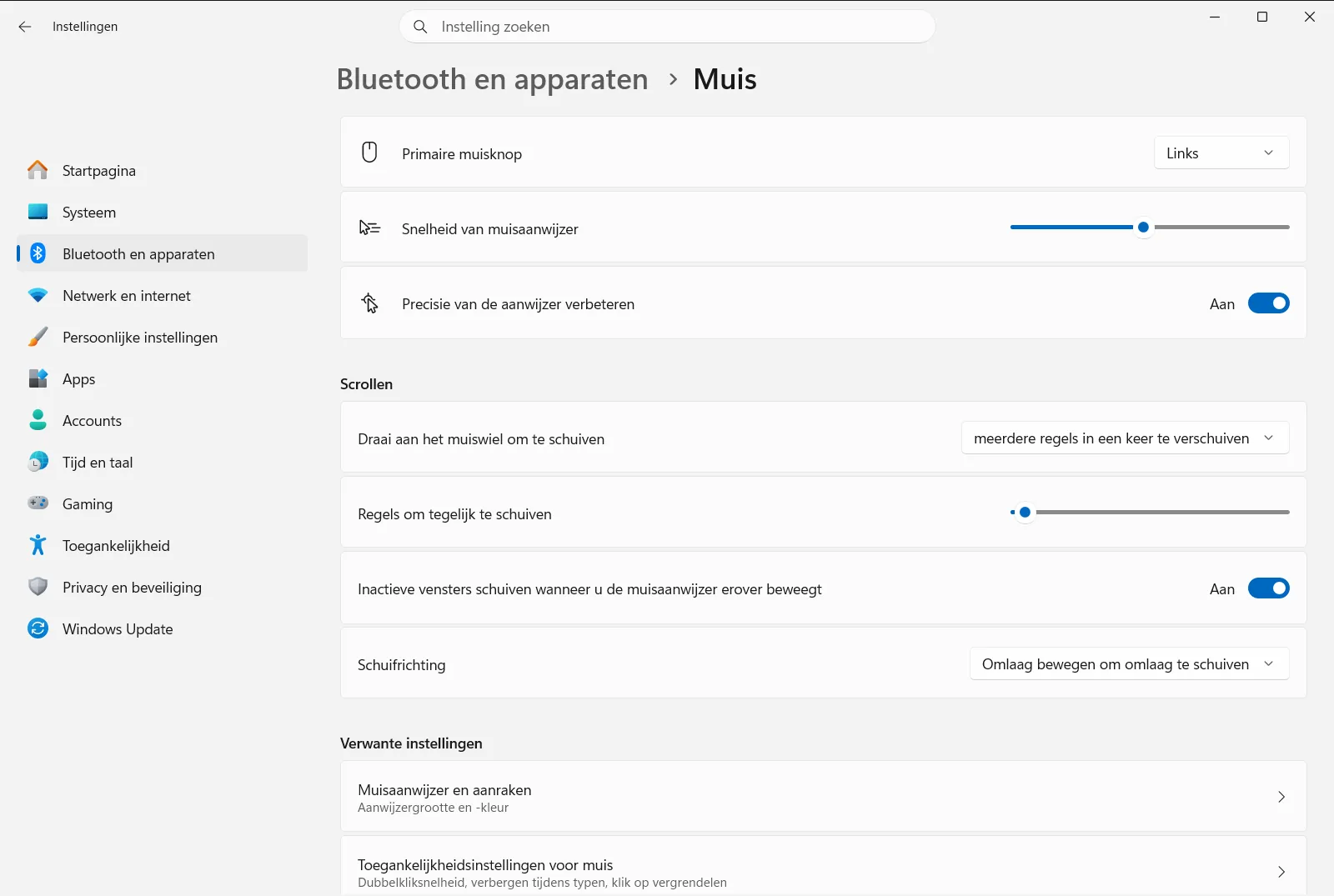
2. Versleep de schuifregelaar voor de aanwijzersnelheid
Zoek op de pagina naar De verplaatsingssnelheid van de cursor wijzigen bij gebruik van de muis. Dit is de schuifregelaar waarmee u de cursorsnelheid instelt.
- Sleep de regelaar naar rechts om de muissnelheid te verhogen, zodat de aanwijzer met minder beweging meer afstand op het scherm aflegt.
- Sleep de regelaar naar links om de muissnelheid te verlagen, zodat de aanwijzer in kleinere, beter beheersbare stappen beweegt.
3. Test de nieuwe snelheid
Beweeg de muis zoals gewoonlijk over het scherm. Probeer op kleine doelen te richten, zoals de sluitknop van een venster of een link in een tekst. Schiet u steeds voorbij het doel, dan staat de snelheid te hoog. Moet u de muis meerdere keren optillen en verplaatsen om het scherm over te steken, dan is de snelheid te laag.
Pas de schuifregelaar in kleine stapjes aan totdat de aanwijzer natuurlijk aanvoelt. U hoeft niets op te slaan, want elke wijziging wordt direct toegepast zodra u de schuifregelaar verplaatst.
4. Bepaal of u aanwijzerprecisie wilt gebruiken
Op dezelfde pagina regelt Precisie van de aanwijzer verbeteren wat vaak cursorversnelling wordt genoemd. Wanneer dit is ingeschakeld, maakt Windows de aanwijzer nauwkeuriger wanneer u de muis langzaam beweegt, wat helpt bij fijnmazig positioneren.
Laat dit ingeschakeld als u dat prettig vindt werken. Schakel het uit als u wilt dat de aanwijzer bij dezelfde handbeweging altijd dezelfde afstand aflegt, ongeacht hoe snel u de muis beweegt.
Andere muisopties op dezelfde pagina
Nu u toch op deze pagina bent, kunt u eventueel ook gerelateerd gedrag aanpassen. Naast de snelheidsschuifregelaar vindt u deze opties:
- Met Primaire muisknop wijzigen kunt u de linker- en rechtermuisknop omwisselen, wat handig is voor linkshandig gebruik.
- Onder Scrollen bepaalt Aantal regels kiezen dat gescrold moet worden met het muiswiel hoeveel regels per klikje van het muiswiel worden verschoven.
- In dezelfde groep keert Schuifrichting van de muis omkeren de richting om waarin de pagina beweegt wanneer u aan het muiswiel draait.
De aanwijzersnelheid heeft alleen invloed op de beweging van de cursor. Het verandert niets aan hoe snel het wieltje scrolt of hoe snel u moet dubbelklikken. Microsoft beschrijft deze schuifregelaar ook in het artikel over muisinstellingen [1].
Als de aanwijzer nog steeds niet goed aanvoelt
- Snelheid voelt wisselvallig aan: de aanwijzer reageert mogelijk op hoe snel u de muis beweegt. Schakel Precisie van de aanwijzer verbeteren uit en stel de schuifregelaar voor de snelheid opnieuw in.
- Schuifregelaar maakt te grote stappen: voer kleine aanpassingen uit en test na elke stap. Het combineren van een iets lagere schuifregelaarstand met ingeschakelde aanwijzerprecisie kan helpen bij nauwkeurig werk.
- Muis heeft een eigen snelheidsknop: sommige muizen hebben een knop of fabrikantsoftware waarmee u de gevoeligheid op het apparaat zelf wijzigt. Als de aanwijzersnelheid onverwacht verandert, controleer dan zowel deze instelling als de Windows-schuifregelaar.
- Instellingen zijn vergrendeld of ontbreken: op een werk- of schoolcomputer kan een organisatie de muispagina beheren, waardoor sommige opties mogelijk niet beschikbaar zijn of automatisch worden hersteld.
Veelgestelde vragen
Hoe kan ik de snelheid van de muisaanwijzer in Windows aanpassen?
Open Instellingen, ga naar Bluetooth en apparaten en Muis, en versleep de regelaar bij De verplaatsingssnelheid van de cursor wijzigen bij gebruik van de muis. Naar rechts is sneller, naar links trager. Test de wijziging direct op kleine doelen.
Hoe maak ik mijn muisaanwijzer trager?
Sleep de schuifregelaar bij De verplaatsingssnelheid van de cursor wijzigen bij gebruik van de muis op de pagina Muis naar links. De aanwijzer legt dan bij elke handbeweging een kortere afstand af.
Wat doet aanwijzerprecisie voor de muissnelheid?
Precisie van de aanwijzer verbeteren zorgt ervoor dat de aanwijzer nauwkeuriger reageert bij langzame bewegingen. Schakel dit uit als u wilt dat de muisaanwijzer bij een gelijke handbeweging altijd dezelfde afstand aflegt.
Waarom voelt de muissnelheid in Windows 11 wisselvallig aan?
De aanwijzer reageert mogelijk op hoe snel u de muis beweegt. Schakel Precisie van de aanwijzer verbeteren uit, stel de schuifregelaar voor de snelheid opnieuw in en test het resultaat.
Waarom kan ik de muissnelheid niet aanpassen op een werkcomputer?
Op een werk- of schoolcomputer kan de organisatie de instellingen beheren, waardoor opties vergrendeld zijn. Neem contact op met uw systeembeheerder als de schuifregelaar niet beschikbaar is of steeds wordt gereset.
Officiële Microsoft-documentatie
