Parametrai › „Bluetooth“ ir įrenginiai › PelėNorint koreguoti pelės žymiklio greitį sistemoje Windows, tereikia perkelti vieną slankiklį. Jį stumdant keičiasi atstumas, kurį žymiklis ekrane įveikia pagal rankos judesį, todėl lėtą žymiklį galima pagreitinti, o per greitą – suvaldyti. Pakeitimas pritaikomas iškart ir užtrunka vos kelias sekundes.
- Atverkite Parametrai > „Bluetooth“ ir įrenginiai > Pelė ir vilkite slankiklį Keisti greitį, kuriuo juda pelės žymiklis, kai naudojate pelę.
- Įjunkite arba išjunkite parinktį Patobulinti žymiklio tikslumą, kad pakeistumėte, kaip tiksliai žymiklis seka lėtus rankos judesius.
- Norėdami atšaukti pakeitimą, grąžinkite tą patį slankiklį į ankstesnę padėtį.
Kaip koreguoti pelės žymiklio greitį sistemoje Windows 11
1. Atverkite pelės parametrų puslapį
Paspauskite Windows + I, kad paleistumėte Parametrai. Kairiojoje naršymo srityje pasirinkite „Bluetooth“ ir įrenginiai, tada pasirinkite Pelė.
Taip pat galite puslapį atverti tiesiogiai:
Atidaryti „Pelė“ „Parametrai“arba paspauskite Win+R, įrašykite ms-settings:mousetouchpad ir paspauskite Enter
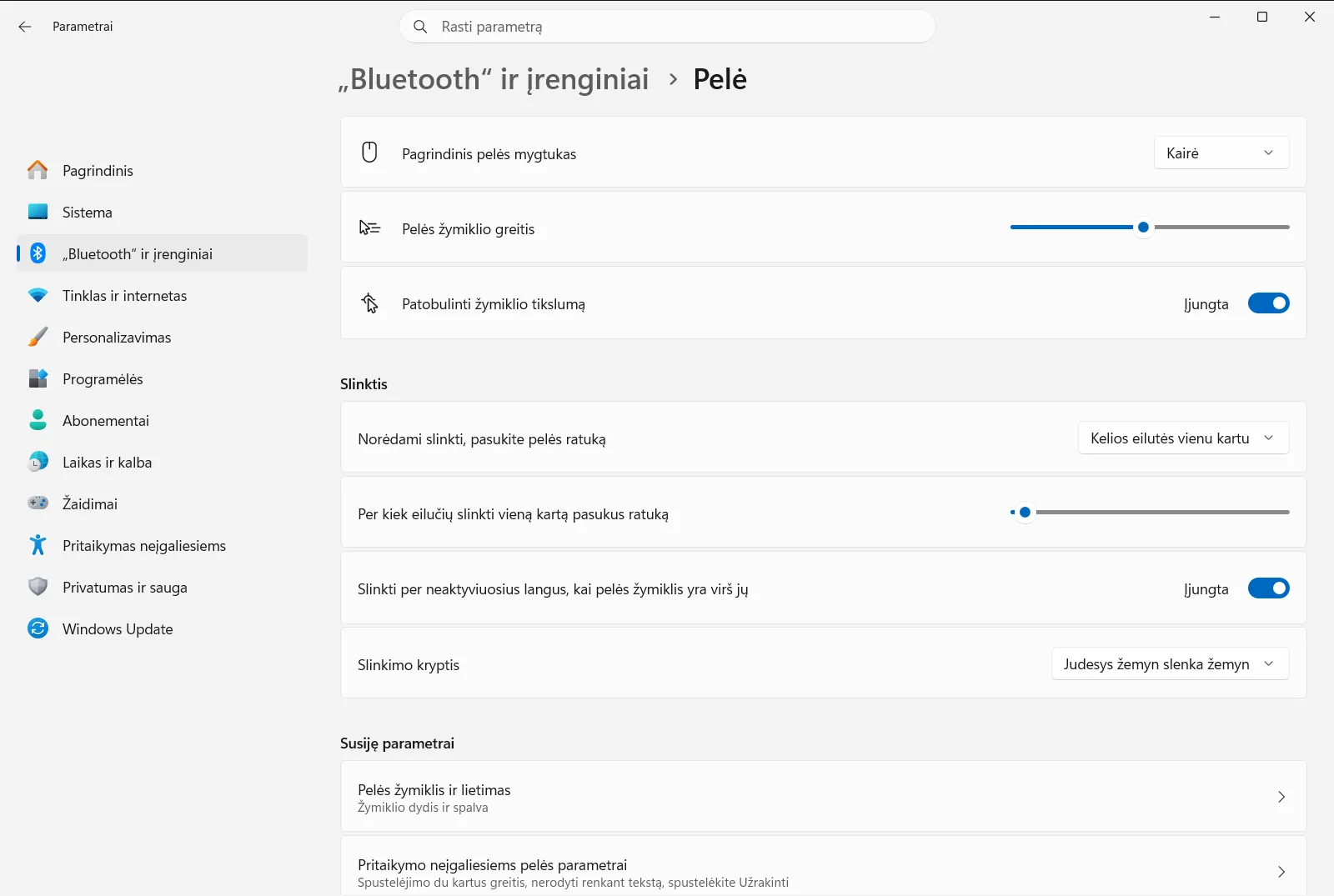
2. Vilkite žymiklio greičio slankiklį
Puslapyje suraskite elementą Keisti greitį, kuriuo juda pelės žymiklis, kai naudojate pelę. Šiuo slankikliu nustatomas žymiklio greitis.
- Vilkite jį į dešinę, kad padidintumėte pelės greitį ir žymiklis mažesniu rankos judesiu įveiktų didesnį atstumą ekrane.
- Vilkite jį į kairę, kad sumažintumėte pelės greitį ir žymiklis judėtų mažesniais, tiksliau valdomais žingsniais.
3. Išbandykite naują greitį
Pajudinkite pelę per ekraną taip, kaip esate įpratę. Pabandykite nusitaikyti į mažus objektus, pavyzdžiui, lango uždarymo mygtuką arba teksto nuorodą. Jei nuolat prašaunate pro taikinį, greitis per didelis. Jei tenka kelis kartus pakelti ir perstatyti pelę, kad pasiektumėte kitą ekrano kraštą, greitis per mažas.
Slankiklį reguliuokite po truputį, kol judėjimas taps natūralus. Nieko išsaugoti nereikia, nes kiekvienas pakeitimas įsigalioja iškart judinant slankiklį.
4. Nuspręskite, ar naudoti žymiklio tikslumą
Tame pačiame puslapyje parinktis Patobulinti žymiklio tikslumą valdo tai, kas dažnai vadinama žymiklio pagreičiu. Kai ji įjungta, „Windows“ padidina žymiklio tikslumą lėtai judinant pelę, o tai padeda tiksliai nutaikyti žymiklį.
Palikite ją įjungtą, jei toks veikimas patogus. Išjunkite, jei norite, kad žymiklis ekrane nuvažiuotų tą patį atstumą nepriklausomai nuo to, kaip greitai stumiate pelę ranka.
Kitos pelės parinktys tame pačiame puslapyje
Būdami šiame puslapyje, galbūt norėsite pakeisti ir kitą susijusį veikimą. Šalia greičio slankiklio pateikiamos šios parinktys:
- Parinktis Keisti pirminį pelės mygtuką leidžia sukeisti kairįjį ir dešinįjį mygtukus, o tai patogu kairiarankiams.
- Skiltyje Slinktis parinktis Pasirinkite, kiek eilučių paslinkti pelės ratuku nurodo, kiek eilučių pasislinks puslapis kiekvienu ratuko pasukimu.
- Toje pačioje grupėje parinktis Keisti pelės slinkties kryptį į atvirkštinę apverčia puslapio slinkimo kryptį sukant ratuką.
Žymiklio greitis veikia tik tai, kaip juda žymeklis. Jis nekeičia ratuko slinkimo greičio ar to, kaip greitai reikia spustelėti dukart. „Microsoft“ šį slankiklį taip pat aprašo savo pelės parametrų straipsnyje.
Jei žymiklio judėjimas vis dar atrodo netinkamas
- Greitis atrodo nepastovus: žymiklis gali reaguoti į tai, kaip greitai stumiate pelę. Išjunkite parinktį Patobulinti žymiklio tikslumą ir iš naujo sureguliuokite greičio slankiklį.
- Slankiklis reguliuoja per grubiai: keiskite padėtį mažais žingsniais ir kaskart patikrinkite. Smulkiems darbams gali padėti šiek tiek mažesnis greitis kartu su įjungtu žymiklio tikslumu.
- Pelė turi atskirą greičio mygtuką: kai kurie modeliai turi fizinį mygtuką arba gamintojo programinę įrangą, kuri keičia jautrumą pačiame įrenginyje. Jei žymiklio greitis netikėtai pasikeičia, patikrinkite šiuos nustatymus, o ne tik „Windows“ slankiklį.
- Parametrai užrakinti arba jų nėra: darbo ar mokymo įstaigos įrenginyje pelės puslapį gali valdyti organizacija, todėl tam tikros parinktys gali būti nepasiekiamos arba kaskart atstatomos.
Dažniausiai užduodami klausimai
Kaip koreguoti pelės žymiklio greitį sistemoje Windows 11?
Atverkite Parametrai, eikite į „Bluetooth“ ir įrenginiai, tada į Pelė ir vilkite slankiklį Keisti greitį, kuriuo juda pelės žymiklis, kai naudojate pelę. Į dešinę – greičiau, į kairę – lėčiau. Pakeitimas įsigalioja iškart.
Kaip sumažinti pelės žymiklio greitį?
Puslapyje Pelė nustumkite slankiklį Keisti greitį, kuriuo juda pelės žymiklis, kai naudojate pelę į kairę. Tuomet žymiklis kiekvienu rankos judesiu ekrane nukeliaus mažesnį atstumą.
Ką pelės greičiui suteikia žymiklio tikslumo parinktis?
Parinktis Patobulinti žymiklio tikslumą padidina žymiklio tikslumą judinant pelę lėtai. Išjunkite ją, jei norite, kad žymiklis ekrane įveiktų vienodą atstumą nepriklausomai nuo rankos judesio greičio.
Kodėl sistemoje „Windows 11“ pelės greitis atrodo nepastovus?
Žymiklis gali reaguoti į pelės stūmimo greitį. Išjunkite parinktį Patobulinti žymiklio tikslumą, tada iš naujo nustatykite greičio slankiklio padėtį ir išbandykite.
Kodėl negaliu pakeisti pelės greičio darbo kompiuteryje?
Darbo ar mokymo įstaigos įrenginyje pelės parametrų puslapį gali valdyti organizacija, todėl kai kurios parinktys gali būti užrakintos arba atstatomos. Jei slankiklis nepasiekiamas, kreipkitės į administratorių.
Microsoft oficialioji dokumentacija
