Parametrai → Programėlės → Įdiegtos programosEfektyviai atlaisvinkite saugyklos vietos Windows 11 sistemoje pradėdami nuo nebenaudojamų programų. Kiekviena įdiegta programa užima vietos diske, o tų, kurias pamiršote, pašalinimas yra vienas greičiausių būdų ją susigrąžinti. Peržiūrėkite savo programas ir pašalinkite nereikalingas.
- Atidarykite Parametrai, pasirinkite skiltį Programėlės, tada puslapį Įdiegtos programos ir pašalinkite nebenaudojamas programas.
- Norėdami įsitikinti, kad tai pavyko, grįžkite į sąrašą ir patikrinkite, ar pašalintos programos nebėra.
- Darbo ar mokyklos įrenginyje organizacija gali riboti šį puslapį, todėl kai kurių programų pašalinti nepavyks.
Kaip atlaisvinti saugyklos vietos pašalinant nenaudojamas programas
1. Atidarykite įdiegtų programų puslapį
Paspauskite Windows + I, kad atidarytumėte Parametrai. Kairiojoje naršymo srityje pasirinkite Programėlės, tada pasirinkite puslapį Įdiegtos programos.
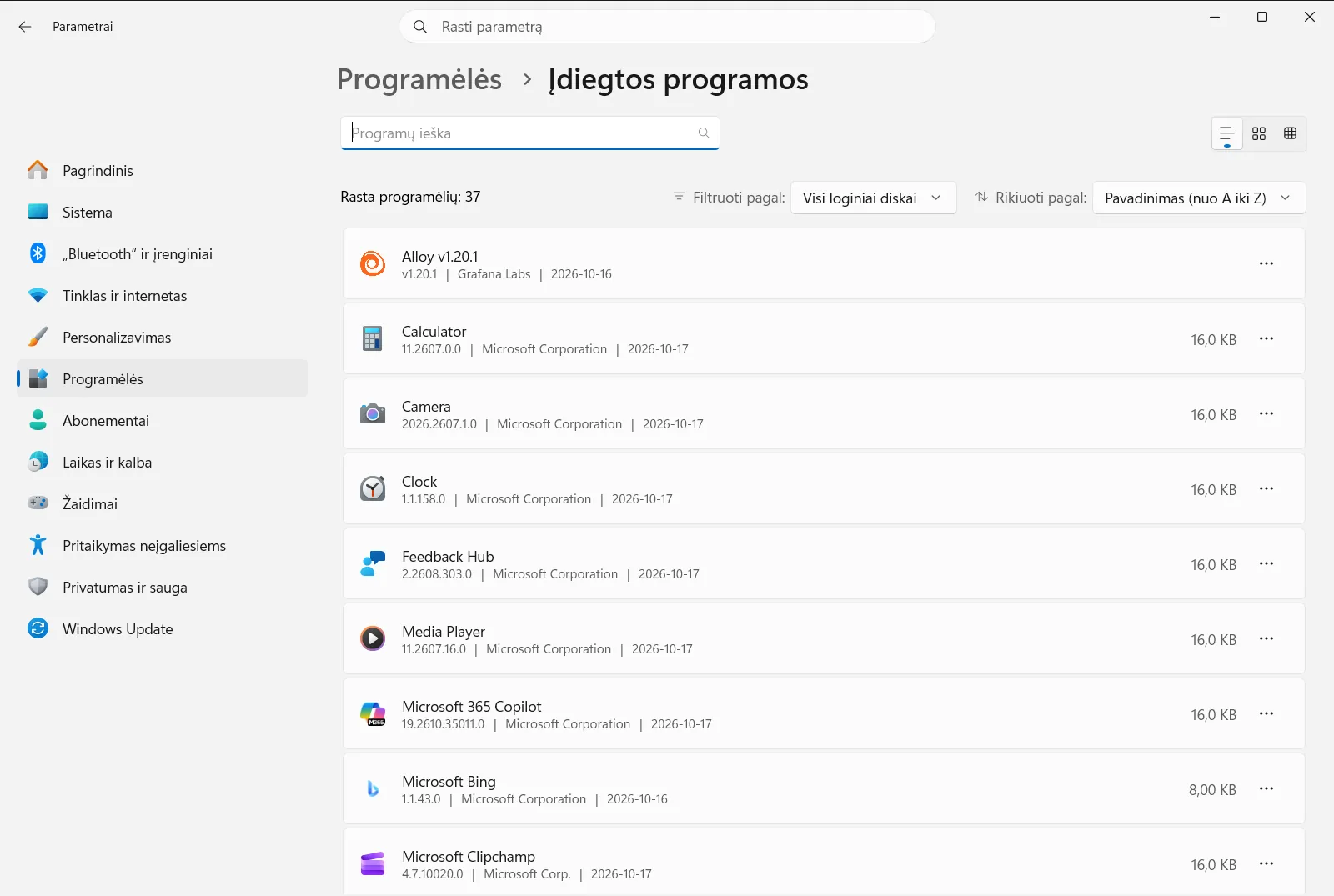
Taip pat galite atidaryti šį puslapį tiesiogiai:
Atidaryti „Įdiegtos programos“ „Parametrai“arba paspauskite Win+R, įrašykitems-settings:installed-apps ir paspauskite Enter
2. Peržiūrėkite programų sąrašą
Šiame puslapyje pateikiamos visos jūsų įrenginyje esančios programos. Lėtai peržiūrėkite sąrašą ir atkreipkite dėmesį į tas programas, kurių seniai neatidarėte, kurias įdiegėte vienkartinei užduočiai arba kurios dubliuoja kitą jau naudojamą programą.
Jei nesate tikri, ką programa daro, kol kas ją palikite. Prie jos galėsite grįžti vėliau, kai išsiaiškinsite, ar nuo jos kas nors priklauso.
3. Atidarykite norimos pašalinti programos parinktis
Suraskite programos, kurios norite atsisakyti, eilutę ir atidarykite jos parinkčių meniu – trijų taškų mygtuką eilutės pabaigoje. Šiame meniu pasirinkite parinktį pašalinti programą.
Tame pačiame sąraše kai kurias programas taip pat galima modifikuoti, atsižvelgiant į tai, ką pati programa palaiko.
4. Patvirtinkite šalinimą
„Windows“ paprašys patvirtinti, kad norite pašalinti programą. Patvirtinkite tai. Kai kurios tradicinės kompiuterio programos atidaro savo diegimo šalinimo programą, todėl vykdykite jos nurodymus, kol procesas bus baigtas.
Prieš pradėdami šalinti kitą programą, palaukite, kol šalinimas bus baigtas. Šalinant kelias programas vienu metu, gali būti sunkiau suprasti, kuris procesas vis dar vyksta.
5. Pakartokite veiksmus ir patikrinkite rezultatą
Grįžkite į sąrašą ir įsitikinkite, kad programos jame nebėra. Tada pakartokite 3 ir 4 veiksmus su kitomis programomis, kurias nusprendėte pašalinti. Kiekviena pašalinta programa atlaisvina diske užimtą vietą.
Jei programos negalima pašalinti arba pakeisti
Kai kurios programos yra „Windows“ sistemos dalis, o kitų gali reikėti kitoms programoms veikti. Jei programoje nėra galimybės jos pašalinti, palikite ją įdiegtą. Jei programa siūlo modifikavimo parinktį vietoje visiško pašalinimo, ši parinktis keičia įdiegtus komponentus, o ne ištrina visą programą.
Darbo ar mokyklos įrenginyje puslapį Įdiegtos programos gali valdyti organizacija. Jei parinkčių nėra arba jos nepasiekiamos, kreipkitės į administratorių.
Kiti būdai rasti savo programas
Įdiegtas programas taip pat galite rasti meniu Pradėti, kur dažniausiai naudojamos rodomos pradžioje, o po to pateikiamas abėcėlinis sąrašas. Jei norite tik patikrinti, ar tam tikra programa yra įdiegta, apie tai rašoma „Microsoft“ vadove, kaip patikrinti, ar programa įdiegta [1].
Paieška sąraše yra naudinga, kai turite daug programų ir žinote ieškomos programos pavadinimą. Įveskite dalį pavadinimo ir sąrašas bus susiaurintas iki atitinkančių įrašų, todėl programos parinktis pasieksite neslinkdami sąrašo žemyn.
Patarimai, kaip pasirinkti, ką šalinti
- Pradėkite nuo programų, kurias įdiegėte vienkartiniam tikslui, pavyzdžiui, failų konvertavimo priemonės ar bandomosios versijos programos.
- Pašalinkite pasikartojančias programas, pavyzdžiui, dvi programas, kurios atlieka tą patį darbą.
- Palikite visas neatpažintas programas, kol išsiaiškinsite, kam jos skirtos.
- Vėliau programą galite vėl įdiegti, jei paaiškės, kad jos vis dėlto reikia. Pašalinimas nėra galutinis toms programoms, kurias galite atsisiųsti iš naujo.
Retkarčiais peržiūrėkite savo programas. Reguliarus patikrinimas padeda palaikyti tvarką sąraše ir neleidžia nenaudojamoms programoms kauptis bei užimti vietos.
Dažniausiai užduodami klausimai
Efektyviai atlaisvinkite saugyklos vietos, Windows 11: koks yra greičiausias būdas?
Atidarykite Parametrai, eikite į Programėlės, tada į Įdiegtos programos, peržiūrėkite sąrašą ir pašalinkite nenaudojamas programas. Pakartokite tai su kiekviena nereikalinga programa.
Kur galiu matyti, kokios programos įdiegtos mano „Windows 11“ kompiuteryje?
Atidarykite Parametrai, pasirinkite Programėlės, tada Įdiegtos programos. Čia pateikiamas visų programų sąrašas. Programos taip pat rodomos meniu Pradėti, kur dažniausiai naudojamos pateikiamos viršuje.
Kaip pašalinti programą iš įdiegtų programų sąrašo?
Raskite programą sąraše, atidarykite trijų taškų meniu jos eilutės pabaigoje ir pasirinkite šalinimo parinktį. Patvirtinkite raginimą ir vykdykite programos šalinimo priemonės nurodymus, jei ji atidaroma.
Kodėl „Windows 11“ sistemoje negaliu pašalinti kai kurių programų?
Kai kurios programos yra „Windows“ dalis arba reikalingos kitoms programoms, todėl šalinimo parinktis nerodoma. Darbo ar mokyklos įrenginyje organizacija taip pat gali riboti puslapį Įdiegtos programos.
Kaip sužinoti, ar programa buvo pašalinta po išdiegimo?
Grįžkite į puslapį Įdiegtos programos ir peržiūrėkite sąrašą. Jei programos jame nebėra, šalinimas pavyko ir jos užimta disko vieta buvo atlaisvinta.
Microsoft oficialioji dokumentacija
