Parametrai → Personalizavimas → Užrakto ekranas → Keisti užrakto ekrano fonąUžrakto ekrano fono keitimas sistemoje „Windows 11“ atliekamas ekrano užrakto puslapyje, kurį rasite programėlėje Parametrai. Nuo šio parametro priklauso, ką matote paleidę kompiuterį ar pažadinę jį iš miego režimo. Keičiamas užrakto ekrano fonas gali rodyti besikeičiančius „Microsoft“ vaizdus, atskirą asmeninę nuotrauką arba skaidrių demonstraciją iš įrenginio aplankų.
- Atidarykite Parametrai → Personalizavimas → Užrakto ekranas, tada ties Keisti užrakto ekrano foną pasirinkite fono tipą.
- Norėdami naudoti savo paveikslėlį, pasirinkite nuotraukos tipą ir spustelėkite Ieškoti užrakto ekrano paveikslėlio.
- Paspauskite Windows + L, kad užrakintumėte kompiuterį ir patikrintumėte naują foną.
Kaip pakeisti užrakto ekrano foną sistemoje „Windows 11“
1. Atidarykite užrakto ekrano nustatymus
Paspauskite Windows + I, kad atidarytumėte programėlę Parametrai. Kairėje naršymo srityje pasirinkite Personalizavimas, tada pasirinkite Užrakto ekranas.
Taip pat puslapį galite atidaryti tiesiogiai:
Atidaryti „Užrakto ekranas“ „Parametrai“arba paspauskite Win+R, įrašykite ms-settings:lockscreen ir paspauskite Enter
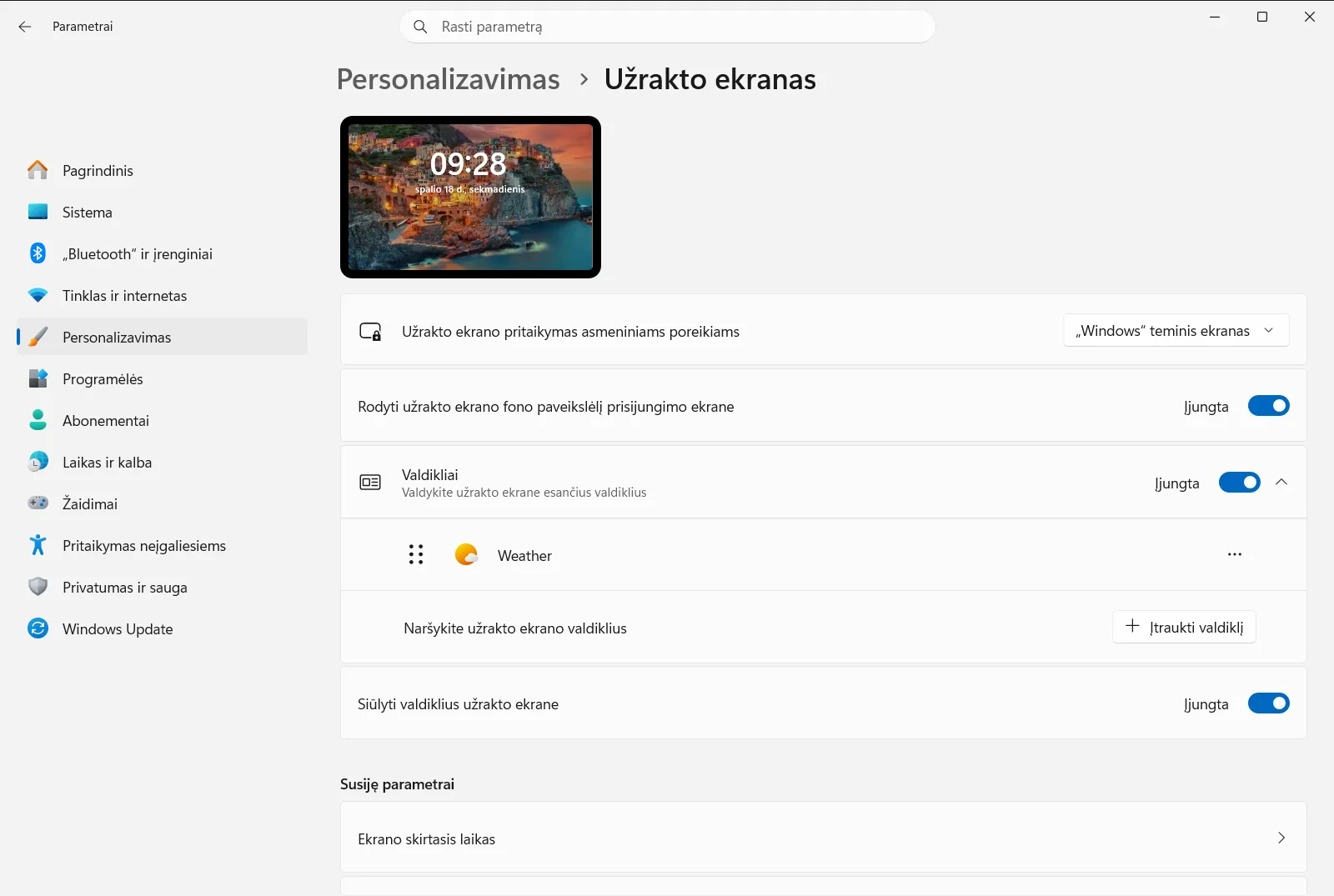
2. Pasirinkite fono tipą
Suraskite parinktį Keisti užrakto ekrano foną ir atverkite jos sąrašą. Čia siūlomi trys fono variantai:
- Besikeičiantys „Microsoft“ vaizdai (prožektoriaus parinktis). Kartu pateikiami patarimai, gudrybės ir pranešimai.
- Vienas jūsų pasirinktas paveikslėlis.
- Skaidrių demonstracija iš jūsų įrenginio aplankų.
Jei pasirinksite besikeičiančius „Microsoft“ vaizdus, „Windows“ pati automatiškai keis fono paveikslėlius, todėl tolesnių veiksmų atlikti nebereikia.
3. Pasirinkite vieną nuotrauką
Pasirinkę paveikslėlio tipą, pažymėkite vieną iš rodomų numatytųjų vaizdų. Jei norite naudoti savo nuotrauką, spustelėkite mygtuką Ieškoti užrakto ekrano paveikslėlio ir pasirinkite failą įrenginyje.
4. Arba sukurkite skaidrių demonstraciją iš aplankų
Jei norite, kad ekrane keistųsi kelios nuotraukos, pasirinkite skaidrių demonstravimo tipą. Tada spustelėkite Įtraukti aplanką į užrakto ekrano skaidrių demonstravimą ir nurodykite aplanką su nuotraukomis. Galite įtraukti daugiau nei vieną aplanką.
5. Užrakinkite kompiuterį ir patikrinkite rezultatą
Paspauskite Windows + L, kad užrakintumėte kompiuterį. Užrakto ekrane turėtų pasirodyti naujas fonas. Prisijunkite iš naujo, kad tęstumėte darbą.
Tikslesnis užrakto ekrano skaidrių demonstracijos konfigūravimas
Jei naudojate skaidrių demonstraciją, atverkite parinktį Išplėstiniai skaidrių demonstravimo parametrai papildomiems valdymo parametrams. Šiame lange rasite šias parinktis:
- Įtraukti fotoaparato aplankus užrakto ekrane įtraukia fotoaparato aplankus į rodomų paveikslėlių sąrašą.
- Naudoti tik paveikslėlius, kurie tinka mano ekranui Užrakto ekrane praleidžia vaizdus, kurie netinka jūsų ekranui.
- Įgalinti užrakto ekrano skaidrių demonstravimą naudojant akumuliatoriaus energiją leidžia rodyti skaidres, kai įrenginys naudoja akumuliatoriaus energiją.
- Įgalinti užrakto ekrano skaidrių demonstravimą, kai mano kompiuteris užrakintas įjungia skaidrių demonstraciją užrakinus kompiuterį.
- Valdyti, kiek ilgai leisti užrakto ekrano skaidrių demonstravimą nustato, kiek laiko rodoma skaidrių demonstracija.
Kitos susijusios užrakto ekrano parinktys
Tame pačiame puslapyje yra dar kelios parinktys, keičiančios fono išvaizdą ar veikimą:
- Rodyti užrakto ekrano „Windows“ fono paveikslėlį pritaiko tą patį paveikslėlį ir prisijungimo ekrane, todėl abu ekranai atrodo vienodai.
- Priverskite užrakto ekrano vaizdą reaguoti, kai perkeliu savo kompiuterį leidžia vaizdui šiek tiek pajudėti judinant įrenginį. Išjunkite šį parametrą, jei pageidaujate statiško vaizdo.
- Gaukite įdomių faktų, patarimų, gudrybių ir kitų dalykų užrakto ekrane pateikia papildomą „Microsoft“ turinį užrakto ekrane.
- Valdykite užrakto ekrano valdiklius leidžia pridėti, šalinti ar pertvarkyti užrakto ekrano valdiklius.
„Microsoft“ šias parinktis taip pat aprašo savo užrakto ekrano tinkinimo vadove.
Ką daryti, jei nepavyksta pakeisti fono
Darbo ar mokymo įstaigos įrenginiuose užrakto ekrano parametrus gali valdyti organizacija. Tokiu atveju tam tikros parinktys gali būti užrakintos arba automatiškai atstatomos. Jei užrakto ekrano fonas nesikeičia, kreipkitės į sistemos administratorių.
Dažniausiai užduodami klausimai
Kaip greičiausiai atliekamas užrakto ekrano fono keitimas sistemoje „Windows 11“?
Eikite į Parametrai → Personalizavimas → Užrakto ekranas ir ties Keisti užrakto ekrano foną pasirinkite prožektorių, paveikslėlį ar skaidres. Užrakinkite kompiuterį patikrinimui.
Kaip užrakto ekrano fonui panaudoti savo asmeninę nuotrauką?
Ties Keisti užrakto ekrano foną pasirinkite nuotraukos tipą, spustelėkite Ieškoti užrakto ekrano paveikslėlio ir nurodykite failą. Taip pat galite rinktis numatytąjį vaizdą.
Kaip užrakto ekrane rodyti kelias nuotraukas vietoj vienos?
Pasirinkite skaidrių tipą, spustelėkite Įtraukti aplanką į užrakto ekrano skaidrių demonstravimą ir pasirinkite aplanką su nuotraukomis. Į demonstraciją galima įtraukti kelis aplankus.
Ar prisijungimo ekrane galima rodyti tą patį paveikslėlį kaip užrakto ekrane?
Taip. Užrakto ekrano puslapyje įjunkite parinktį Rodyti užrakto ekrano „Windows“ fono paveikslėlį, kad abiejuose ekranuose būtų rodomas tas pats fonas ir jie derėtų.
Kaip sustabdyti užrakto ekrano fono judėjimą nešiojamajame kompiuteryje?
Užrakto ekrano puslapyje išjunkite parinktį Priverskite užrakto ekrano vaizdą reaguoti, kai perkeliu savo kompiuterį. Tada pajudinus įrenginį fono paveikslėlis liks nejudantis.
Microsoft oficialioji dokumentacija
