Parametrai › Tinklas ir internetas › EternetasMano IP adreso radimas sistemoje „Windows 11“ atliekamas programėlėje Parametrai – prisijungto tinklo išsamioje informacijoje jis nurodytas kaip IPv4 adresas. Toliau pateikti veiksmai skirti laidiniam ryšiui, o atskirame skyriuje aprašyti belaidžiai tinklai.
- Atidarykite Parametrai > Tinklas ir internetas > Eternetas, pasirinkite prijungtą tinklą ir pažiūrėkite IPv4 adresą.
- Rodomas adresas yra tas, kurį jūsų kompiuteris naudoja vietiniame tinkle; maršruto parinktuvas jį paprastai priskiria automatiškai.
- Naudojant belaidį ryšį, ta pati informacija pateikiama tame pačiame skyriuje esančiame belaidžio tinklo puslapyje.
Kaip rasti savo IP adresą sistemoje „Windows 11“
1. Atidarykite kompiuterio nustatymus
Paspauskite klavišus Windows + I, kad atidarytumėte Parametrai. Šį langą taip pat galite atidaryti iš pradžios meniu.
2. Eikite į tinklo skyrių
Kairiojoje naršymo srityje pasirinkite Tinklas ir internetas. Šiame skyriuje pateiktos jūsų ryšių parinktys. Dabartinio ryšio būsena rodoma viršuje.
3. Atidarykite laidinio tinklo puslapį
Pasirinkite Eternetas. Šiame puslapyje pateikiamos laidinio ryšio parinktys, įskaitant tinklo profilį ir IP priskyrimą.
Taip pat galite atidaryti šį puslapį tiesiogiai:
Atidaryti „Eternetas“ „Parametrai“arba paspauskite Win+R, įrašykite ms-settings:network-ethernet ir paspauskite Enter
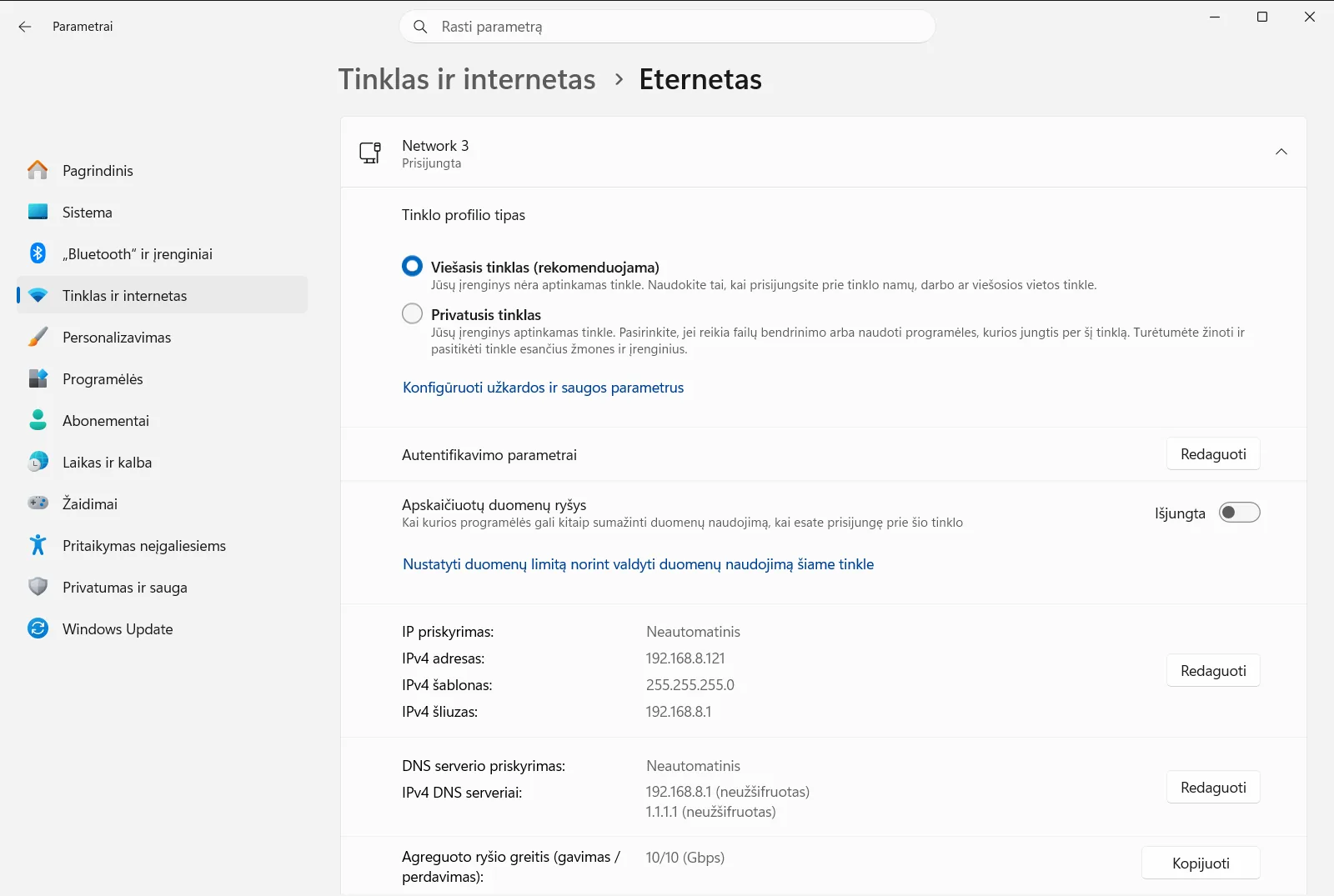
4. Pažiūrėkite IPv4 adresą
Pasirinkite laidinį ryšį, prie kurio esate prisijungę, jei „Windows“ prašo pasirinkti, ir peržiūrėkite jo išsamią informaciją. Raskite IPv4 adreso lauką. Šalia jo esantis skaičius, kurį paprastai sudaro keturios taškais atskirtos skaitmenų grupės, yra jūsų IP adresas.
Užsirašykite arba nukopijuokite jį, jei jo reikia spausdintuvui, nuotoliniam ryšiui ar kreipiantis į palaikymo tarnybą.
Kaip rasti savo IP adresą naudojant belaidį ryšį
Laidinio tinklo puslapis skirtas tik kabelinėms jungtims. Jei kompiuteris prijungtas belaidžiu ryšiu, likite skyriuje Tinklas ir internetas ir atidarykite belaidžių tinklų puslapį. Pasirinkite belaidį tinklą, prie kurio esate prisijungę, ir išsamioje informacijoje raskite IPv4 adresą lygiai taip pat, kaip aprašyta 4 veiksme.
Greitesnis būdas pasiekti tą patį skyrių – dešiniuoju pelės mygtuku spustelėti tinklo piktogramą užduočių juostoje ir pasirinkti parinktį, atidarančią tinklo ryšio nuostatas. Taip pateksite į Tinklas ir internetas ir galėsite tęsti nuo 3 veiksmo. „Microsoft“ tą patį kelią aprašo savo palaikymo straipsnyje apie svarbiausius tinklo nustatymus ir užduotis [cite: 1].
Ką iš tikrųjų reiškia rastas adresas
Išsamioje informacijoje nurodytas IPv4 adresas yra adresas, kurį kompiuteris naudoja vietiniame tinkle. Daugumoje namų ir biurų maršruto parinktuvas jį priskiria automatiškai per DHCP – protokolą, kuris suteikia adresus tinkle esantiems įrenginiams. Kadangi jį priskiria maršruto parinktuvas, prisijungus prie kito tinklo šis skaičius gali skirtis.
Tai nebūtinai yra adresas, kurį mato svetainės. Svetainės paprastai mato viešąjį jūsų maršruto parinktuvo adresą, kurį suteikia interneto paslaugų teikėjas. Šiame puslapyje viešasis adresas nerodomas.
Susijusios parinktys tame pačiame puslapyje
Būdami puslapyje Eternetas, galite pastebėti dar dvi parinktis, turinčias įtakos kompiuterio veikimui tinkle.
- Viešasis tinklo profilis yra rekomenduojamas pasirinkimas, paslepiantis kompiuterį nuo kitų tinklo įrenginių, todėl failų ir spausdintuvų bendrinimas yra nepasiekiamas. Privatus profilis leidžia kitiems rasti jūsų kompiuterį ir bendrinti išteklius, todėl naudokite jį tik patikimuose tinkluose ir su patikimais žmonėmis.
- IP priskyrimas gali būti automatinis, kai maršruto parinktuvas nustato adresą ir DNS serverį, arba rankinis, kai IP adresą, potinklio kaukę, numatytąjį šliuzą ir DNS serverio adresus įvedate patys. Rekomenduojama naudoti automatinį nustatymą, nes pernešus kompiuterį į kitą vietą nereikia nieko keisti.
Jei perjungiate į rankinį nustatymą ir įvedate reikšmes, neatitinkančias jūsų tinklo, ryšys gali nustoti veikti. Tokiu atveju vėl perjunkite į automatinį nustatymą.
Darbo ar mokyklos kompiuteryje šias parinktis gali valdyti organizacija, todėl kai kurios iš jų gali būti nepasiekiamos arba užrakintos.
Dažniausiai užduodami klausimai
Kaip atliekamas mano IP adreso radimas sistemoje „Windows 11“?
Atidarykite Parametrai, eikite į Tinklas ir internetas > Eternetas, pasirinkite prijungtą tinklą ir peržiūrėkite IPv4 adresą. Tai yra adresas, kurį jūsų kompiuteris naudoja vietiniame tinkle.
Kodėl rodomas IP adresas skiriasi nuo to, kurį mato interneto svetainės?
Čia rodomas adresas, kurį kompiuteris naudoja vietiniame tinkle ir kurį suteikia maršruto parinktuvas. Svetainės paprastai mato viešąjį maršruto parinktuvo adresą, kurį suteikia interneto paslaugų teikėjas ir kuris sistemos lange nėra rodomas.
Ar mano IP adresas pasikeičia prisijungus prie kito tinklo?
Taip, gali pasikeisti. Naudojant automatinį priskyrimą (DHCP), kiekvieno tinklo maršruto parinktuvas suteikia adresą atskirai, todėl kitas tinklas paprastai suteikia kitokį adresą. Perkėlus kompiuterį nieko keisti nereikia.
Kaip rasti savo IP adresą naudojant belaidį ryšį?
Atidarykite Parametrai, pasirinkite Tinklas ir internetas ir atverkite belaidžių tinklų puslapį. Pasirinkite tinklą, prie kurio esate prisijungę, ir išsamioje informacijoje pažiūrėkite IPv4 adresą.
Ar galiu pats nustatyti savo IP adresą, užuot naudojęs maršruto parinktuvo suteiktą?
Taip. Ryšio puslapyje pakeiskite IP priskyrimą iš automatinio į rankinį, tada įveskite IP adresą, potinklio kaukę, šliuzą ir DNS serverius. Rekomenduojama naudoti automatinį, nes klaidingos reikšmės gali sutrikdyti ryšį.
Microsoft oficialioji dokumentacija
