การตั้งค่า › Bluetooth และอุปกรณ์ › เมาส์หากคุณต้องการปรับความเร็วของตัวชี้เมาส์ใน Windows คุณสามารถทำได้ง่ายๆ โดยใช้แถบเลื่อนเพียงอันเดียว การเลื่อนแถบนี้จะเปลี่ยนระยะที่เคอร์เซอร์เคลื่อนที่บนหน้าจอตามการขยับมือของคุณ ช่วยให้เคอร์เซอร์ที่ช้าเคลื่อนที่ได้เร็วขึ้น หรือควบคุมตัวชี้ที่เลื่อนไวเกินไปให้พอดี การเปลี่ยนแปลงจะมีผลทันทีและใช้เวลาเพียงไม่กี่วินาที
- เปิด การตั้งค่า > Bluetooth และอุปกรณ์ > เมาส์ แล้วลากแถบเลื่อน เปลี่ยนแปลงความเร็วการย้ายเคอร์เซอร์เมื่อคุณใช้เมาส์
- เปิดหรือปิด ปรับปรุงความแม่นยําของตัวชี้ เพื่อปรับความแม่นยำของตัวชี้เมื่อขยับเมาส์ช้าๆ
- หากต้องการยกเลิกการเปลี่ยนแปลง ให้ลากแถบเลื่อนเดิมกลับไปยังตำแหน่งเดิม
วิธีปรับความเร็วของตัวชี้เมาส์ใน Windows 11
1. เปิดหน้าการตั้งค่าเมาส์
กดปุ่ม Windows + I เพื่อเปิด การตั้งค่า จากนั้นในแถบนำทางด้านซ้าย ให้เลือก Bluetooth และอุปกรณ์ แล้วเลือก เมาส์
หรือจะเปิดหน้านี้โดยตรงก็ได้:
เปิด "เมาส์" ในการตั้งค่าหรือกด Win+R พิมพ์ ms-settings:mousetouchpad แล้วกด Enter
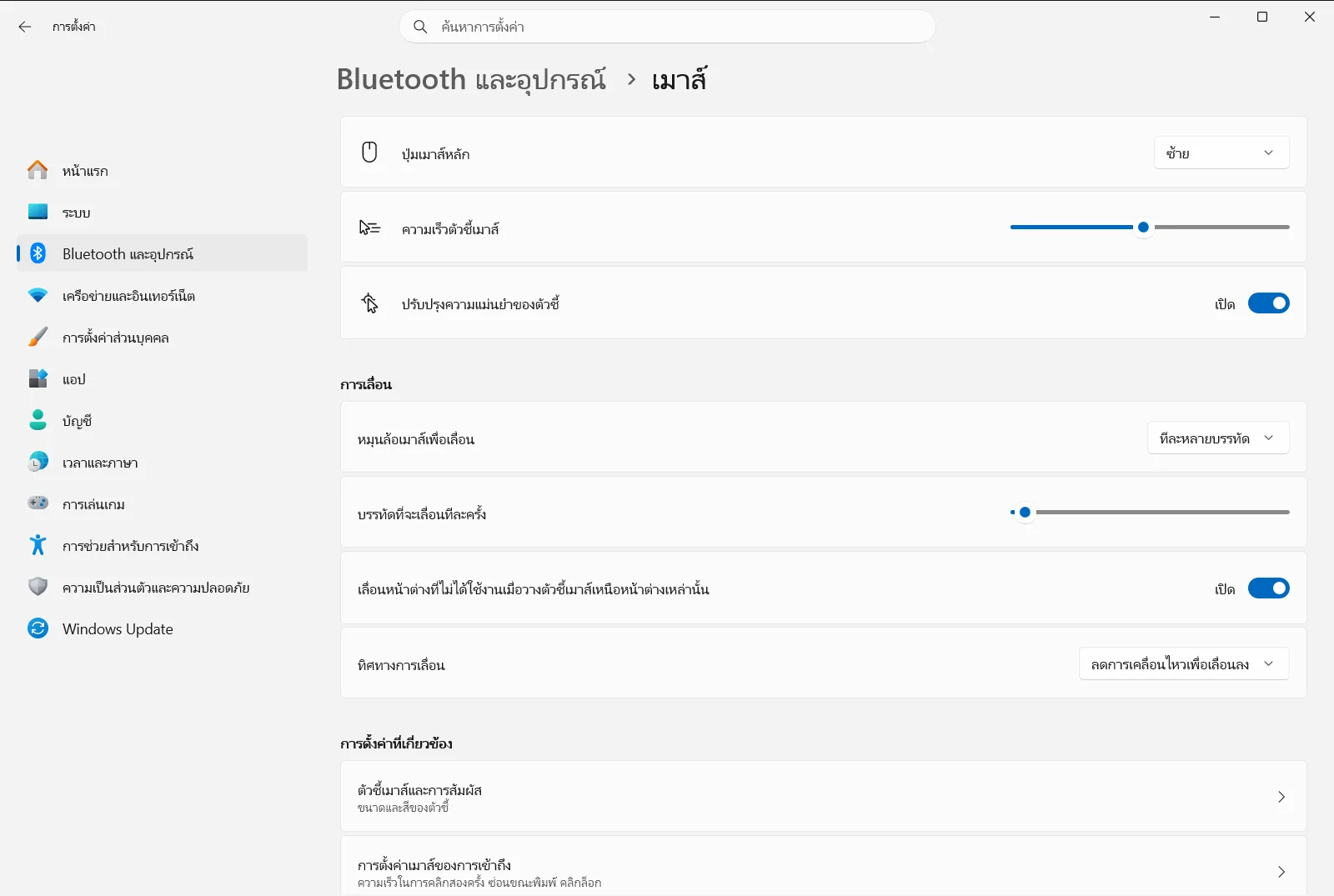
2. ลากแถบเลื่อนความเร็วของตัวชี้
มองหา เปลี่ยนแปลงความเร็วการย้ายเคอร์เซอร์เมื่อคุณใช้เมาส์ ในหน้านี้ ซึ่งเป็นแถบเลื่อนสำหรับกำหนดความเร็วของเคอร์เซอร์
- ลากไปทางขวาเพื่อเพิ่มความเร็วเมาส์ ทำให้ตัวชี้เคลื่อนที่ได้ไกลขึ้นบนหน้าจอโดยใช้การขยับมือน้อยลง
- ลากไปทางซ้ายเพื่อลดความเร็วเมาส์ ทำให้ตัวชี้เคลื่อนที่ช้าลงและควบคุมได้อย่างละเอียดขึ้น
3. ทดสอบความเร็วใหม่
ขยับเมาส์ไปมาบนหน้าจอตามปกติ แล้วลองชี้ไปยังเป้าหมายขนาดเล็ก เช่น ปุ่มปิดหน้าต่างหรือลิงก์ในข้อความ หากตัวชี้เลื่อนเลยเป้าหมายบ่อยครั้ง แสดงว่าความเร็วสูงเกินไป แต่ถ้าต้องยกเมาส์ขึ้นมาวางใหม่หลายครั้งกว่าจะเลื่อนข้ามหน้าจอได้ แสดงว่าความเร็วต่ำเกินไป
ค่อยๆ ปรับแถบเลื่อนทีละนิดจนกว่าจะรู้สึกเป็นธรรมชาติ คุณไม่จำเป็นต้องกดบันทึกใดๆ เพราะระบบจะปรับใช้ทันทีที่คุณเลื่อนแถบ
4. เลือกว่าจะเปิดใช้ความแม่นยำของตัวชี้หรือไม่
ในหน้าเดียวกัน ตัวเลือก ปรับปรุงความแม่นยําของตัวชี้ จะทำหน้าที่ควบคุมสิ่งที่มักเรียกว่าการเร่งความเร็วเคอร์เซอร์ เมื่อเปิดใช้งาน Windows จะเพิ่มความแม่นยำของตัวชี้เมื่อคุณขยับเมาส์ช้าๆ ซึ่งช่วยในการชี้ตำแหน่งที่ละเอียด
เปิดตัวเลือกนี้ไว้หากคุณชอบการทำงานแบบนั้น หรือปิดใช้งานหากต้องการให้ตัวชี้เคลื่อนที่เป็นระยะทางเท่าเดิมเสมอตามการขยับมือ โดยไม่ขึ้นอยู่กับว่าคุณเลื่อนเมาส์เร็วแค่ไหน
ตัวเลือกเมาส์อื่นๆ ในหน้าเดียวกัน
ขณะที่อยู่ในหน้านี้ คุณอาจต้องการปรับการทำงานอื่นๆ ที่เกี่ยวข้อง ซึ่งอยู่ถัดจากแถบเลื่อนความเร็ว:
- เปลี่ยนปุ่มหลักบนเมาส์ของคุณ ช่วยให้คุณสลับปุ่มซ้ายและขวา ซึ่งมีประโยชน์มากสำหรับผู้ที่ถนัดซ้าย
- ภายใต้ การเลื่อน ตัวเลือก เลือกจำนวนบรรทัดที่จะเลื่อนด้วยล้อเมาส์ จะกำหนดระยะที่หน้าจอเลื่อนไปในแต่ละคลิกของล้อเลื่อน
- ในกลุ่มเดียวกัน ย้อนกลับทิศทางการเลื่อนเมาส์ จะสลับทิศทางการเลื่อนหน้าเมื่อคุณหมุนล้อเลื่อนเมาส์
ความเร็วของตัวชี้จะมีผลเฉพาะการเคลื่อนที่ของเคอร์เซอร์เท่านั้น โดยไม่เปลี่ยนความเร็วในการเลื่อนหน้าของล้อเมาส์หรือความเร็วในการดับเบิลคลิก ทั้งนี้ Microsoft ได้อธิบายเกี่ยวกับแถบเลื่อนนี้ไว้ในบทความการตั้งค่าเมาส์ด้วยเช่นกัน
หากตัวชี้ยังคงเคลื่อนไหวไม่ถนัดมือ
- ความเร็วไม่สม่ำเสมอ: ตัวชี้อาจตอบสนองตามความเร็วในการขยับมือของคุณ ให้ลองปิด ปรับปรุงความแม่นยําของตัวชี้ แล้วปรับแถบเลื่อนความเร็วใหม่อีกครั้ง
- แถบเลื่อนเปลี่ยนเร็วเกินไป: ให้ปรับแถบเลื่อนทีละนิดแล้วทดสอบหลังจากปรับแต่ละครั้ง การตั้งแถบเลื่อนให้อยู่ในระดับที่ค่อนข้างต่ำร่วมกับการเปิดใช้ความแม่นยำของตัวชี้จะช่วยให้ทำงานที่ต้องใช้ความละเอียดได้ง่ายขึ้น
- เมาส์มีปุ่มปรับความเร็วในตัว: เมาส์บางรุ่นมีปุ่มหรือซอฟต์แวร์ของผู้ผลิตสำหรับปรับค่าความไวบนตัวอุปกรณ์เอง หากความเร็วตัวชี้เปลี่ยนไปโดยไม่คาดคิด ให้ตรวจสอบทั้งปุ่มบนตัวเมาส์และแถบเลื่อนของ Windows
- การตั้งค่าถูกล็อกหรือหายไป: บนอุปกรณ์ของที่ทำงานหรือสถานศึกษา องค์กรอาจเป็นผู้จัดการหน้าการตั้งค่าเมาส์ ตัวเลือกบางอย่างจึงอาจใช้งานไม่ได้หรือถูกรีเซ็ต
คำถามที่พบบ่อย
ฉันจะปรับความเร็วของตัวชี้เมาส์ใน Windows 11 ได้อย่างไร?
เปิด การตั้งค่า ไปที่ Bluetooth และอุปกรณ์ แล้วเลือก เมาส์ จากนั้นลากแถบเลื่อน เปลี่ยนแปลงความเร็วการย้ายเคอร์เซอร์เมื่อคุณใช้เมาส์ ทางขวาคือเร็วขึ้น ทางซ้ายคือช้าลง การเปลี่ยนแปลงจะมีผลทันที ให้ทดสอบชี้เป้าหมายและค่อยๆ ปรับ
ฉันจะทำให้ตัวชี้เมาส์เคลื่อนที่ช้าลงได้อย่างไร?
ลากแถบเลื่อน เปลี่ยนแปลงความเร็วการย้ายเคอร์เซอร์เมื่อคุณใช้เมาส์ ไปทางซ้ายในหน้า เมาส์ ตัวชี้เมาส์จะเคลื่อนที่เป็นระยะทางสั้นลงในการขยับมือแต่ละครั้ง ช่วยให้ควบคุมตำแหน่งได้ละเอียดขึ้น
ความแม่นยำของตัวชี้ส่งผลต่อความเร็วเมาส์อย่างไร?
ปรับปรุงความแม่นยําของตัวชี้ จะช่วยให้ตัวชี้มีความแม่นยำสูงขึ้นเมื่อคุณขยับเมาส์ช้าๆ ให้ปิดตัวเลือกนี้หากต้องการให้ตัวชี้เคลื่อนที่เป็นระยะทางเท่ากันเสมอตามระยะการขยับมือ โดยไม่ขึ้นกับความเร็วในการลาก
ทำไมความเร็วเมาส์ใน Windows 11 ถึงรู้สึกไม่สม่ำเสมอ?
ตัวชี้เมาส์อาจกำลังตอบสนองตามความเร็วที่คุณขยับมือ ให้ลองปิดการทำงานของ ปรับปรุงความแม่นยําของตัวชี้ จากนั้นปรับแถบเลื่อนความเร็วใหม่อีกครั้งแล้วทดสอบการใช้งาน
ทำไมฉันจึงปรับความเร็วเมาส์บนคอมพิวเตอร์ของที่ทำงานไม่ได้?
บนอุปกรณ์ของที่ทำงานหรือสถานศึกษา องค์กรอาจเป็นผู้ควบคุมและจัดการหน้าการตั้งค่าเมาส์ ตัวเลือกบางอย่างจึงอาจถูกล็อกหรือรีเซ็ตกลับค่าเดิม โปรดติดต่อผู้ดูแลระบบของคุณหากแถบเลื่อนความเร็วไม่สามารถใช้งานได้
เอกสาร Microsoft อย่างเป็นทางการ
