Innstillinger › Bluetooth og enheter › MusJuster musepekerens hastighet i Windows med en enkel glidebryter. Når du flytter på den, endres avstanden pekeren tilbakelegger på skjermen i forhold til håndbevegelsen, slik at du kan øke farten på en treg markør eller temme en som fyker forbi målet. Endringen trer i kraft umiddelbart og tar bare noen få sekunder.
- Åpne Innstillinger > Bluetooth og enheter > Mus og dra glidebryteren for Endre hastigheten som markøren beveger seg i når du bruker musen.
- Slå Forbedre pekerens presisjon av eller på for å endre hvor presist pekeren følger langsomme håndbevegelser.
- Hvis du vil angre en endring, drar du bare glidebryteren tilbake dit den sto.
Slik justerer du musepekerens hastighet i Windows 11
1. Åpne siden for museinnstillinger
Trykk på Windows + I for å åpne Innstillinger. Velg Bluetooth og enheter i det venstre navigasjonsfeltet, og velg deretter Mus.
Du kan også åpne siden direkte:
Åpne "Mus" i Innstillingereller trykk Win+R, skriv ms-settings:mousetouchpad og trykk Enter
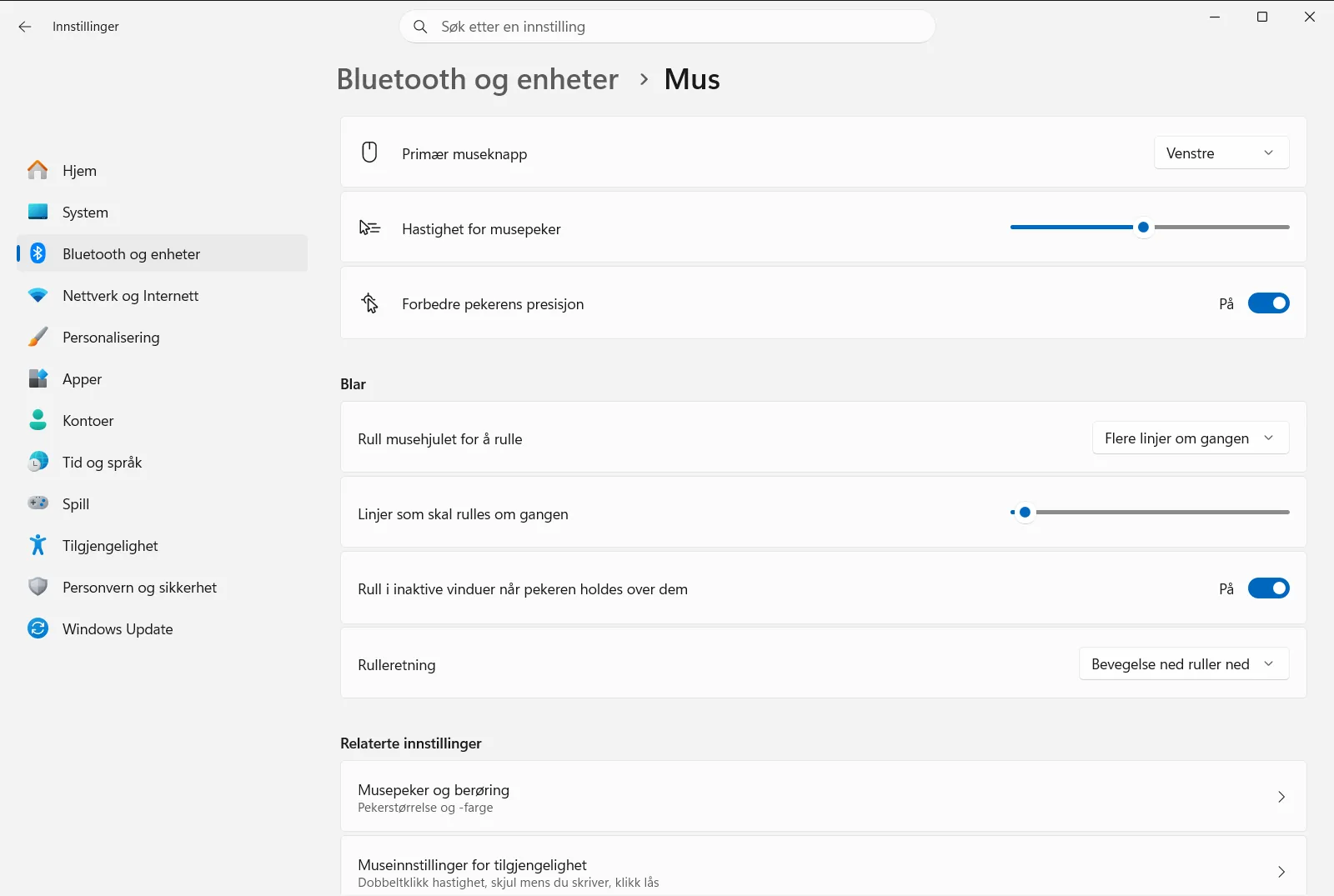
2. Dra i glidebryteren for pekerhastighet
Finn Endre hastigheten som markøren beveger seg i når du bruker musen på siden. Dette er glidebryteren som styrer markørhastigheten.
- Dra den mot høyre for å øke musehastigheten, slik at pekeren dekker mer av skjermen med mindre bevegelse.
- Dra den mot venstre for å redusere musehastigheten, slik at pekeren beveger seg i mindre og mer kontrollerte steg.
3. Test den nye hastigheten
Flytt musen over skjermen slik du vanligvis gjør. Prøv å peke på små mål, for eksempel lukkeknappen på et vindu eller en kobling i en tekst. Hvis du stadig sikter forbi målet, er hastigheten for høy. Hvis du må løfte og flytte musen flere ganger for å krysse skjermen, er den for lav.
Juster glidebryteren i små trinn til pekeren føles naturlig. Du trenger ikke å lagre noe, ettersom hver endring trer i kraft så snart du flytter glidebryteren.
4. Velg om du vil bruke pekerpresisjon
På den samme siden styrer Forbedre pekerens presisjon det som ofte kalles markørakserelasjon eller pekerakselerasjon. Når dette er aktivert, gjør Windows pekeren mer nøyaktig ved langsomme musebevegelser, noe som gjør det lettere å finjustere plasseringen.
La funksjonen stå på hvis du liker denne responsen. Slå den av hvis du vil at pekeren skal bevege seg like langt for samme håndbevegelse, uavhengig av hvor raskt du flytter musen.
Andre museinnstillinger på samme side
Mens du er på denne siden, kan det hende du vil tilpasse annen relatert virkemåte. Disse alternativene finner du ved siden av glidebryteren for hastighet:
- Med Endre den primære knappen på musen kan du bytte om på venstre og høyre knapp, noe som er nyttig for venstrehendte.
- Under Blar angir Velg hvor mange linjer du vil rulle med musehjulet hvor langt hvert hakk på hjulet ruller siden.
- I den samme gruppen kan Snu musens rulleretning snu retningen siden ruller i når du bruker hjulet.
Pekerhastigheten påvirker bare hvordan markøren beveger seg. Den endrer ikke hvor raskt hjulet ruller eller hvor raskt du må dobbeltklikke. Microsoft beskriver også denne glidebryteren i sin artikkel om museinnstillinger.
Hvis pekeren fortsatt ikke føles riktig
- Hastigheten virker ujevn: Pekeren reagerer kanskje på hvor fort du flytter musen. Slå av Forbedre pekerens presisjon, og still inn glidebryteren for hastighet på nytt.
- Glidebryteren er for grov: Gjør små justeringer og test etter hver gang. Å kombinere en litt lavere innstilling på glidebryteren med aktivert pekerpresisjon kan være til hjelp ved detaljarbeid.
- Musen har en egen hastighetsknapp: Noen mus har en fysisk knapp eller produsentprogramvare som endrer følsomheten direkte på enheten. Hvis pekerhastigheten endrer seg uventet, bør du sjekke denne i tillegg til glidebryteren i Windows.
- Innstillingene er låst eller mangler: På en jobb- eller skole-PC kan organisasjonen administrere musesiden, slik at enkelte alternativer er utilgjengelige eller tilbakestilles.
Ofte stilte spørsmål
Hvordan juster musepekerens hastighet i Windows?
Åpne Innstillinger, gå til Bluetooth og enheter og Mus, og dra i Endre hastigheten som markøren beveger seg i når du bruker musen. Mot høyre er raskere, mot venstre tregere. Test på små mål og juster i små steg.
Hvordan gjør jeg musepekeren tregere?
Dra glidebryteren for Endre hastigheten som markøren beveger seg i når du bruker musen mot venstre under Mus. Da tilbakelegger pekeren kortere avstand for hver håndbevegelse.
Hva gjør pekerpresisjon med musehastigheten?
Forbedre pekerens presisjon gjør pekeren mer nøyaktig når du beveger musen sakte. Slå funksjonen av hvis du vil at pekeren skal flytte seg like langt uansett hvor raskt du beveger hånden.
Hvorfor føles musehastigheten ujevn i Windows 11?
Pekeren reagerer sannsynligvis på hvor fort du beveger musen. Slå av Forbedre pekerens presisjon, still inn glidebryteren for hastighet på nytt og prøv deg frem.
Hvorfor kan jeg ikke endre musehastigheten på en jobb-PC?
På jobb- og skolemaskiner kan organisasjonen administrere musesiden, slik at alternativer låses eller tilbakestilles. Kontakt administratoren din hvis glidebryteren mangler eller ikke lar seg endre.
Offisiell Microsoft-dokumentasjon
