الإعدادات › Bluetooth والأجهزة › الأجهزة
كيفية تبديل إعدادات Bluetooth بسهولة في Windows: طرق سريعة
تُعد تقنية Bluetooth ضرورية لتوصيل مجموعة واسعة من الأجهزة اللاسلكية بجهاز الكمبيوتر بنظام Windows، بما في ذلك الفأرة ولوحة المفاتيح وسماعات الرأس ومكبرات الصوت وغيرها. غالبًا ما ستحتاج إلى تشغيل اتصال Bluetooth أو إيقافه بسرعة، أو الوصول إلى خياراته لإدارة ملحقاتك؛ لذا يوضح هذا الدليل خطوات تبديل إعدادات Bluetooth بسهولة في كل من Windows 11 وWindows 10.
- في Windows 11، اضغط على Windows + A وانقر على مربع Bluetooth في الإعدادات السريعة لتشغيل Bluetooth أو إيقاف تشغيله.
- يمكنك أيضًا فتح الإعدادات > Bluetooth والأجهزة والنقر على مفتاح تبديل Bluetooth في أعلى الصفحة.
- في Windows 10، اضغط على Windows + A لفتح مركز الإجراءات (Action Center) وانقر على مربع Bluetooth.
أسباب تدفعك إلى تبديل إعدادات Bluetooth
توجد عدة أسباب شائعة تجعلك بحاجة إلى الوصول إلى حالة Bluetooth وتغييرها:
- توصيل أجهزة جديدة: يتطلب إقران ملحق Bluetooth جديد تفعيل الاتصال أولاً.
- توفير طاقة البطارية: يساعد إيقاف تشغيل Bluetooth عند عدم استخدامه في الحفاظ على شحن البطارية في الحواسيب المحمولة والأجهزة اللوحية.
- استكشاف أخطاء الاتصال وإصلاحها: يُعد إيقاف تشغيل Bluetooth ثم إعادة تشغيله خطوة أولى فعالة لحل مشكلات الاتصال بالأجهزة اللاسلكية.
- الأمان: في بعض الأماكن العامة، يُفضل إيقاف تشغيل Bluetooth إذا لم تكن تستخدمه بنشاط.
أسهل الطرق لتشغيل Bluetooth أو إيقاف تشغيله في Windows 11
يوفر Windows 11 طرقًا مريحة وسريعة للغاية لإدارة حالة اتصال Bluetooth.
باستخدام الإعدادات السريعة
تُعد لوحة الإعدادات السريعة إحدى أسرع الوسائل لتبديل حالة Bluetooth:
- انقر على المنطقة الموجودة في شريط المهام التي تعرض رموز الشبكة أو الصوت أو البطارية (أو اضغط على Windows + A) لفتح لوحة الإعدادات السريعة.
- ابحث عن مربع Bluetooth.
- إذا كان المربع باللون الأزرق (أو بلون التمييز الخاص بك)، فإن Bluetooth قيد التشغيل. انقر عليه لإيقاف تشغيل Bluetooth (وسيتحول المربع إلى اللون الرمادي).
- إذا كان المربع رماديًا، فإن Bluetooth متوقف عن التشغيل. انقر عليه لتشغيل Bluetooth (وسيتحول المربع إلى اللون الأزرق).
- للوصول إلى خيارات أكثر تفصيلاً، يمكنك النقر بزر الماوس الأيمن على مربع Bluetooth وتحديد “الانتقال إلى الإعدادات”.
باستخدام تطبيق إعدادات النظام
- اضغط على مفتاحَي Windows + I لفتح تطبيق الإعدادات.
- انتقل إلى Bluetooth والأجهزة من القائمة الجانبية.
افتح "الأجهزة" في "الإعدادات"أو اضغط Win+R، واكتبms-settings:connecteddevices، ثم اضغط Enter
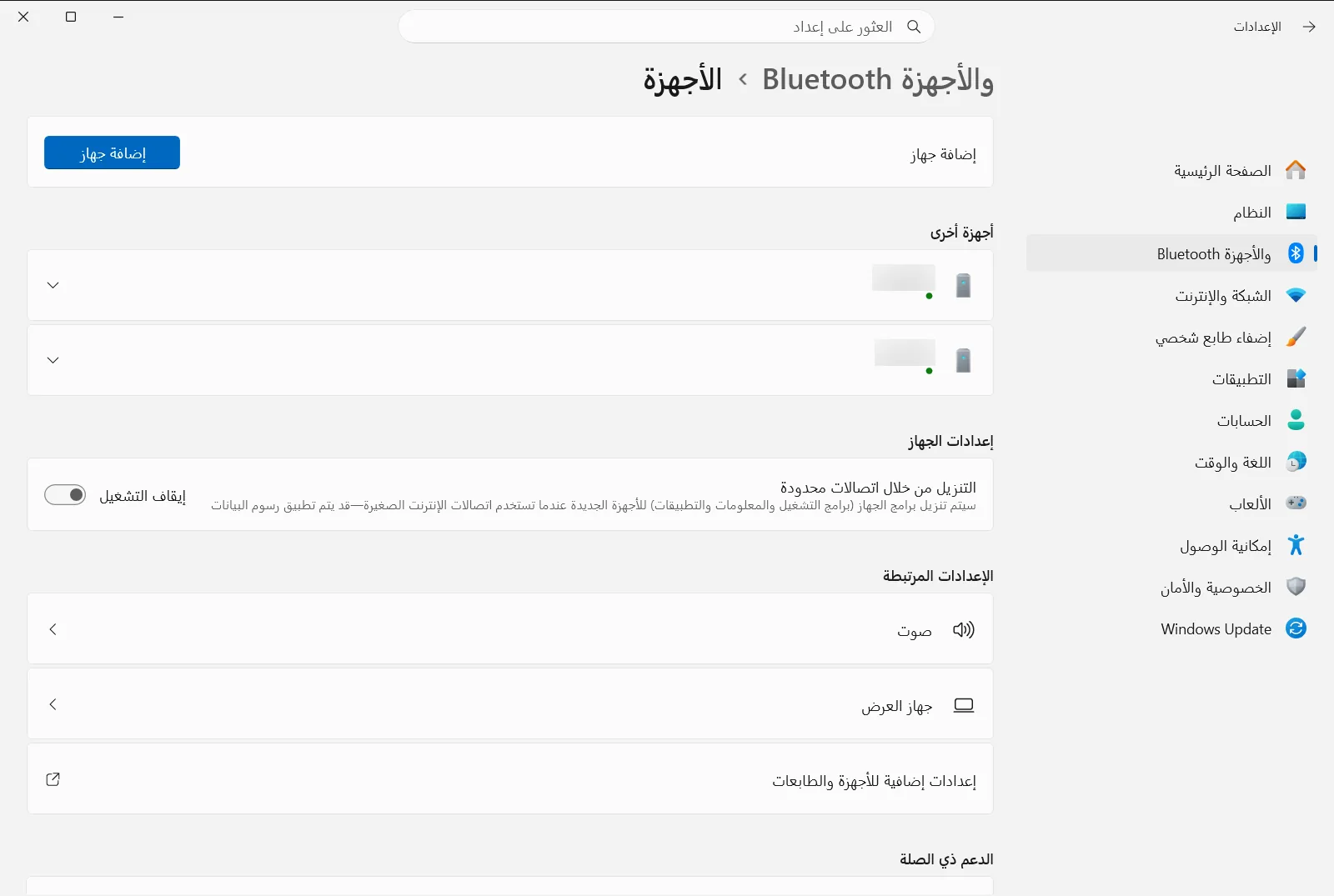
الإعدادات › Bluetooth والأجهزة › الأجهزة - في الجزء العلوي من صفحة Bluetooth والأجهزة، ستجد مفتاح تبديل Bluetooth. انقر على هذا المفتاح لتشغيل Bluetooth أو إيقاف تشغيله.
أسهل الطرق لتشغيل Bluetooth أو إيقاف تشغيله في Windows 10
يوفر Windows 10 بدوره وصولاً سريعًا إلى عناصر التحكم في Bluetooth.
باستخدام مركز الإجراءات
يشبه مركز الإجراءات لوحة الإعدادات السريعة في Windows 11:
- انقر على أيقونة مركز الإجراءات في شريط المهام (التي تشبه فقاعة محادثة)، أو اضغط على مفتاحَي Windows + A.
- ابحث عن مربع Bluetooth.
- إذا كان المربع مُميزًا (بلون التمييز الخاص بك عادةً)، فإن Bluetooth قيد التشغيل. انقر عليه لإيقاف تشغيل Bluetooth.
- إذا كان المربع غير مُميز، فإن Bluetooth متوقف عن التشغيل. انقر عليه لتشغيل Bluetooth.
- إذا لم يظهر مربع Bluetooth، فانقر على “توسيع” (Expand). وإذا ظل مفقودًا، فقد تحتاج إلى النقر على “تحرير الإجراءات السريعة” لإضافته.
- يمكنك النقر بزر الماوس الأيمن على مربع Bluetooth واختيار “الانتقال إلى الإعدادات” للوصول إلى مزيد من الخيارات.
باستخدام تطبيق إعدادات النظام
- اضغط على مفتاحَي Windows + I لفتح نافذة إعدادات النظام.
- انقر على قسم الأجهزة والملحقات (Devices).
- اختر Bluetooth والأجهزة الأخرى من القائمة الجانبية.
- ستجد في أعلى هذه الصفحة مفتاح تبديل Bluetooth؛ انقر عليه لتشغيل Bluetooth أو إيقاف تشغيله.
الوصول إلى إعدادات Bluetooth المفصلة للإقران والإدارة
لإضافة أجهزة جديدة أو إدارة الأجهزة الحالية، ستحتاج إلى الانتقال إلى صفحة الإعدادات المفصلة.
في Windows 11
- افتح الإعدادات > Bluetooth والأجهزة.
- لإقران جهاز جديد، انقر على زر “+ إضافة جهاز”.
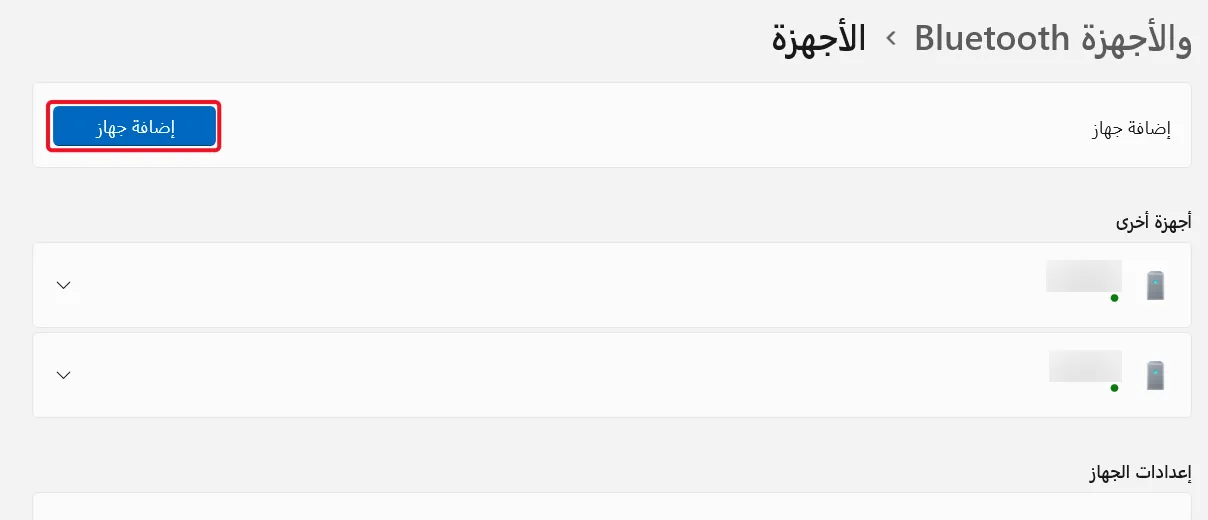
الإعدادات › Bluetooth والأجهزة › الأجهزة - ستظهر أجهزتك المقترنة حاليًا والمتصلة سابقًا في هذه الصفحة، مما يتيح لك توصيلها أو قطع اتصالها أو إزالتها.

في Windows 10
- افتح إعدادات النظام > الأجهزة والملحقات > Bluetooth والأجهزة الأخرى.
- لإقران جهاز جديد، انقر على زر “+ إضافة Bluetooth أو جهاز آخر” في الجزء العلوي.
- تُعرض الأجهزة المقترنة في هذه الصفحة لإدارتها.
استكشاف الأخطاء وإصلاحها: ماذا تفعل إذا تعذر تبديل إعدادات Bluetooth بسهولة في Windows؟
إذا كنت تواجه صعوبة في العثور على إعدادات Bluetooth أو تبديل حالتها:
- مشكلات في برنامج تشغيل Bluetooth: قد يحتاج محول Bluetooth إلى برنامج تشغيل مُحدّث، أو قد يكون برنامج التشغيل تالفًا. تحقق من إدارة الأجهزة (Device Manager) بحثًا عن أي أخطاء متعلقة بـ Bluetooth، وجرّب تحديث برنامج التشغيل أو إعادة تثبيته.
- وضع الطيران قيد التشغيل: يعطل وضع الطيران جميع الاتصالات اللاسلكية بما فيها Bluetooth. تأكد من إيقاف تشغيل وضع الطيران، وتستطيع العثور على مفتاح التبديل الخاص به في الإعدادات السريعة (في Windows 11) أو مركز الإجراءات (في Windows 10).
- خدمة Bluetooth غير مشغلة: (إجراء متقدم) قد تكون خدمة دعم Bluetooth متوقفة. يمكنك التحقق من ذلك بكتابة
services.mscفي نافذة “تشغيل” (Windows + R) والتأكد من تشغيل “Bluetooth Support Service” وضبطها على الوضع التلقائي (Automatic). - مفتاح فعلي أو مفتاح وظائف: تحتوي بعض الحواسيب المحمولة على مفتاح تبديل مادي أو مفتاح وظائف (مثل F3 أو F5 أو مفتاح عليه رمز لاسلكي) لتبديل جميع الاتصالات اللاسلكية. تأكد من تفعيله.
- عدم توفر عتاد Bluetooth: قد لا يحتوي جهاز الكمبيوتر (خاصة الحواسيب المكتبية القديمة) على عتاد Bluetooth مضمن، وحينها ستحتاج إلى محول USB Bluetooth خارجي.
باتباع هذه الخطوات، يمكنك تبديل إعدادات Bluetooth بسهولة في Windows وإدارة ملحقاتك اللاسلكية بكل سلاسة. كما يساعد الحفاظ على تحديث النظام والتعريفات في ضمان استقرار الاتصال دائمًا.
الأسئلة الشائعة
تبديل إعدادات Bluetooth بسهولة: كيف يمكنني تشغيل Bluetooth أو إيقاف تشغيله في Windows 11؟
اضغط على مفتاحَي Windows + A وانقر على مربع Bluetooth في الإعدادات السريعة؛ فاللون الأزرق يعني التشغيل والرمادي يعني الإيقاف. يمكنك أيضًا فتح الإعدادات > Bluetooth والأجهزة واستخدام مفتاح التبديل في الأعلى.
كيف يمكنني إقران جهاز Bluetooth جديد في Windows 11؟
افتح الإعدادات > Bluetooth والأجهزة ثم انقر على زر "+ إضافة جهاز". ستظهر الأجهزة المقترنة والمتصلة سابقًا في نفس الصفحة، حيث يمكنك إعادة توصيلها أو قطع اتصالها أو إزالتها بسهولة.
ماذا أفعل إذا لم أتمكن من تبديل Bluetooth في Windows؟
تحقق من إدارة الأجهزة بحثًا عن أي أخطاء في برنامج تشغيل Bluetooth ثم حدّثه، وتأكد من إيقاف وضع الطيران، وفعّل مفتاح الاتصال اللاسلكي في الكمبيوتر المحمول. إذا كان جهازك مكتبيًا قديمًا، فقد تحتاج إلى محول USB Bluetooth خارجي.
كيف يمكنني تشغيل Bluetooth أو إيقاف تشغيله في Windows 10؟
اضغط على مفتاحَي Windows + A لفتح مركز الصيانة وانقر على مربع Bluetooth، حيث يشير التمييز إلى تشغيله. وإذا لم تجده، فانقر على "توسيع" ثم عدّل الإجراءات السريعة. يمكنك أيضًا استخدام مفتاح التبديل ضمن إعدادات النظام > الأجهزة.
كيف أتأكد من أن خدمة دعم Bluetooth تعمل في Windows؟
اضغط على مفتاحَي Windows + R واكتب الأمر services.msc، ثم تأكد من تشغيل خدمة "Bluetooth Support Service" وضبط نوع بدء تشغيلها على تلقائي. تُعد هذه خطوة متقدمة لحل مشكلة عدم استجابة مفتاح تبديل Bluetooth في النظام.
