الإعدادات → Bluetooth والأجهزة → القلم و Windows Inkتغيير البطارية في القلم السطح — يعني فتح هيكل قلم Surface واستبدال بطارية AAAA القديمة ببطارية جديدة ثم إعادة إغلاقه في نظام Windows 11. تختلف طريقة فتح القلم واتجاه وضع البطارية بحسب طراز القلم، كما تحتوي بعض الطرازات على بطاريات قرصية صغيرة في الغطاء. بعد تجميع القلم مجددًا، يمكنك التأكد من عمله عبر إعدادات النظام.
- افتح القلم واستبدل بطارية AAAA مع توجيه القطب الموجب (+) في الاتجاه المخصص لطراز قلمك ثم أغلقه؛ وتجدر الإشارة إلى أن قلمي Slim Pen وSlim Pen 2 لا يحتويان على بطارية قابلة للاستبدال.
- تحتوي الأقلام المزودة بزرين جانبيين أيضًا على بطاريتين قرصيتين من مقاس 319 داخل الغطاء، وقد تحتاج بعد تغييرهما إلى إقران القلم بجهاز Surface مرة أخرى.
- تحقق من استجابة القلم بعد ذلك من خلال الإعدادات ← Bluetooth والأجهزة ← القلم و Windows Ink.
طريقة تغيير بطارية قلم Surface
1. معرفة طراز القلم لديك
عاين قلمك بعناية، فهناك ثلاثة تصميمات تحتوي على بطارية قابلة للاستبدال:
- قلم بدون مشبك.
- قلم بزر واحد على حافة مسطحة.
- قلم بزرين جانبيين ومشبك. تشمل هذه الفئة قلم Microsoft للأعمال وقلمي Microsoft Classroom Pen 1 و2.
يختلف قلما Surface Slim Pen وSlim Pen 2 عن ذلك؛ إذ لا يمكن استبدال بطاريتهما ويحتاجان إلى إعادة الشحن بدلاً من ذلك. وإذا لم تكن متأكدًا من طراز قلمك، يوضح دليل البطارية الرسمي من Microsoft خطوات تحديد الطراز. يستخدم رابط تعليمات Windows لهذا الموضوع عبارة تغيير البطارية في القلم السطح، والمقصود بها تغيير بطارية قلم Surface.
ستحتاج إلى بطارية AAAA جديدة، وفي حال كانت لديك الأقلام المزودة بزرين جانبيين، فقد تحتاج أيضًا إلى بطاريتين قرصيتين مقاس 319 ومفك براغي صغير متصالب الرأس (Phillips).
2. تغيير بطارية قلم بدون مشبك
اسحب الطرف العلوي للقلم في خط مستقيم لفصله عن الجزء السفلي. أخرج بطارية AAAA القديمة ثم أدخل البطارية الجديدة بحيث يشير طرفها الموجب (+) نحو الطرف الخلفي للقلم.
حاذِ الجوانب المسطحة في النصفين معًا وادفعهما باتجاه بعضهما حتى يستقر القلم بإحكام.
3. تغيير بطارية قلم بزر واحد على حافة مسطحة
أدر الغطاء (طرف الممحاة) عكس اتجاه عقارب الساعة بمقدار 30 درجة تقريبًا حتى تسمع وتشعر بصوت طقطقة. بعد ذلك، اسحب الغطاء برفق في خط مستقيم خارج جسم القلم.
ضع بطارية AAAA الجديدة بحيث يتجه القطب الموجب (+) نحو الطرف الخلفي للقلم. قم بمحاذاة بروز التوجيه المعدني للغطاء مع التجويف نصف الدائري في جسم القلم، ثم ادفع الغطاء للداخل. أدره قليلاً حتى تتطابق الحواف المسطحة تمامًا.
4. تغيير بطارية AAAA في قلم بزرين جانبيين
قم بفك الجزء العلوي للقلم عن الجزء السفلي عبر تدويره. أخرج بطارية AAAA القديمة وأدخل الجديدة. في هذا التصميم، يتجه القطب الموجب (+) نحو سن الكتابة، وهو عكس اتجاه التصميمين السابقين تمامًا.
أعد ربط الجزء العلوي بالتدوير. وإذا استمر القلم في التعطل أو لم تستجب الأزرار، فتابع الخطوة التالية لإتمام تغيير بطارية قلمي بالكامل.
5. استبدال البطاريات القرصية في الغطاء (الأقلام المزودة بزرين فقط)
تحتوي هذه الأقلام على بطاريتين قرصيتين صغيرتين داخل الغطاء لتشغيل اتصال Bluetooth. فك الجزء العلوي للقلم عن الجزء السفلي مع ترك الملصق الورقي داخل الجزء العلوي.
- أخرج غطاء البطارية؛ ويُفضل إدخال مفك براغي Phillips صغير عبر منتصف الزنبرك لفك الغطاء. بدلاً من ذلك، يمكنك الضغط على الزنبرك لأسفل ووضع مفك براغي مسطح في أحد الشقوق الجانبية لفك الحاوية.
- أخرج البطاريتين القرصيتين القديمتين وضع بطاريتين جديدتين مقاس 319 بحيث تتجه الأطراف السالبة (–) نحو سن القلم.
- أنزل غطاء القلم فوق علبة البطاريات ثم أحكم ربطها برفق حتى تشعر بالمقاومة، وتجنب الشد المفرط.
احرص على إبقاء الجزء العلوي للقلم بوضع رأسي أثناء تنفيذ ذلك؛ فإمالته جانبيًا قد تجعل البطاريات القرصية تنقلب قبل أن تستقر في موضعها. أخيرًا، أعد ربط نصفي القلم معًا بإحكام.
6. فتح إعدادات القلم في Windows 11
اضغط على Windows + I لفتح تطبيق الإعدادات. من جزء التنقل الأيمن، حدد Bluetooth والأجهزة، ثم اختر صفحة القلم و Windows Ink.
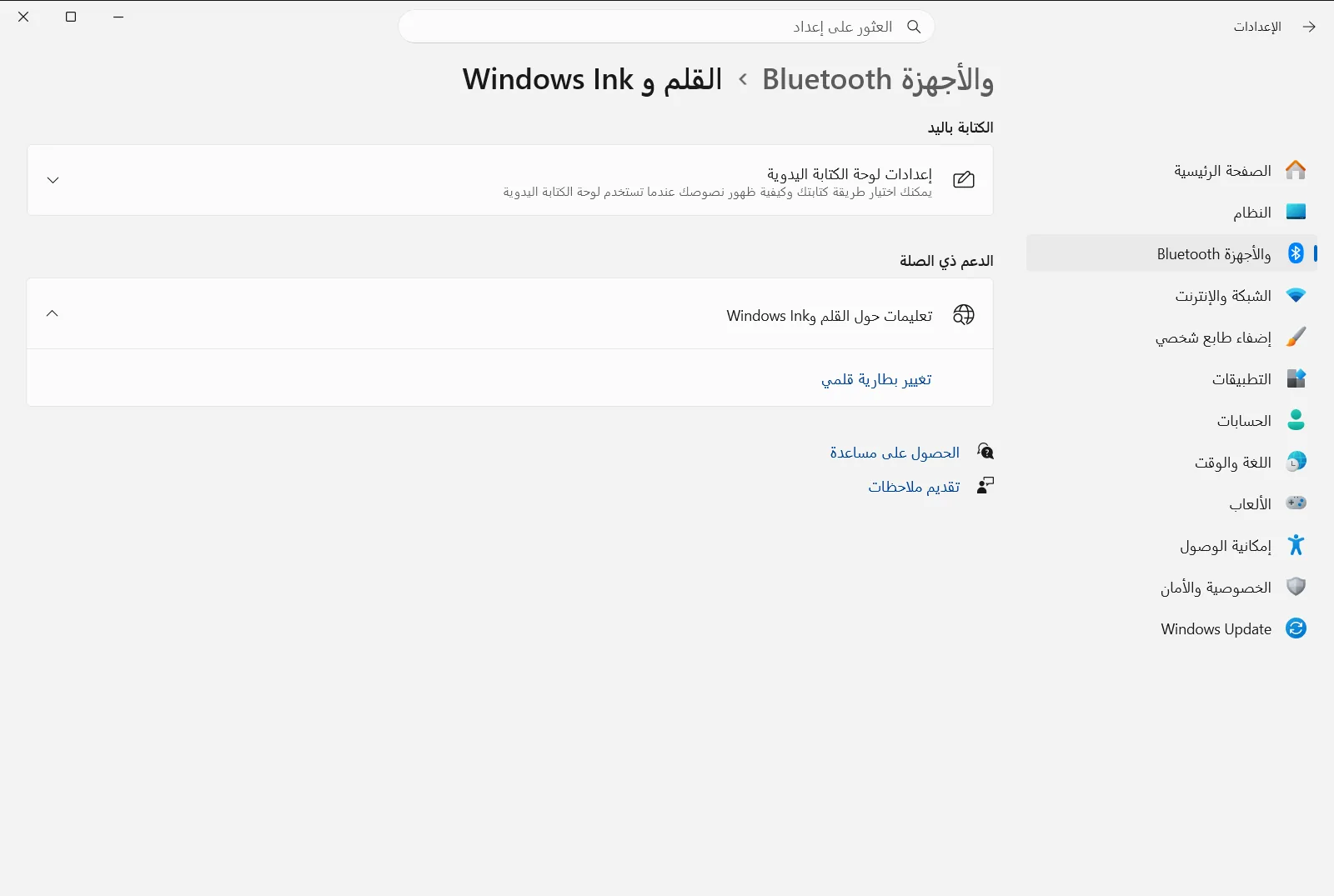
يمكنك أيضًا الانتقال إلى الصفحة مباشرة:
افتح "القلم و Windows Ink" في "الإعدادات"أو اضغط Win+R، واكتبms-settings:pen، ثم اضغط Enter
7. اختبار القلم وإعادة إقرانه عند الحاجة
جرّب الكتابة أو النقر على الشاشة، ثم اضغط على أزرار القلم للتأكد من استجابته. عند التعرف على القلم، تسري خيارات هذه الصفحة كالمعتاد؛ فعلى سبيل المثال يتحكم إعداد استخدام زر القلم كمكافئ النقر بزر الماوس الأيمن عند توفره في وظيفة زر القلم عند توفره.
قد تتطلب بعض الأقلام إعادة الاقتران بجهاز Surface بعد استبدال البطارية. إذا لم تستجب الأزرار، فافتح قسم Bluetooth والأجهزة وأضف القلم كجهاز Bluetooth جديد.
خيارات إضافية للقلم في الصفحة نفسها
أثناء وجودك في صفحة الإعدادات، يمكنك أيضًا ضبط الخيارات التالية:
- يتيح لك خيار اختصارات القلم تحديد وظائف النقر المفرد أو النقر المزدوج أو الضغط المطول على زر القلم.
- يحدد خيار استخدم الجزء العلوي من القلم لمسح الحبر عندما يكون متاحاً ما إذا كان الطرف العلوي للقلم يقوم بمسح الحبر في الطرازات المزودة بممحاة.
إذا كنت تستخدم جهاز عمل أو مؤسسة تعليمية، فقد تتم إدارة بعض هذه الخيارات من قبل مسؤول النظام.
ماذا تفعل إذا لم يعمل القلم بعد استبدال البطارية؟
- تحقق من اتجاه القطبية مجددًا؛ فاتجاه بطارية AAAA في القلم ذي الزرين يختلف عن التصميمات الأخرى.
- تأكد من تركيب أجزاء القلم والغطاء بالكامل ومحاذاة الحواف المسطحة بدقة.
- في القلم ذي الزرين، تأكد من عدم انقلاب البطاريات القرصية ومن عدم الإفراط في شد الحاوية.
- أعد إقران القلم من خلال Bluetooth والأجهزة.
- جرّب بطارية أخرى جديدة، إذ قد تكون البطارية البديلة ضعيفة في بعض الأحيان.
إذا استمرت المشكلة، يمكنك التواصل مع دعم Microsoft أو قسم الدعم الفني في مؤسستك، أو فحص خيارات الصيانة لجهاز Surface.
الأسئلة الشائعة
كيف يمكن تغيير البطارية في القلم السطح؟
افتح القلم بسحب طرفه أو إدارته أو فكه بحسب طرازه، ثم ضع بطارية AAAA جديدة بالاتجاه المطلوب وأغلقه. تذكر أن طرازات Slim Pen لا تحتوي على بطارية قابلة للتغيير.
ما هو الاتجاه الصحيح لتركيب بطارية AAAA في قلم Surface؟
في الأقلام بدون مشبك أو ذات الزر الواحد، يتجه القطب الموجب (+) للخلف، بينما يتجه القطب الموجب نحو سن القلم في الطراز المزود بزرين جانبيين ومشبك.
هل يمكن استبدال بطارية Surface Slim Pen أو Slim Pen 2؟
كلا، لا تحتوي أقلام Surface Slim Pen وSlim Pen 2 على بطاريات قابلة للاستبدال، وفي حال توقفها عن العمل يتعين عليك شحنها بدلاً من محاولة فتحها.
ما وظيفة البطاريات الصغيرة داخل غطاء قلم Surface المزود بزرين؟
هما بطاريتان قرصيتان من مقاس 319 مخصصتان لتشغيل اتصال Bluetooth، ويمكن استبدالهما باستخدام مفك براغي دقيق مع توجيه الطرف السالب (–) نحو سن القلم.
هل يلزم إقران قلم Surface مجددًا بعد استبدال البطارية؟
في بعض الحالات فقط؛ فإذا لم تستجب الأزرار بعد التجميع، افتح Bluetooth والأجهزة داخل الإعدادات وأعد إقران القلم بجهازك.
