الإعدادات › اللغة والوقت › اللغة والمنطقة › اللغة
كيفية تنزيل حزم اللغات وتثبيتها في Windows
تنزيل نوافذ حزمة لغة وتثبيتها — يتيح نظام Windows للمستخدمين تغيير لغة عرض نظام التشغيل، مما يجعله سهل الاستخدام ومتاحاً للجميع حول العالم. ويتم ذلك عن طريق تنزيل حزم اللغات وتثبيتها. إذا كنت بحاجة إلى استخدام Windows بلغة مختلفة، فسيرشدك هذا الدليل خلال خطوات تنزيل نوافذ حزمة لغة وتثبيتها في Windows 11 وWindows 10.
- في Windows 11، انتقل إلى الإعدادات > اللغة والوقت > اللغة والمنطقة، ثم انقر فوق إضافة لغة، واختر اللغة، ثم انقر فوق التالي، ثم انقر فوق تثبيت.
- لاستخدام اللغة الجديدة لنظام Windows نفسه، حدد خيار “تعيين كلغة عرض Windows الخاصة بي” أثناء التثبيت، أو انقلها إلى أعلى قائمة “اللغات المفضلة” بعد ذلك، ثم سجّل الخروج.
- في Windows 10، انتقل إلى الإعدادات > الوقت واللغة > اللغة، ثم انقر فوق إضافة لغة مفضلة، واختر اللغة، ثم انقر فوق التالي، ثم انقر فوق تثبيت.
لماذا تقوم بتنزيل حزمة لغة وتثبيتها في Windows؟
هناك عدة أسباب قد تدفعك إلى تثبيت حزمة لغة جديدة:
- المستخدمون متعددو اللغات: إذا كنت أنت أو مستخدمون آخرون للكمبيوتر تتحدثون لغات مختلفة.
- شراء جهاز كمبيوتر بلغة أجنبية: ربما اشتريت جهازاً مثبتاً عليه مسبقاً نظام تشغيل بلغة لا تتقنها.
- ممارسة اللغة: يمكن أن يساعد استخدام نظام التشغيل بلغة تتعلمها في تعزيز الانغماس اللغوي.
- التفضيلات الإقليمية: يمكن أن تتضمن حزم اللغات أيضاً إعدادات إقليمية للتاريخ والوقت والعملة.
خطوات تنزيل حزمة لغة وتثبيتها في Windows
تتم هذه العملية عبر تطبيق الإعدادات في كل من Windows 11 وWindows 10، على الرغم من وجود اختلاف طفيف في الواجهة.
خطوات تنزيل حزمة لغة وتثبيتها في Windows 11
- افتح الإعدادات: انقر فوق زر البدء وحدد تطبيق الإعدادات (رمز الترس)، أو اضغط على مفتاح Windows + I. يستخدم رابط التعليمات في Windows لهذا الموضوع عبارة تنزيل نوافذ حزمة لغة وتثبيتها، وهو ما يعني بالعربية البسيطة تنزيل حزمة لغة وتثبيتها في Windows.
- انتقل إلى اللغة والوقت: في نافذة الإعدادات، انقر فوق اللغة والوقت من الشريط الجانبي الأيسر.
- انتقل إلى صفحة اللغة والمنطقة: حدد اللغة والمنطقة.
افتح "اللغة والمنطقة" في "الإعدادات"أو اضغط Win+R، واكتبms-settings:regionlanguage، ثم اضغط Enter
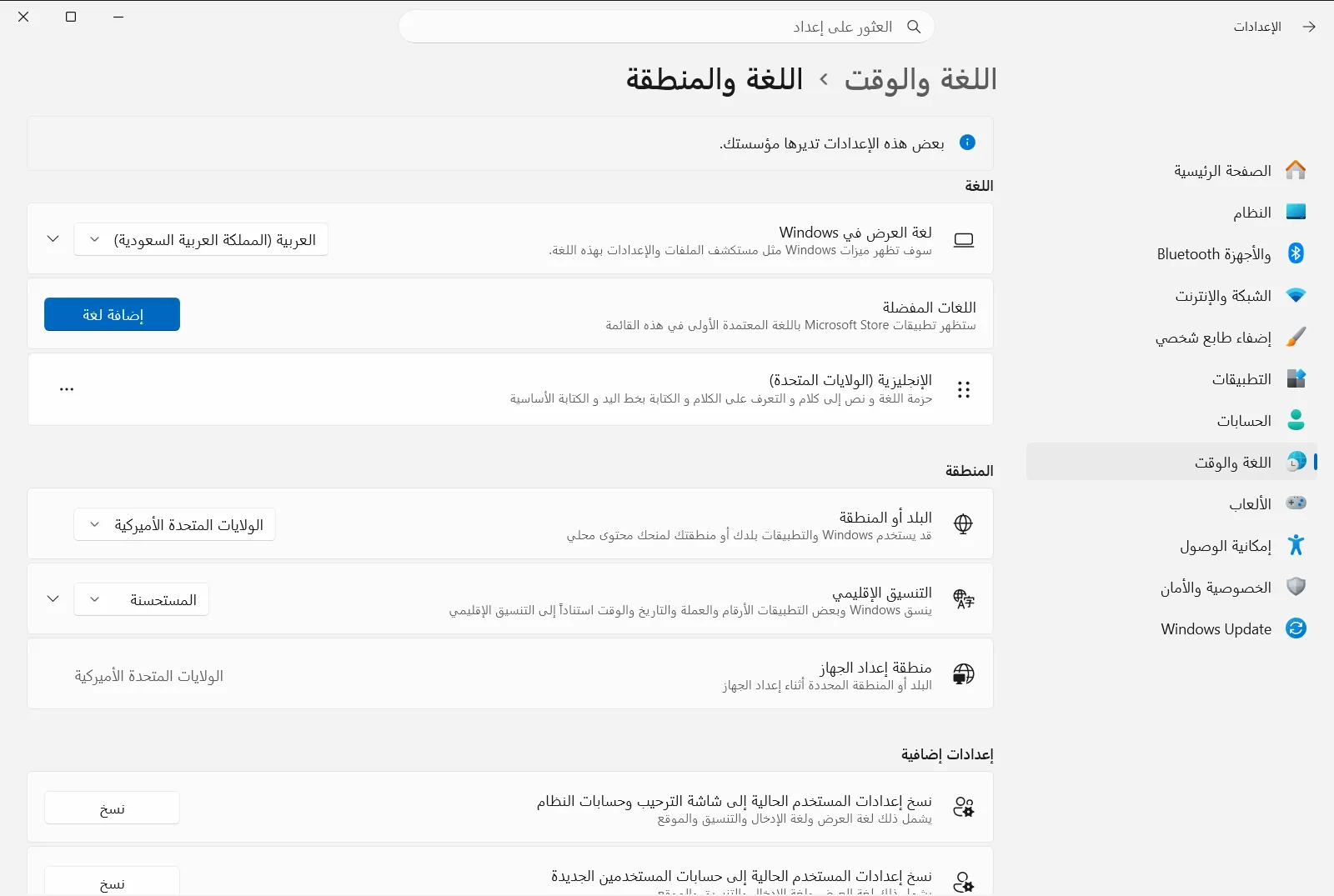
الإعدادات › اللغة والوقت › اللغة والمنطقة - إضافة لغة: في قسم “اللغات المفضلة”، انقر فوق زر إضافة لغة.
- اختيار لغة لتثبيتها: ستظهر قائمة باللغات المتاحة. يمكنك التمرير عبر القائمة أو استخدام شريط البحث للعثور على اللغة المطلوبة. بمجرد العثور عليها، حدد اللغة وانقر فوق التالي.
- تثبيت ميزات اللغة: ستظهر لك قائمة بميزات اللغة الاختيارية، مثل “حزمة اللغة” (لتغيير لغة عرض Windows) و”تحويل النص إلى كلام” و”التعرف على الكلام” و”الكتابة اليدوية”. تأكد من تحديد “حزمة اللغة”. يمكنك أيضاً تحديد خيار “تعيين كلغة عرض Windows الخاصة بي” في هذه المرحلة. انقر فوق تثبيت. سيبدأ Windows بتنزيل حزمة اللغة وميزاتها وتثبيتها، وقد يستغرق ذلك بضع دقائق.
- التعيين كلغة عرض Windows (إذا لم يتم ذلك في الخطوة 6): بعد التثبيت، ستظهر اللغة في قائمة “اللغات المفضلة”. إذا لم تحددها كلغة عرض أثناء التثبيت، فانقر فوق قائمة النقاط الثلاث (…) بجوار اللغة وحدد تحريك لأعلى حتى تصبح في أعلى القائمة. بدلاً من ذلك، اختر لغتك المثبتة حديثاً من القائمة المنسدلة “لغة عرض Windows” في الجزء العلوي من صفحة اللغة والمنطقة.
- تسجيل الخروج للتطبيق: سيطلب منك Windows تسجيل الخروج لتطبيق لغة العرض بالكامل. احفظ عملك وانقر فوق تسجيل الخروج. بعد تسجيل الدخول مجدداً، ستتغير لغة عرض Windows بالكامل.
خطوات تنزيل حزمة لغة وتثبيتها في Windows 10
- افتح الإعدادات: انقر فوق زر البدء وحدد تطبيق الإعدادات (رمز الترس)، أو اضغط على مفتاح Windows + I.
- انتقل إلى الوقت واللغة: في نافذة الإعدادات، انقر فوق الوقت واللغة.
- انتقل إلى اللغة: حدد اللغة من الشريط الجانبي.
- إضافة لغة مفضلة: ضمن قسم “اللغات المفضلة”، انقر فوق زر إضافة لغة مفضلة (أو إضافة لغة).
- اختيار لغة لتثبيتها: استعرض اللغات أو ابحث عن اللغة التي ترغب في تثبيتها، ثم حددها من القائمة وانقر فوق التالي.
- تثبيت ميزات اللغة: تأكد من تحديد خيار “تثبيت حزمة اللغة”. يمكنك أيضاً تحديد خيار “تعيين كلغة عرض Windows الخاصة بي”. انقر فوق تثبيت، وسيبدأ تنزيل حزمة اللغة وتثبيتها.
- التعيين كلغة عرض Windows (عند الحاجة): بعد التثبيت، إذا لم يتم تعيين اللغة تلقائياً كلغة عرض، فانقر فوق اللغة المضافة في قائمة “اللغات المفضلة” واستخدم زر السهم لأعلى لنقلها إلى المقدمة، أو حددها من القائمة المنسدلة “لغة عرض Windows”.
- تسجيل الخروج أو إعادة التشغيل: ستتم مطالبتك بتسجيل الخروج أو إعادة تشغيل الكمبيوتر لتطبيق التغييرات. احفظ الملفات المفتوحة وتابع العملية.
ماذا يحدث بعد تثبيت حزمة اللغة؟
- لغة عرض Windows: ستظهر معظم عناصر واجهة Windows (القوائم ومربعات الحوار والإعدادات) باللغة المحددة حديثاً.
- طرق الإدخال: تتم إضافة تخطيط لوحة المفاتيح للغة الجديدة تلقائياً في العادة. يمكنك التبديل بين اللغات عبر شريط اللغة في شريط المهام أو بالضغط على مفتاح Windows + المسافة.
- التنسيقات الإقليمية: قد تتغير بعض التنسيقات الإقليمية (مثل التاريخ والوقت والعملة) بناءً على اللغة، مع إمكانية تخصيصها بشكل مستقل من إعدادات التنسيق الإقليمي.
- لغات التطبيقات: قد تتحول تطبيقات متجر Microsoft Store أيضاً إلى لغة العرض الجديدة إذا كانت تدعمها.
حل المشكلات الشائعة في حزم اللغات
- فشل التثبيت أو توقفه: تأكد من اتصال إنترنت مستقر ومساحة قرص كافية. قد يفيد أحياناً تعطيل برامج مكافحة الفيروسات التابعة لجهات خارجية مؤقتاً، أو تشغيل مستكشف أخطاء Windows Update ومصلحها.
- عدم ترجمة جميع عناصر الواجهة: على الرغم من أن حزم اللغات تترجم غالبية النظام، إلا أن بعض البرامج الخارجية أو مكونات Windows الأقدم قد تظل باللغة الأصلية أو الإنجليزية.
- فقدان بعض الميزات: إذا كانت ميزات مثل التعرف على الكلام أو الكتابة اليدوية لا تعمل، فانتقل إلى خيارات اللغة المثبتة وتأكد من تنزيل تلك الميزات وتثبيتها بصورة كاملة.
باتباع هذه الخطوات، يمكنك تنزيل نوافذ حزمة لغة وتثبيتها بنجاح لتخصيص تجربة نظام التشغيل بما يلائم لغتك المفضلة.
الأسئلة الشائعة
تنزيل نوافذ حزمة لغة وتثبيتها: كيف أقوم بذلك؟
في Windows 11، افتح الإعدادات واختر اللغة والوقت ثم اللغة والمنطقة، وانقر فوق إضافة لغة واختر لغتك ثم التالي وتثبيت.
كيف أقوم بتعيين اللغة المثبتة حديثاً كلغة عرض لنظام Windows؟
انقل اللغة لأعلى قائمة اللغات المفضلة عبر قائمة النقاط الثلاث واختيار تحريك لأعلى، أو حددها من القائمة المنسدلة في صفحة اللغة والمنطقة ثم سجّل الخروج.
كيف يمكنني تثبيت حزمة لغة في Windows 10؟
افتح الإعدادات، وحدد الوقت واللغة ثم اللغة، وانقر فوق إضافة لغة مفضلة. اختر اللغة المطلوبة وانقر فوق التالي، ثم تأكد من تحديد تثبيت حزمة اللغة وانقر فوق تثبيت.
ماذا أفعل إذا فشل تثبيت حزمة اللغة أو توقف؟
تأكد من استقرار الاتصال بالإنترنت وتوفر مساحة كافية على القرص، ويمكنك تعطيل برامج الحماية الخارجية مؤقتاً وتشغيل مستكشف أخطاء Windows Update ومصلحها.
ما الذي يتغير في النظام بعد تثبيت حزمة اللغة في Windows؟
تظهر معظم عناصر واجهة Windows باللغة الجديدة ويُضاف تخطيط لوحة المفاتيح المناسب تلقائياً، كما قد تتغير التنسيقات الإقليمية ولغة بعض تطبيقات متجر Microsoft Store.
