الإعدادات → إضفاء طابع شخصي → الألوان → تشغيل الوضع الفاتح على مستوى النظاميتطلب حل مشاكل التباين العالي في نظام Windows 11 عادةً إيقاف تشغيل نسق التباين النشط وإعادة ضبط إعدادات التخصيص المرئي القياسية. غالبًا ما يؤدي الضغط غير المقصود على اختصار لوحة المفاتيح إلى تفعيل ألوان التباين الشديدة، مما يتسبب في قفل السمات العادية وظهور النوافذ بحدة مفرطة تصعب قراءتها. ويتيح تعطيل نُسق التباين وإعادة ضبط وضع العرض استعادة الرؤية المريحة بسرعة.
- في الإعدادات، حدد إضفاء طابع شخصي، ثم افتح الألوان، واضبط تشغيل الوضع الفاتح على مستوى النظام.
- اضغط على Left Alt + Left Shift + Print Screen لإيقاف تشغيل وضع التباين العالي على الفور إذا تم تنشيطه دون قصد.
- قم بالتبديل بين تشغيل وإيقاف تأثيرات الشفافية أو حدد اختر لون التمييز لاستعادة النمط القياسي للنظام.
كيفية حل مشاكل التباين العالي عبر استعادة إعدادات الألوان
1. فتح الألوان في الإعدادات
اضغط على Windows + I لتشغيل الإعدادات. في جزء التنقل، حدد إضفاء طابع شخصي، ثم اختر الألوان.
بدلاً من ذلك، يمكنك فتح الصفحة مباشرةً:
افتح "الألوان" في "الإعدادات"أو اضغط Win+R، واكتب ms-settings:colors، ثم اضغط Enter
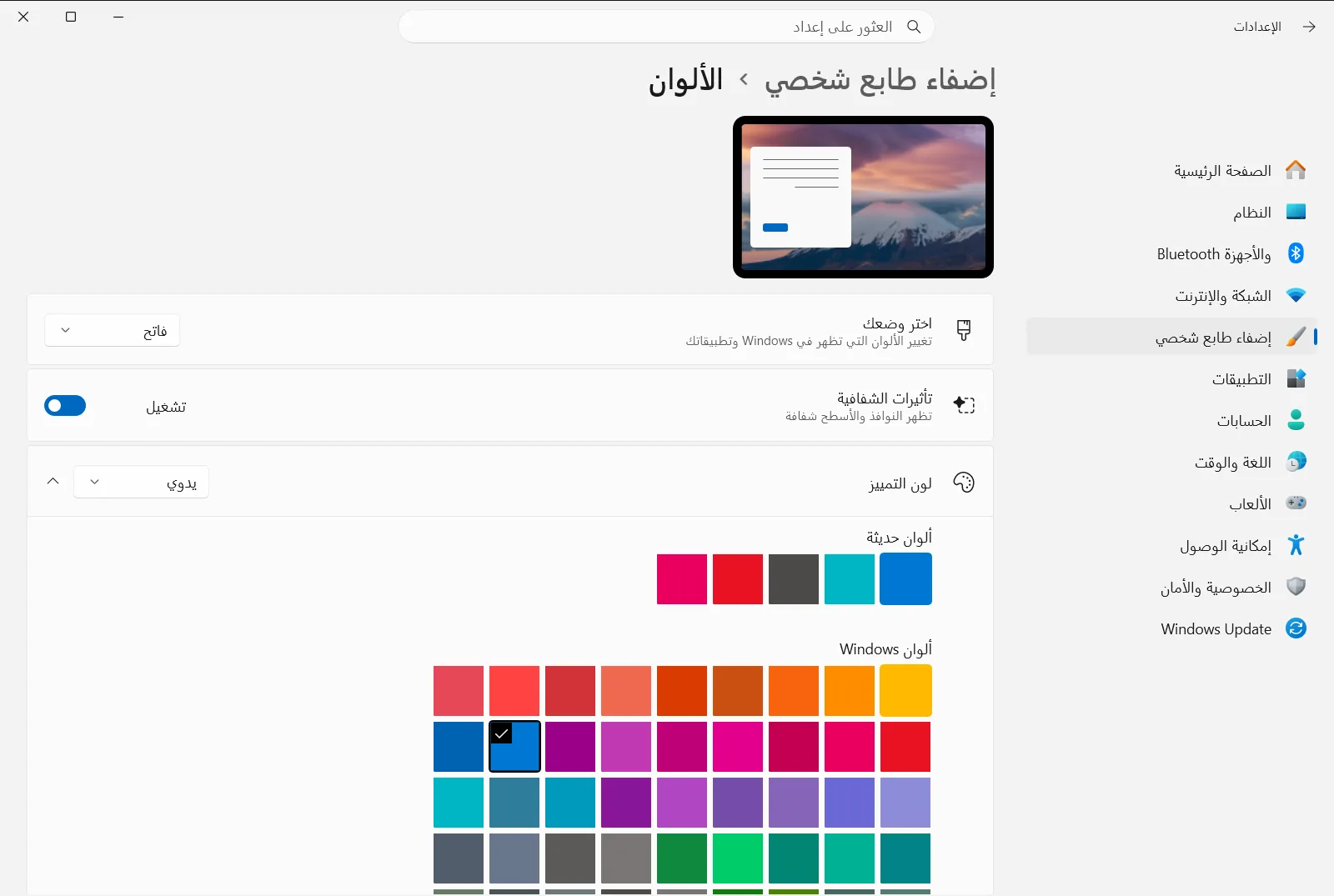
2. إيقاف تشغيل وضع التباين العالي
إذا كان نظام Windows يعرض خلفيات داكنة مصمتة أو حدوداً فاقعة أو خيارات نُسق غير قابلة للتعديل، فهذا يشير إلى أن نسق تباين إمكانية الوصول نشط حالياً. اضغط على المفاتيح Left Alt + Left Shift + Print Screen في لوحة المفاتيح لإيقاف تشغيل وضع التباين العالي فوراً. قد تظهر على الشاشة رسالة “الرجاء الانتظار” لفترة وجيزة ريثما يعيد Windows تحميل العرض المرئي الافتراضي.
3. إعادة تعيين وضع ألوان النظام
الإعدادات › إضفاء طابع شخصي › الألوانابحث عن خيار تشغيل الوضع الفاتح على مستوى النظام لإدارة الكيفية التي يعرض بها Windows والتطبيقات درجات ألوان الشاشة. حدد الوضع الفاتح أو الداكن أو المخصص من القائمة المنسدلة لإعادة تعيين لوحة الألوان. وتساعد العودة إلى وضعك المفضل في إزالة الأسطح الباهتة واستعادة السطوع المعتاد للواجهة.
4. ضبط تأثيرات الشفافية
الإعدادات › إضفاء طابع شخصي › الألوانابحث عن تأثيرات الشفافية في الصفحة. إذا تأثر وضوح قراءة النصوص بسبب تداخل صورة الخلفية أو النوافذ الخلفية عبر الإطارات المفتوحة، فقم بتحويل المفتاح إلى إيقاف لتوفير أسطح مصمتة تماماً. وإذا كنت تفضل لوحات شفافة خفيفة عبر شريط المهام والقوائم، فانقل المفتاح إلى تشغيل.
5. تحديد لون تمييز واضح
الإعدادات › إضفاء طابع شخصي › الألوانانتقل إلى اختر لون التمييز لتحديد لون التمييز المطبق على عناصر التحكم التفاعلية ومفاتيح التبديل وروابط التنقل. وإذا كانت عناصر التحكم تندمج مع اللوحات المحيطة بها، فاختر درجة لونية أكثر وضوحاً من شبكة الألوان. كبديل لذلك، يمكنك تفعيل انتقاء لون تمييزي تلقائيًا من خلفيتي ليتولى Windows استخراج لون تمييزي متناسق تلقائياً من خلفية سطح المكتب الحالية.
تخصيص نُسق التباين لحل مشاكل القراءة والوضوح
بالنسبة للمستخدمين الذين يعتمدون على التباين العالي لتسهيل الرؤية أو معالجة حساسية الألوان، فإن إيقاف تشغيل الميزة تماماً ليس دائماً هو الخيار الأمثل. ومع ذلك، قد تؤدي نُسق التباين المحددة مسبقاً في بعض الأحيان إلى صعوبات في القراءة، مثل امتزاج الارتباطات التشعبية بالخلفيات الداكنة، أو اختفاء النصوص غير النشطة، أو حجب الأزرار كلياً. يتيح لك Windows معالجة هذه التعارضات عبر إنشاء ملف تعريف تباين مخصص.
عند تعديل نسق التباين، يمكنك تخصيص قيم ألوان مستقلة لستة عناصر رئيسية في الواجهة:
- الخلفية: لتحديد لون الخلفية المصمتة وراء نص الأساس في نوافذ Windows والتطبيقات وصفحات الويب.
- النص: لضبط لون الخط للمحتوى القابل للقراءة على كافة الأسطح القياسية.
- الارتباطات التشعبية: لتحديد لون روابط الويب وروابط التنقل داخل البرامج لضمان بروزها بوضوح مقابل الخلفية.
- النص غير النشط: لتحديد الدرجة المطبقة على الخيارات المعطلة وعناصر القوائم الرمادية مع إبقائها مميزة وسهلة الملاحظة.
- النص المحدد: لتحديد لون التمييز للفقرات المحددة وعناصر القوائم النشطة.
- نص الزر: للتحكم في لون الخط المعروض داخل الأزرار وأشرطة الأوامر القابلة للنقر.
من خلال اختيار الألوان وضبط شريط السطوع، يمكنك القضاء على تضارب الألوان مع الاحتفاظ بالوضوح البصري المطلوب. للحصول على إرشادات تفصيلية حول حفظ إعدادات التباين المخصصة وإدارتها، راجع دليل Microsoft لتغيير تباين الألوان في Windows [1].
تحسين الفصل البصري باستخدام نُسق التطبيقات وأسطح التمييز
تنتج مشكلات انخفاض التباين غالباً عن عدم التوافق بين نُسق التطبيقات أو ضعف التمييز بين النوافذ المتراكبة. وفي الألوان، يتيح لك اختيار “مخصص” ضمن تشغيل الوضع الفاتح على مستوى النظام الوصول إلى خيارات تحكم منفصلة لنظام التشغيل وطبقات التطبيقات.
يمكنك ضبط تشغيل الوضع الداكن للتطبيقات على داكن مع ضبط تشغيل الوضع الداكن على مستوى النظام على فاتح، أو العكس، بما يلائم بيئة عملك. وإذا جعلت حواف النوافذ المسطحة من الصعب معرفة الإطار النشط حالياً، فمرر لأسفل ومكّن تطبيق لون على شريط العنوان. يطبق هذا الإجراء لون التمييز مباشرةً على أشرطة العناوين وهوامش النوافذ النشطة لإنشاء حدود بصرية واضحة.
يمكنك أيضاً تفعيل قم بتطبيق اللون على شاشة البدء وشريط المهام ومركز الإشعارات لتوسيع نطاق لون التمييز ليشمل قائمة البدء وشريط المهام ومركز الإشعارات، مما يحسن الرؤية عبر سطح المكتب. يُرجى الانتباه إلى أنه على أجهزة العمل أو المدارس المدارة، قد تكون بعض سياسات تخصيص الألوان والشفافية مقيدة من قبل مسؤولي المؤسسة.
الأسئلة الشائعة
ما هي أسرع طريقة من أجل حل مشاكل التباين العالي في Windows 11؟
اضغط على Left Alt + Left Shift + Print Screen لإيقاف وضع التباين العالي، ثم توجه إلى الألوان داخل الإعدادات وأعد ضبط تشغيل الوضع الفاتح على مستوى النظام لاستعادة المظهر البصري المفضل لديك.
لماذا تظهر إعدادات تخصيص الألوان معطلة أو مقفلة في Windows 11؟
يتم تعطيل الخيارات داخل الألوان عند تفعيل نسق تباين إمكانية الوصول. ويؤدي إيقاف وضع التباين العالي إلى استعادة إمكانية الوصول الكاملة إلى تشغيل الوضع الفاتح على مستوى النظام وكذلك اختر لون التمييز.
كيف يمكن إيقاف الشفافية إذا تسببت في ضعف التباين بالنوافذ المفتوحة؟
افتح الألوان داخل الإعدادات وقم بتبديل تأثيرات الشفافية إلى إيقاف. يؤدي ذلك إلى استبدال الأسطح الشفافة بخلفيات مصمتة وغير شفافة لتحسين تباين النصوص.
ماذا تفعل إذا كانت النصوص أو الروابط غير مقروءة داخل نسق التباين؟
يمكنك تخصيص نسق التباين النشط عبر تعديل ألوان العناصر المختلفة. أعد تعيين درجات أوضح للخلفية ونصوص الأساس والروابط والأزرار، ثم احفظ ملف التعريف المعدل للتخلص من توافقات الألوان غير المقروءة.
كيف تجعل حدود النوافذ وأشرطة العناوين أسهل في التمييز؟
في الألوان، اختر لون تمييز واضح ضمن اختر لون التمييز وقم بتمكين تطبيق لون على شريط العنوان لتلوين إطارات النوافذ النشطة بلون متباين.
