Nastavení → Bluetooth a zařízení → ZařízeníPokud zjišťujete, jak aktualizovat ovladač systému Windows pro systém Windows 11 nebo obnovit jeho správné fungování, můžete odebrat bezdrátový adaptér a nechat operační systém, aby jej po restartu automaticky obnovil. Přeinstalace ovladačů Bluetooth řeší nereagující připojení, náhlé odpojování i chyby párování způsobené poškozenými konfiguračními soubory. Stav bezdrátového připojení můžete navíc zkontrolovat a hardware spravovat přímo v systémovém nastavení.
- Otevřete Nastavení → Bluetooth a zařízení → Zařízení, přepněte přepínač Zapnout Bluetooth a restartujte počítač.
- Chcete-li ovladač čistě přeinstalovat, odeberte adaptér v konzoli pro správu hardwaru a restartujte Windows 11, aby se automaticky znovu načetl.
- Pokud některé zařízení vyžaduje opětovné spárování, zkontrolujte a spravujte jednotlivé příslušenství v části Přidat nebo odebrat zařízení.
Jak přeinstalovat ovladač Bluetooth ve Windows 11
Když bezdrátové příslušenství přestane komunikovat nebo se objeví chyby párování, nejspolehlivějším řešením je odebrání bezdrátového adaptéru a jeho opětovné rozpoznání systémem Windows 11. Podle následujících kroků zkontrolujte nastavení a dokončete přeinstalaci ovladače.
1. Otevřete nastavení Bluetooth
Stisknutím klávesové zkratky Windows + I spusťte Nastavení. V levém navigačním podokně vyberte Bluetooth a zařízení a poté zvolte položku Zařízení.
Případně otevřete stránku přímo:
Otevřít „Zařízení“ v Nastavenínebo stiskněte Win+R, napište ms-settings:connecteddevices a stiskněte Enter
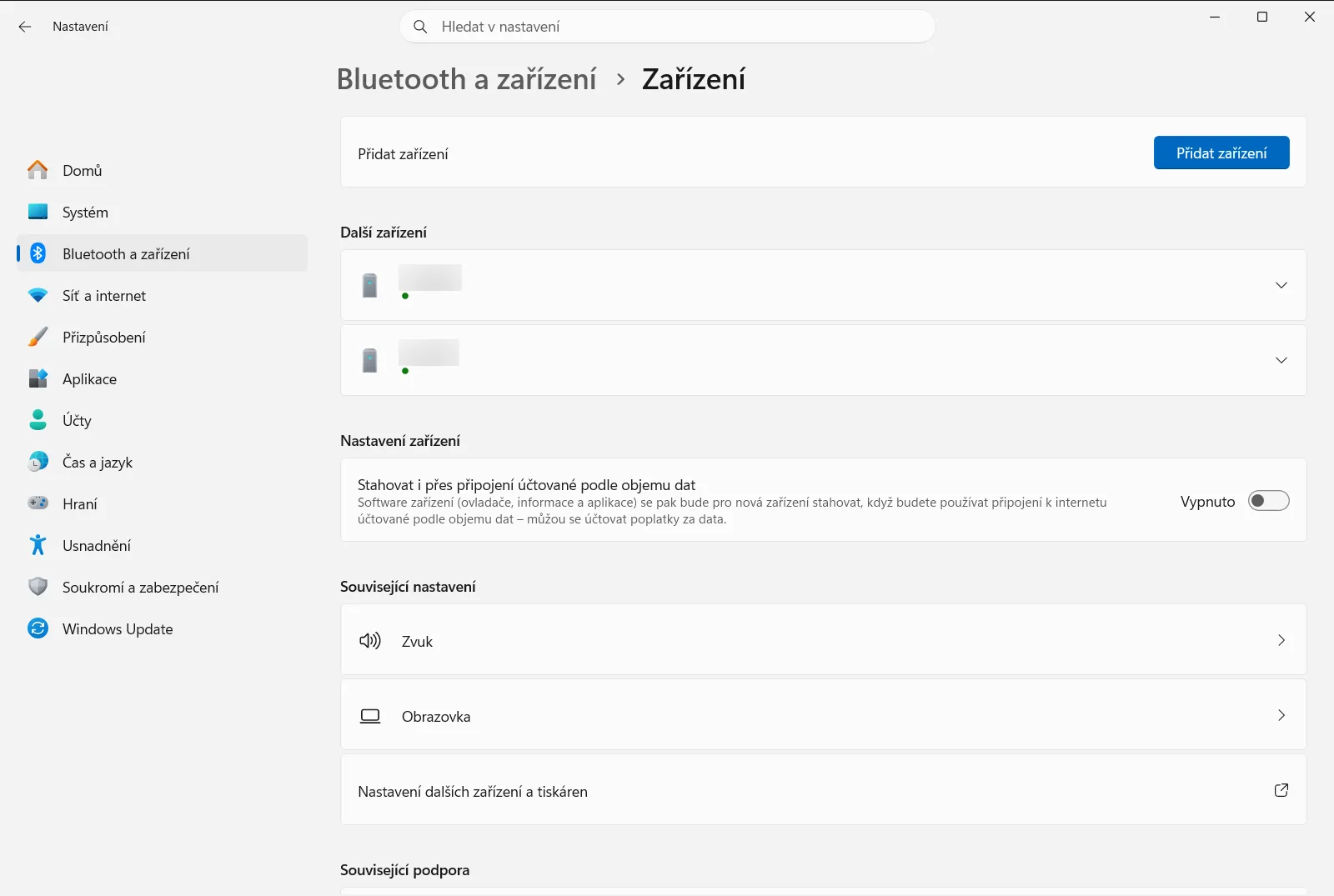
2. Zkontrolujte stav vysílače Bluetooth
V horní části stránky vyhledejte položku Zapnout Bluetooth. Ujistěte se, že je přepínač aktivní, nebo jej vypněte a znovu zapněte, abyste ověřili odezvu vysílače. Pokud je váš počítač spravován organizací, mohou toto nastavení řídit zásady bezdrátového připojení.
3. Odeberte konfliktní zařízení Bluetooth
Přejděte dolů k části Přidat nebo odebrat zařízení, kde uvidíte všechna spárovaná bezdrátová příslušenství. Pokud se konkrétní periferie nedaří připojit nebo synchronizovat, otevřete její nabídku dalších možností a zvolte odebrání zařízení, abyste po obnovení ovladače mohli provést čisté spárování.
4. Odinstalujte adaptér Bluetooth
Klikněte pravým tlačítkem myši na tlačítko Start na hlavním panelu a v nabídce rychlých odkazů vyberte konzoli pro správu hardwaru. Rozbalte kategorii adaptérů Bluetooth, abyste viděli svůj fyzický hardware. Klikněte pravým tlačítkem myši na primární adaptér Bluetooth, zvolte možnost odinstalovat zařízení a potvrďte výzvu, aniž byste z disku odstraňovali soubory softwaru ovladače.
5. Restartujte počítač pro přeinstalaci ovladače
Restartujte počítač z nabídky Start. Během spouštění systém Windows 11 detekuje hardwarový adaptér a automaticky přeinstaluje příslušný výchozí ovladač. Jakmile počítač dokončí spouštění, vyzkoušejte bezdrátové periferie a ověřte, zda se připojují bez problémů.
Aktualizace nebo vrácení ovladače Bluetooth na dřívější verzi
Pokud přeinstalace standardního ovladače bezdrátové potíže nevyřeší, příčinou může být poškozená aktualizace nebo nekompatibilní balíček ovladače. Podrobnosti o ovladači můžete zkontrolovat ve vlastnostech adaptéru v konzoli pro správu hardwaru.
Jestliže připojení Bluetooth fungovalo správně až do nedávné aktualizace systému, otevřete vlastnosti ovladače adaptéru a vyberte možnost vrátit ovladač k dřívější funkční verzi. Případně můžete vyhledat novější ovladače prostřednictvím systémových aktualizací nebo stáhnout vyhrazené balíčky od výrobce hardwaru. Další informace o aktualizacích a údržbě ovladačů najdete v oficiálním průvodci od Microsoftu k aktualizaci ovladačů Bluetooth ve Windows.
Stažení nejnovějšího ovladače od výrobce počítače
Pokud obecné ovladače operačního systému neobnoví správnou funkčnost, výrobce vašeho počítače často nabízí vlastní ovladače optimalizované pro konkrétní základní desku nebo bezdrátový čip. Přejděte do sekce podpory a stahování na webu výrobce svého počítače a vyhledejte přesný model zařízení.
Stáhněte si nejnovější balíček ovladače Bluetooth určený pro systém Windows 11, spusťte instalační program a postupujte podle pokynů na obrazovce. Po dokončení instalace restartujte počítač, aby se proces dokončil. Následně přejděte zpět do Nastavení → Bluetooth a zařízení → Zařízení a ověřte, že je položka Zapnout Bluetooth zapnutá.
Často kladené dotazy
Jak aktualizovat ovladač systému Windows pro systém Windows 11?
Chcete-li ovladač přeinstalovat, odeberte bezdrátový adaptér ve Správci zařízení a restartujte počítač. Windows při spouštění hardware automaticky rozpozná a ovladač znovu nainstaluje. Následně zkontrolujte funkčnost v Nastavení.
Přeinstaluje se ovladač Bluetooth po restartu Windows 11 automaticky?
Ano, systém Windows 11 při restartu automaticky nainstaluje výchozí ovladač. Jakmile adaptér odeberete a počítač restartujete, operační systém hardware sám detekuje a zavede jeho čistou kopii.
Co dělat, pokud Bluetooth po přeinstalaci stále nefunguje?
Pokud Bluetooth stále nefunguje, ověřte položku Zapnout Bluetooth v Nastavení, zda je vysílač aktivní. Můžete také vrátit nedávnou aktualizaci ovladače nebo nainstalovat nejnovější balíček přímo od výrobce počítače.
Jak vrátit problematickou aktualizaci ovladače Bluetooth na dřívější verzi?
Chcete-li ovladač vrátit, otevřete ve Správci zařízení vlastnosti bezdrátového adaptéru a vyberte možnost vrátit změny ovladače. Tím obnovíte předchozí funkční verzi, pokud potíže s párováním způsobila nedávná aktualizace.
Je nutné po přeinstalaci ovladače znovu spárovat zařízení Bluetooth?
Některá příslušenství se znovu připojí automaticky, jiná však může být nutné spárovat ručně. Pokud se zařízení nepřipojí samo, přejděte na položku Přidat nebo odebrat zařízení v Nastavení a bezdrátové příslušenství přidejte znovu.
