Nastavení → Aplikace → Výchozí aplikace → Obnovit výchozí aplikaceResetování výchozích nastavení aplikace ve Windows 11 vrátí přidružení typů souborů a odkazů na výchozí hodnoty, takže se soubory a odkazy začnou otevírat v programech, které pro ně systém běžně používá. Představuje nejrychlejší řešení, když nesprávná aplikace vytrvale otevírá vaše soubory poté, co jste vy nebo instalátor jiného softwaru provedli změnu. Celé obnovení je jednorázový krok na jedné stránce v aplikaci Nastavení.
- V aplikaci Nastavení přejděte na Aplikace → Výchozí aplikace a vyberte možnost Obnovit výchozí aplikace.
- Následně si znovu zvolte vlastní programy pomocí volby Nastavit výchozí aplikaci.
- Pokud potřebujete opravit jen jeden typ souboru, změňte ho přímo namísto obnovení všeho.
Jak resetovat výchozí nastavení aplikací ve Windows 11
1. Otevřete stránku s výchozími aplikacemi
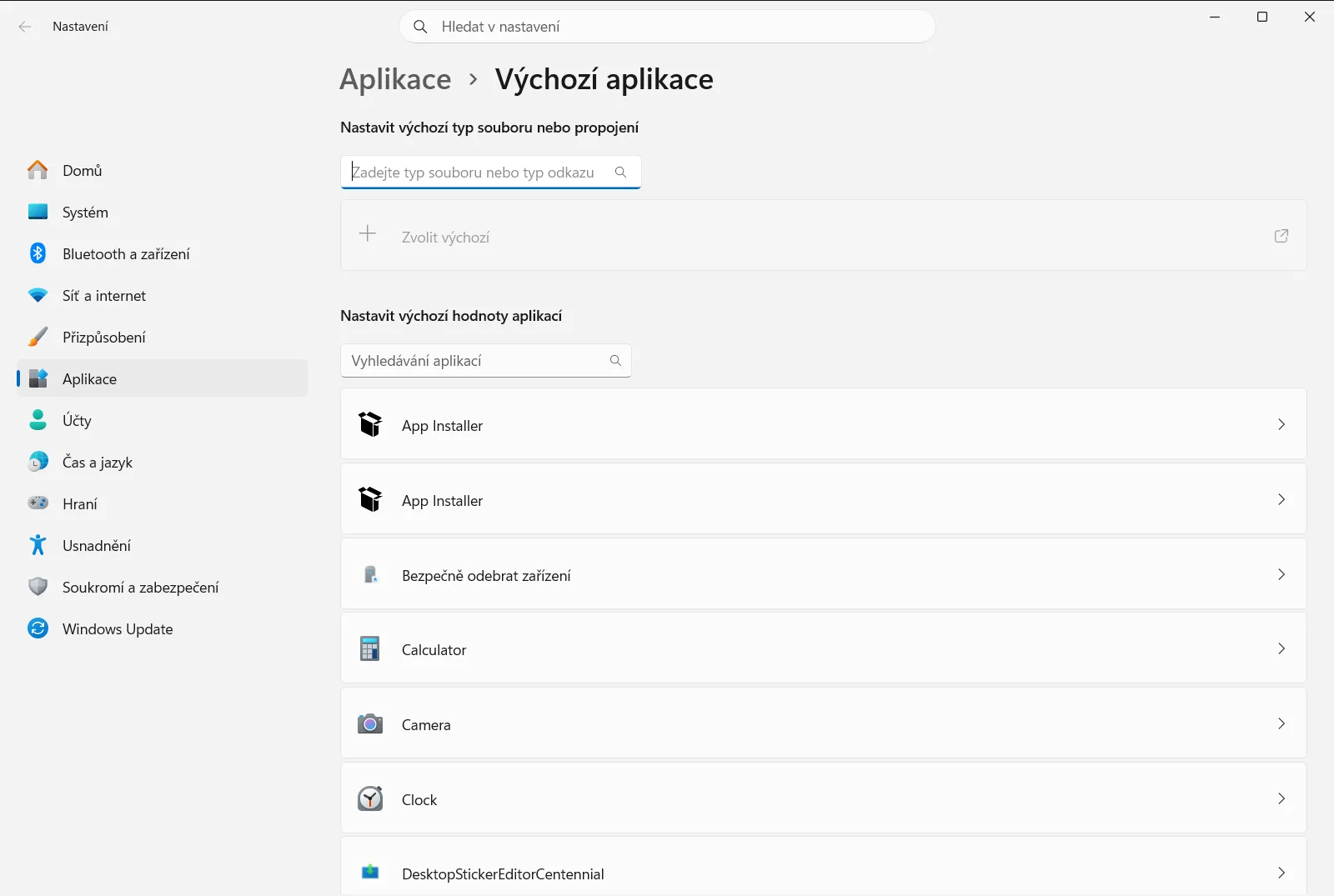
Stisknutím klávesové zkratky Windows + I spusťte aplikaci Nastavení. V levém navigačním podokně vyberte oddíl Aplikace a potom klikněte na položku Výchozí aplikace.
Případně otevřete stránku přímo:
Otevřít „Výchozí aplikace“ v Nastavenínebo stiskněte Win+R, napište ms-settings:defaultapps a stiskněte Enter
2. Prohlédněte si aktuální výchozí nastavení (volitelné)
Před obnovením si možná budete chtít poznamenat, které programy máte vybrané, protože resetování vaše volby přepíše. V části Nastavit výchozí hodnoty aplikací vyberte aplikaci, abyste viděli, jaké typy souborů nebo odkazů otevírá.
Můžete také použít vyhledávací pole pod textem Nastavit výchozí typ souboru nebo propojení a zkontrolovat jednu konkrétní příponu, například .txt, nebo jeden typ odkazu.
3. Zvolte akci obnovení
Na téže stránce vyhledejte položku Obnovit výchozí aplikace a klikněte na ni. Tato akce vrátí veškeré vlastní volby typů souborů a odkazů najednou, takže nemusíte jednotlivá přidružení opravovat ručně.
Pokud se zobrazí výzva k potvrzení, pokračujte jejím odsouhlasením.

4. Zkontrolujte, zda se soubory a odkazy otevírají správně
Otevřete soubor, se kterým byly potíže, například textový dokument nebo fotografii, a podívejte se, jaký program se spustí. Klikněte také na webový odkaz v dokumentu či zprávě a ověřte, že se otevře v očekávaném prohlížeči.
Pokud se nyní vše otevírá v požadovaných aplikacích, máte hotovo.
5. Znovu nastavte své upřednostňované aplikace
Obnovení zruší i ty volby, které jste provedli záměrně, například oblíbený textový editor nebo webový prohlížeč. Chcete-li je vrátit zpět, použijte pole Nastavit výchozí aplikaci: zadejte příponu souboru nebo typ odkazu do vyhledávání, vyberte odpovídající výsledek a zvolte aplikaci, která jej má otevírat.
V případě prohlížeče jej vyberte v seznamu Nastavit výchozí hodnoty aplikací a na jeho stránce použijte možnost, která jej nastaví jako výchozí. Stejný postup popisuje i Microsoft ve svém článku Změna výchozích aplikací ve Windows.
Změna jednoho výchozího nastavení namísto celkového resetu
Pokud se v nesprávném programu otevírá pouze jeden druh souborů, kompletní reset není nutný. Stránka s výchozími aplikacemi nabízí dva seznamy, které umožňují upravit konkrétní přidružení a zbytek ponechat beze změny:
- Možnost Zvolit výchozí aplikaci pro každý typ souboru umožňuje procházet přípony souborů, což se hodí pro asociace dokumentů, obrázků nebo multimédií.
- Možnost Zvolte výchozí aplikaci pro každý typ odkazu pokrývá typy odkazů (protokoly), například odkazy otevírající e-mailového klienta nebo jiný specializovaný software.
Druhou cestou je sekce Zvolte typy souborů a odkazů, které otevře každá aplikace. Zde vyberte konkrétní aplikaci a uvidíte vše, co dokáže otevřít, takže můžete přenastavit více typů souborů či odkazů najednou.
Co dělat, když se výchozí nastavení samovolně mění
Pokud se přidružení po obnovení změní zpět, zopakujte kontrolu ze 4. kroku a poté znovu nastavte preferovaný program podle popisu v 5. kroku. Nově nainstalovaný nebo aktualizovaný software se může sám nabídnout jako výchozí, proto se vyplatí seznam po přidání nových programů zkontrolovat.
Na pracovním nebo školním zařízení může nastavení výchozích aplikací spravovat organizace. V takovém případě mohou být některé volby uzamčené nebo se vracet zpět, a v této situaci je nutné obrátit se na správce IT.
Často kladené dotazy
Jaký je nejrychlejší způsob pro resetování výchozích nastavení aplikace ve Windows 11?
Otevřete Nastavení, přejděte na Aplikace > Výchozí aplikace a zvolte Obnovit výchozí aplikace. Typy souborů a odkazů se vrátí na výchozí programy. Své volby pak znovu nastavíte přes Nastavit výchozí aplikaci.
Smaže obnovení mé soubory nebo odinstaluje aplikace?
Ne, resetování mění pouze to, která aplikace otevírá jednotlivé typy souborů a odkazů. Vaše soubory zůstanou nedotčené na svém místě a preferované aplikace si pak můžete na stejné stránce znovu jednoduše nastavit.
Jak změním výchozí aplikaci pro jediný typ souboru?
Na stránce s výchozími aplikacemi použijte volbu Nastavit výchozí aplikaci. Do pole vyhledávání zadejte příponu, například .txt, klikněte na nalezený výsledek a zvolte požadovaný program.
Jak po resetování znovu nastavím výchozí webový prohlížeč?
V seznamu Nastavit výchozí hodnoty aplikací vyberte svůj prohlížeč a na jeho stránce zvolte možnost pro nastavení jako výchozí. Poté klikněte na webový odkaz a ověřte, že se otevře.
Proč nemohu změnit výchozí aplikace na pracovním nebo školním počítači?
Na zařízeních pro práci či školu může správu výchozích aplikací řídit organizace, takže některé volby mohou být uzamčené nebo se vracet. Pokud se vaše nastavení neukládá, obraťte se na správce IT.
Oficiální dokumentace Microsoft
