Nastavení → Systém → Zvuk → Zvolit výstupní zvukové zařízeníNastavení výchozího zvukového zařízení ve Windows 11 určuje, které reproduktory nebo sluchátka mají přehrávat zvuk a který mikrofon má snímat váš hlas. Obě volby najdete na stránce Zvuk v aplikaci Nastavení, přičemž jednu volbu provedete pro výstup a druhou pro vstup. Aplikace, jako jsou webové prohlížeče, přehrávače médií nebo komunikační programy, pak tato zařízení automaticky používají, pokud pro konkrétní aplikaci nezvolíte jiné řešení.
- Otevřete aplikaci Nastavení, vyberte sekci Systém, potom položku Zvuk a v části Zvolit výstupní zvukové zařízení zvolte požadované reproduktory.
- Na stejné stránce pak v části Zvolit vstupní zvukové zařízení vyberte výchozí mikrofon.
- Správné fungování ověříte přehráním zvuku a promluvením do mikrofonu; pokud nic neslyšíte nebo se nic nenahrává, upravte ovládání hlasitosti.
Jak nastavit výchozí zvukové zařízení
1. Otevřete nastavení zvuku
Stisknutím klávesové zkratky Windows + I spusťte aplikaci Nastavení. V levém navigačním panelu vyberte sekci Systém a poté otevřete stránku Zvuk.
Případně můžete stránku otevřít přímo:
Otevřít „Zvuk“ v Nastavenínebo stiskněte Win+R, napište ms-settings:sound a stiskněte Enter
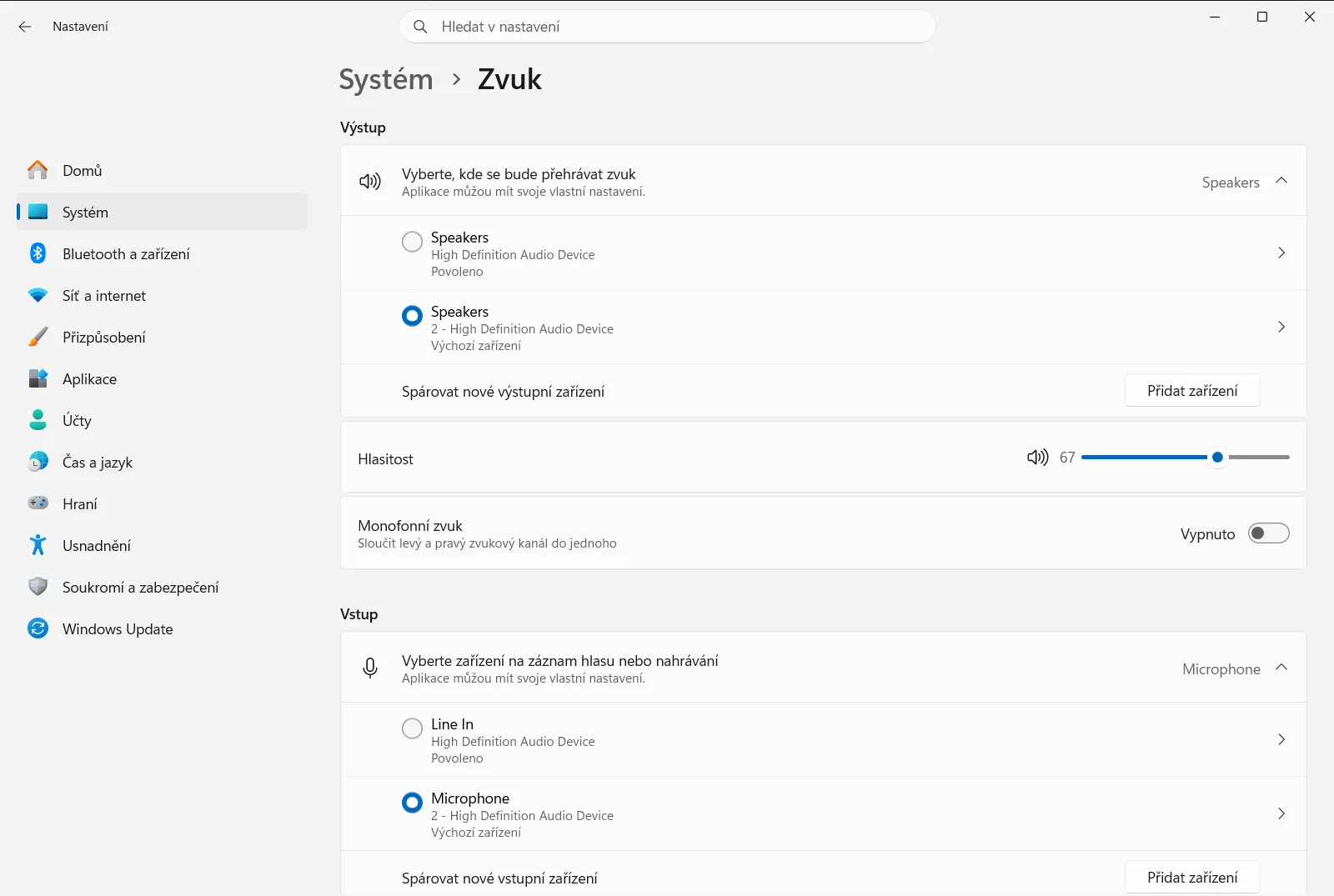
2. Vyberte výchozí výstupní zařízení
Vyhledejte skupinu Výstup. V nabídce Zvolit výstupní zvukové zařízení vyberte reproduktory, sluchátka nebo jiné přehrávací zařízení, které má systém Windows používat.
Vybrané zařízení se stane vaším výchozím výstupním zařízením. Budou se přes něj přehrávat systémové zvuky, hudba i videa, pokud konkrétní aplikace nemá nastavený vlastní výstup.
3. Vyberte výchozí vstupní zařízení
Vyhledejte skupinu Vstup. V nabídce Zvolit vstupní zvukové zařízení vyberte mikrofon či záznamové zařízení, které chcete používat.
Toto zařízení bude sloužit jako výchozí vstup. Hovory, hlasové nahrávání i diktování budou používat právě tento mikrofon, pokud aplikace nemá vybraný jiný.
4. Zkontrolujte hlasitost nového zařízení
Každé zařízení má vlastní úroveň hlasitosti. Pomocí položky Ovládání hlasitosti zvukového výstupu zvyšte hlasitost nebo zrušte ztlumení reproduktorů. K nastavení citlivosti mikrofonu nebo zrušení jeho ztlumení slouží položka Ovládání hlasitosti zvukového vstupu.
Pokud jste zařízení právě přepnuli, bývá ztlumení nebo příliš nízká hlasitost nejčastější příčinou toho, že nic neslyšíte.
5. Vyzkoušejte nové výchozí nastavení
Spusťte video nebo skladbu a ověřte, že zvuk vychází ze zvoleného zařízení. Poté otevřete komunikační nebo nahrávací aplikaci, promluvte a zkontrolujte, zda správný mikrofon snímá váš hlas.
Pokud něco nefunguje, vraťte se na stránku Zvuk a zařízení vyberte znovu.
Co dělat, když zařízení chybí nebo je vypnuté
Pokud sluchátka, reproduktory nebo mikrofon v seznamech nevidíte, nejprve zkontrolujte, zda je zařízení zapojené, zapnuté a v případě bezdrátových modelů spárované s počítačem. Poté ověřte, zda zařízení není v systému Windows zakázané.
- Otevřete položku Správa výstupních zvukových zařízení ve skupině Výstup a zkontrolujte přehrávací zařízení.
- Otevřete položku Správa vstupních zvukových zařízení ve skupině Vstup a zkontrolujte záznamová zařízení.
Na těchto místech můžete také vypnout zařízení, která už v nabídkách nechcete zobrazovat. Po opětovném zapnutí zařízení se vraťte k výše uvedeným krokům a nastavte jej jako výchozí.
Nastavení odlišného výstupu pro konkrétní aplikaci
Výchozí zařízení platí pro celý systém, ale někdy se hodí pro konkrétní aplikaci zvolit jiný výstup – například přehrávat hudbu z reproduktorů, zatímco hovor probíhá ve sluchátkách. Ve skupině Rozšířené možnosti otevřete položku Možnosti směšovače zvuku a nastavte hlasitost i výstupní zařízení pro jednotlivé aplikace.
Aplikace, které neupravíte, se budou dál řídit dříve zvoleným výchozím zařízením.
Další možnosti výstupu zvuku
Pokud slyšíte pouze na jedno ucho nebo používáte jen jedno sluchátko a chcete v něm slyšet kompletní zvukový signál, vyhledejte položku Možnosti monofonního zvuku ve skupině Výstup. Sloučí zvukové kanály do jednoho.
Na pracovním nebo školním počítači může nastavení zvuku spravovat organizace, takže některé volby mohou být nedostupné nebo uzamčené.
Často kladené dotazy
Jaké kroky vyžaduje nastavení výchozího zvukového zařízení ve Windows 11?
Otevřete aplikaci Nastavení, přejděte do sekce Systém a zvolte Zvuk. V nabídce Zvolit výstupní zvukové zařízení vyberte reproduktory a v části Zvolit vstupní zvukové zařízení mikrofon.
Jak změnit výchozí mikrofon ve Windows 11?
V aplikaci Nastavení otevřete stránku Zvuk a pod položkou Zvolit vstupní zvukové zařízení zvolte požadovaný mikrofon. Windows jej začne používat pro hovory i nahrávání.
Co dělat, když se sluchátka nezobrazují v seznamu zvukových zařízení?
Ověřte, zda jsou sluchátka připojena a zapnuta. Poté zkontrolujte nabídku Správa výstupních zvukových zařízení, zda není zařízení zakázáno. Jakmile se v seznamu znovu objeví, nastavte jej jako výchozí.
Může konkrétní aplikace používat jiné reproduktory než výchozí zvukové zařízení?
Ano. Na stránce Zvuk otevřete položku Možnosti směšovače zvuku ve skupině Rozšířené možnosti. Zde nastavíte výstup i hlasitost pro vybranou aplikaci.
Proč po změně výchozího zvukového zařízení neslyším žádný zvuk?
Nové zařízení je pravděpodobně ztlumené nebo má nízkou hlasitost. Zkontrolujte položku Ovládání hlasitosti zvukového výstupu u reproduktorů nebo Ovládání hlasitosti zvukového vstupu u mikrofonu a ověřte správný výběr.
