Nastavení → PřizpůsobeníPokud chcete získat motivy Windows 11, stačí otevřít nabídku motivů v nastavení přizpůsobení a vybrat si některý ze stylů předinstalovaných v systému, případně si stáhnout nové z obchodu Microsoft Store. Motiv v sobě propojuje obrázek na ploše, barvy oken, systémové zvuky a vzhled ukazatele myši, takže jediným kliknutím proměníte celkový styl svého počítače.
- Otevřete Nastavení → Přizpůsobení, zvolte sekci s motivy a vyberte si motiv, nebo využijte možnost procházení a stáhněte si další.
- Nově stažené motivy se zařadí do stejného přehledu, odkud je můžete snadno aktivovat.
- Chcete-li vyměnit pouze tapetu na ploše a vše ostatní ponechat, použijte raději stránku Pozadí.
Jak získat motivy ve Windows 11
1. Otevřete sekci přizpůsobení v nastavení
Stisknutím klávesové zkratky Windows + I otevřete aplikaci Nastavení. V levém postranním panelu klikněte na položku Přizpůsobení.
2. Otevřete stránku s motivy
V nabídce možností vyberte položku věnovanou motivům. Na této stránce uvidíte aktuálně používaný motiv i všechny další motivy, které jsou v počítači připraveny k použití.
3. Použijte již nainstalovaný motiv
Projděte si seznam dostupných motivů a na zvolený klikněte. Windows jej okamžitě nastaví na plochu, a to včetně příslušného pozadí, barevného ladění a zvuků. Pokud vám styl nevyhovuje, můžete jednoduše vybrat jiný motiv ze stejného seznamu.
4. Stáhněte si nové motivy z obchodu
Pokud vám základní nabídka nestačí, pomůže vám hledání nových motivů – tato volba otevře obchod Microsoft Store s pestrou kolekcí motivů pro Windows. Vyberte si motiv, který se vám líbí, a tlačítkem na jeho stránce jej stáhněte. Před stažením si můžete prohlédnout ukázky i podrobnosti.
Jakmile se stahování dokončí, vraťte se zpět na stránku s motivy. Nový motiv najdete ve svém seznamu a kliknutím jej rovnou použijete. Celý postup popisuje Microsoft také ve svém článku o motivech pro Windows [source: official_source_url].
5. Upravte a uložte si vlastní motiv (volitelné)
Po aktivaci motivu můžete doladit jeho jednotlivé prvky: obrázek na pozadí, barvu motivu, zvuky i ukazatel myši. Až budete se vzhledem spokojeni, klikněte na možnost uložení a motiv pojmenujte. Zařadí se mezi vaše motivy, takže se k němu můžete kdykoli znovu vrátit.
Změna pouze pozadí plochy
Pokud stojíte pouze o novou tapetu a nechcete měnit celý motiv, upravte nastavení plochy. Přejděte na Nastavení → Přizpůsobení → Pozadí. Případně stránku otevřete přímo:
Otevřít „Pozadí“ v Nastavenínebo stiskněte Win+R, napište ms-settings:personalization-background a stiskněte Enter
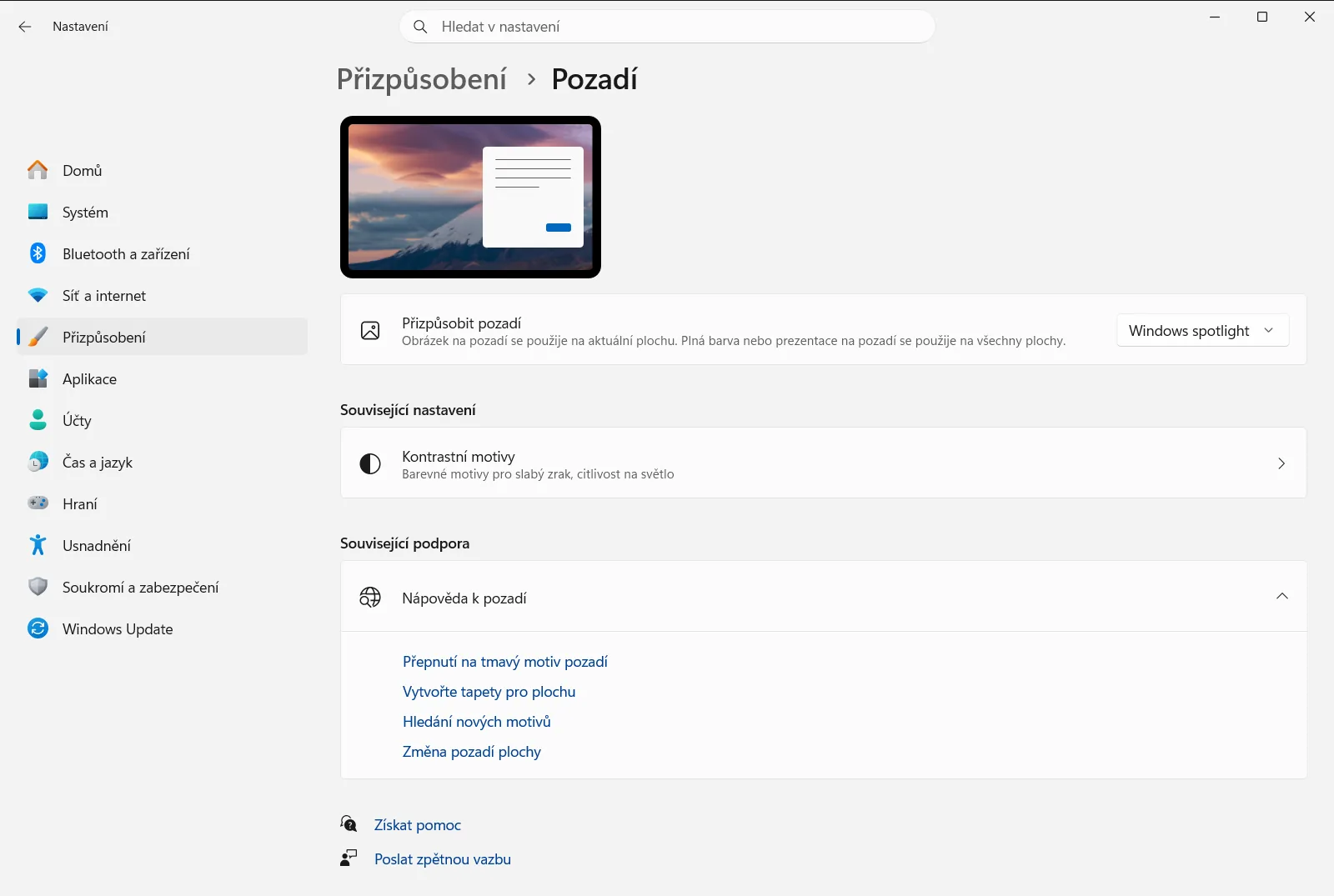
Na této stránce můžete využít tyto volby:
- Položka Zvolit pozadí plochy umožňuje zvolit jako tapetu konkrétní obrázek, plnou barvu nebo dynamickou prezentaci fotografií.
- Možnost Zvolit přizpůsobení obrázku určuje, jak má obrázek vyplnit obrazovku, například zda se má roztáhnout, oříznout nebo vycentrovat.
Pozadí tvoří jen jednu část motivu, takže dříve aktivovaný motiv si zachová své barvy i zvuky, zatímco vy změníte jen samotný obrázek.
Sdílení nebo odstranění motivu
Chcete-li svůj uložený motiv sdílet, vraťte se na stránku motivů, klikněte na něj pravým tlačítkem myši a zvolte možnost uložení pro sdílení. Systém vytvoří soubor s příponou .deskthemepack, který můžete poslat přátelům nebo přenést na jiný počítač.
Nepotřebný motiv snadno smažete tak, že na něj v seznamu kliknete pravým tlačítkem a zvolíte možnost odstranění. Předinstalované motivy systému Windows odstranit nelze, smazat můžete pouze ty, které jste si sami stáhli nebo vytvořili.
Co dělat, když se očekávaný motiv nezobrazuje
- Zkontrolujte, zda jste nově stažený motiv v seznamu skutečně označili. Samotné stažení z obchodu motiv na plochu automaticky nenastaví.
- Pokud pozadí neodpovídá vašim představám, otevřete stránku Pozadí a zkontrolujte volbu Zvolit pozadí plochy. U prezentace se obrázky postupně střídají.
- Jestliže počítač spravuje škola nebo zaměstnavatel, administrátor mohl možnosti přizpůsobení uzamknout, takže některé položky nemusí být přístupné.
Často kladené dotazy
Jak mohu získat motivy Windows 11 kromě těch předinstalovaných?
Otevřete Nastavení → Přizpůsobení, přejděte na stránku s motivy a pomocí možnosti procházení stáhněte další bezplatné motivy z Microsoft Storu.
Kde najdu stažené motivy po jejich stažení?
Stažené motivy se automaticky zařadí do přehledu na stránce s motivy v nastavení přizpůsobení. Zde na nový motiv klikněte, protože samotné stažení motiv neaktivuje.
Lze změnit pouze tapetu na ploše bez přepnutí celého motivu?
Ano. V nabídce přizpůsobení otevřete stránku Pozadí a pomocí položky Zvolit pozadí plochy zvolte nový obrázek, zatímco zbytek motivu zůstane zachován.
Jak ve Windows 11 uložit vlastní upravený motiv?
Upravte pozadí, barvy, systémové zvuky a ukazatel myši, na stránce motivů klikněte na tlačítko pro uložení a motiv pojmenujte. Zobrazí se pak v seznamu mezi ostatními styly.
Lze stažený motiv smazat nebo poslat na jiný počítač?
Ano. Klikněte na motiv pravým tlačítkem myši a zvolte možnost odstranění, případně jej uložte pro sdílení jako soubor balíčku s příponou .deskthemepack.
Oficiální dokumentace Microsoft
