Nastavení → Systém → ZvukPro zapnutí prostorového zvuku ve Windows 11 otevřete vlastnosti výstupního zařízení v aplikaci Nastavení a jako formát prostorového zvuku zvolte Windows Sonic. Windows Sonic je integrované řešení prostorového zvuku, které zintenzivní zážitek z filmů i her. Změna zabere jen několik kliknutí a kdykoli ji můžete vrátit zpět.
- Otevřete Nastavení → Systém → Zvuk, vyberte výstupní zařízení, otevřete jeho vlastnosti a v části prostorového zvuku zvolte Windows Sonic.
- Pokud se po výběru možnosti zobrazí tlačítko pro použití změn, kliknutím na něj volbu potvrďte.
- Aplikace Dolby Access a DTS Sound Unbound nabízejí další formáty prostorového zvuku, pokud hledáte alternativu k Windows Sonic.
Jak zapnout prostorový zvuk ve Windows 11
1. Otevřete nastavení zvuku
Stisknutím klávesové zkratky Windows + I spusťte aplikaci Nastavení. V levém navigačním panelu vyberte položku Systém a poté zvolte Zvuk.
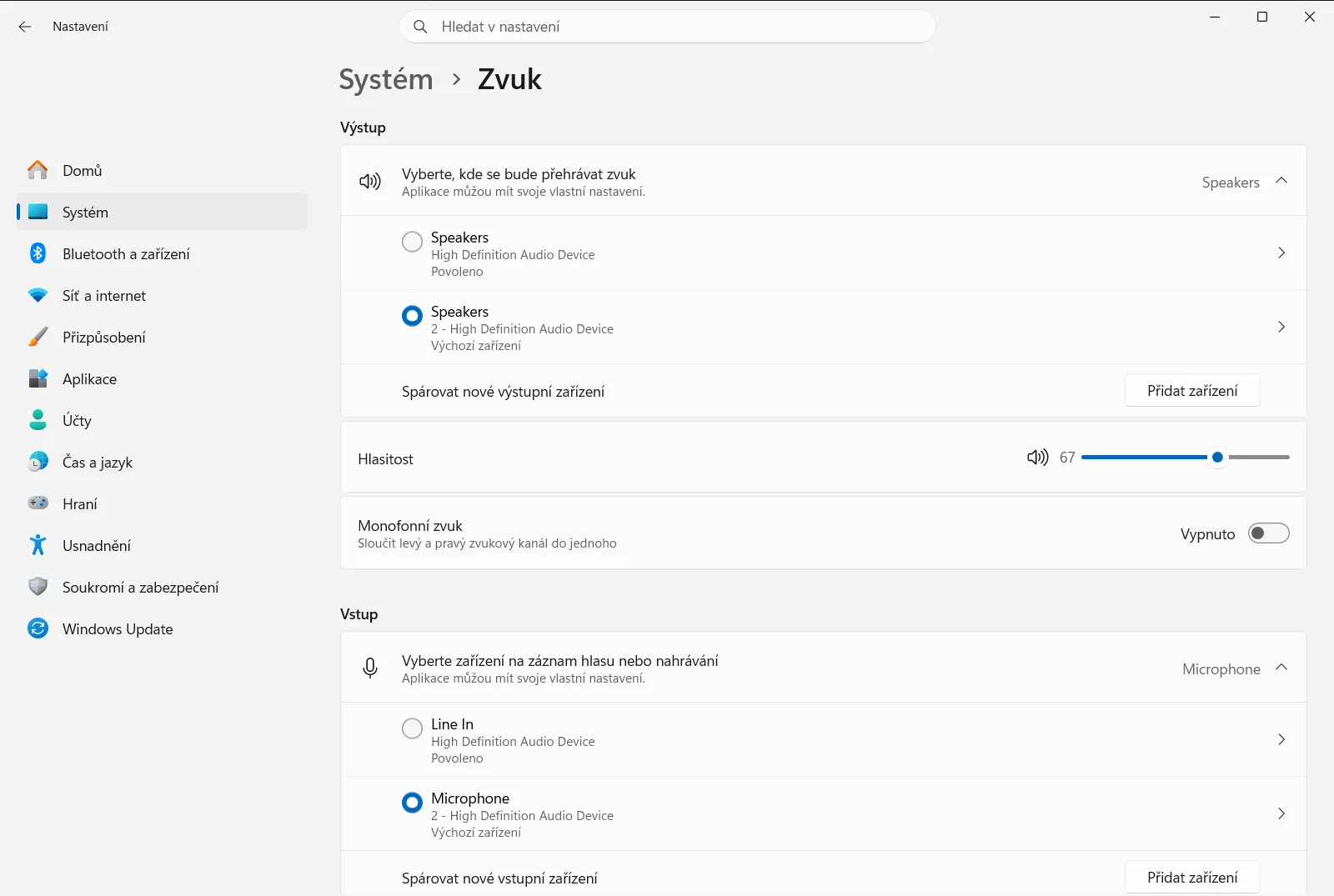
Případně můžete stránku otevřít přímo:
Otevřít „Zvuk“ v Nastavenínebo stiskněte Win+R, napištems-settings:sound a stiskněte Enter
2. Vyberte přehrávací zařízení
Najděte oddíl Výstup. Zobrazuje zařízení, která mohou přehrávat zvuk, například sluchátka nebo reproduktory.
Vyberte zařízení, pro které chcete prostorový zvuk zapnout. Každé zařízení má vlastní konfiguraci, proto zvolte to, které k poslechu skutečně používáte.
3. Otevřete vlastnosti zařízení
Po výběru přehrávacího zařízení zobrazí Windows jeho podrobnosti. Otevřete stránku s vlastnostmi daného zařízení, kde jsou shromážděny všechny jeho volby.
Pokud chcete spravovat dostupná výstupní zařízení, můžete tak učinit ze seznamu výstupních zařízení na téže stránce.
4. Zvolte Windows Sonic jako prostorový zvuk
Ve vlastnostech zařízení vyhledejte nastavení prostorového zvuku a zvolte možnost Windows Sonic pro sluchátka. Windows Sonic je navržen pro vylepšení zvukového zážitku při sledování filmů a hraní her.
Pokud systém zobrazí tlačítko pro použití, klikněte na něj, aby se změna projevila.
5. Vyzkoušejte výsledek
Spusťte film, hru nebo hudební skladbu na stejném zařízení a poslouchejte širší a prostorovější zvukové pole. Pokud dáváte přednost původnímu zvuku, vraťte se ke stejnému nastavení a prostorový zvuk vypněte.
Získejte další možnosti prostorového zvuku
Windows Sonic není jedinou volbou. Z obchodu Microsoft Store si můžete stáhnout aplikace Dolby Access nebo DTS Sound Unbound a získat další formáty prostorového zvuku. Jde o samostatné aplikace s vlastním nastavením a některé jejich funkce mohou vyžadovat zakoupení licence nebo kompatibilní hardware.
Po instalaci některé z nich se vraťte do nastavení prostorového zvuku u svého zařízení a podívejte se na dostupné možnosti. Můžete vyzkoušet každý formát a ponechat si ten, který vám zní nejlépe.
Související možnosti na stejné stránce
Stránka Zvuk nabízí několik dalších ovládacích prvků, které se vám mohou hodit:
- Položka Ovládání hlasitosti zvukového výstupu upravuje úroveň hlasitosti vybraného zařízení.
- Položka Možnosti směšovače zvuku umožňuje přizpůsobit hlasitost jednotlivých aplikací.
- Položka Možnosti monofonního zvuku sloučí zvukové kanály do jednoho, což pomáhá, pokud slyšíte zvuk pouze v jednom uchu. Jde o jinou funkci než prostorový zvuk.
Pokud nastavení nelze změnit
Nejprve se ujistěte, že máte vybrané správné výstupní zařízení. Volba prostorového zvuku je vázána na konkrétní zařízení, takže nastavení použité pro sluchátka neovlivní reproduktory.
Na pracovním nebo školním počítači může nastavení zvuku spravovat organizace, takže některé možnosti mohou být uzamčené. V takovém případě se obraťte na správce systému.
Často kladené dotazy
Jak probíhá zapnutí prostorového zvuku ve Windows?
Otevřete aplikaci Nastavení, přejděte na Systém a Zvuk, zvolte své přehrávací zařízení, otevřete jeho vlastnosti a u prostorového zvuku vyberte Windows Sonic. Pokud se zobrazí tlačítko pro použití, potvrďte volbu.
K čemu slouží Windows Sonic?
Windows Sonic je integrovaný formát prostorového zvuku ve Windows. Pomáhá vytvořit pohlcující prostorový zvukový vjem při hraní her nebo sledování filmů na sluchátkách.
Mohu místo Windows Sonic použít technologie Dolby nebo DTS?
Ano. Z obchodu Microsoft Store si můžete stáhnout aplikace Dolby Access nebo DTS Sound Unbound, které nabídnou další formáty prostorového zvuku ve vlastnostech vašeho zařízení.
Je nutné po výběru prostorového zvuku kliknout na tlačítko Použít?
Pouze v případě, že systém Windows toto tlačítko zobrazí. Pokud se tlačítko pro použití objeví, klikněte na něj, aby se nastavení uložilo a projevilo na výstupním zařízení.
Proč jsou některá nastavení zvuku na pracovním počítači uzamčená?
Na pracovních nebo školních počítačích může nastavení zvuku spravovat organizace pomocí zásad. Pokud jsou některé možnosti nepřístupné, obraťte se na správce IT.
Oficiální dokumentace Microsoft
