Nastavení → Přizpůsobení → Pozadí → Zvolit pozadí plochyVytvořte obrázek klidné pobřežní vesnice během zlaté hodiny, s bíle omítnutými budovami, mořským vánkem, teplým slunečním světlem a filmovou krajinou v libovolném grafickém či AI nástroji a potom jej nastavte ve Windows 11. Příslušná stránka v systému Windows obrázky sama negeneruje – určuje pouze to, jak se uložený soubor zobrazí na ploše. Tento článek pokrývá obě části: přípravu zadání i převod výsledku na tapetu.
- Uložte hotový obrázek do počítače, otevřete Nastavení → Přizpůsobení → Pozadí a v části Zvolit pozadí plochy vyberte možnost jednoho obrázku a vyhledejte daný soubor.
- Pomocí volby Zvolit přizpůsobení obrázku určete, zda má obrázek obrazovku vyplnit, přizpůsobit se jí nebo se roztáhnout.
- Systém Windows obrázek pouze zobrazuje; samotný snímek pochází ze samostatného nástroje pro tvorbu obrázků.
Jak vytvořit obrázek vesnice a nastavit jej jako pozadí plochy
1. Vytvořte a uložte obrázek
Otevřete preferovaný generátor obrázků a zadejte popis scény. Můžete použít zadání: klidná pobřežní vesnice během zlaté hodiny, bíle omítnuté budovy, mořský vánek, teplé sluneční světlo, filmová krajina. Snadno tak vytvoříte tapety pro plochu přesně podle svých představ.
Několik detailů pomůže tomu, aby výsledek vypadal jako tapeta co nejlépe:
- Požádejte o širokoúhlý formát na šířku, aby odpovídal proporcím monitoru.
- Hlavní objekty, například bílé budovy, udržujte dál od okrajů, protože některé režimy zobrazení mohou okraje oříznout.
- Hotový obrázek uložte do počítače, například do složky Obrázky.
2. Otevřete nastavení pozadí
Stisknutím Windows + I spusťte Nastavení. V levém navigačním podokně vyberte Přizpůsobení a potom zvolte Pozadí. Můžete také kliknout pravým tlačítkem myši na prázdné místo na ploše a vybrat příkaz pro přizpůsobení.
Případně otevřete danou stránku přímo:
Otevřít „Pozadí“ v Nastavenínebo stiskněte Win+R, napište ms-settings:personalization-background a stiskněte Enter
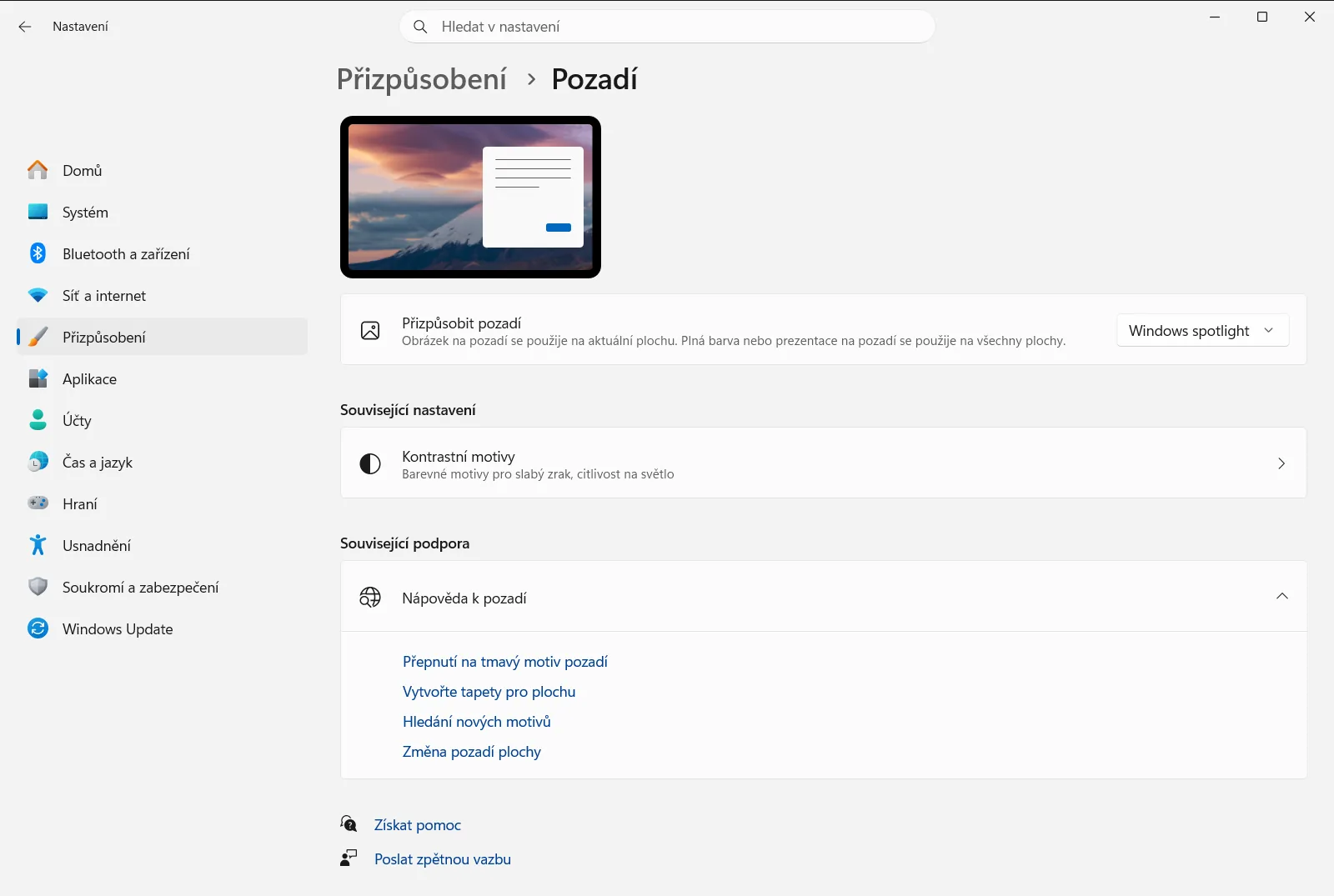
3. Zvolte obrázek jako pozadí
Vyhledejte sekci Zvolit pozadí plochy. Vyberte možnost, která používá jeden obrázek. Poté klikněte na tlačítko pro procházení, najděte uložený obrázek pobřežní vesnice a potvrďte jej.
Vzhled plochy se ihned změní. Stejná nabídka umožňuje nastavit také plnou barvu, prezentaci nebo Windows Spotlight, který každý den stahuje nový snímek z celého světa.
4. Vyberte přizpůsobení obrázku obrazovce
Otevřete Zvolit přizpůsobení obrázku a vyberte styl zobrazení vhodný pro váš obrázek. Jednotlivé možnosti fungují následovně:
- Možnost vyplnění zvětší obrázek tak, aby pokryl celou obrazovku, což může vést k oříznutí okrajů.
- Možnost přizpůsobení zachová původní poměr stran. Pokud se liší od poměru monitoru, mohou se nahoře a dole nebo po stranách objevit pruhy.
- Možnost roztažení roztáhne obrázek přes celou obrazovku, ale při odlišných proporcích scénu deformuje.
- Možnosti dlaždic, vycentrování a roztažení přes monitory obrázek opakují, umístí bez změny velikosti doprostřed nebo jej rozprostřou přes více monitorů.
U filmové krajiny odpovídající rozlišení vašeho displeje nabízí nejlepší výsledek obvykle volba vyplnění.
5. Zkontrolujte výsledek
Stisknutím zkratky Windows + D zobrazte plochu a prohlédněte si výsledek. Pokud jsou důležité části oříznuté, vraťte se k nabídce Zvolit přizpůsobení obrázku a vyzkoušejte jiné zobrazení, případně vygenerujte obrázek s jinou kompozicí.
Další způsoby použití obrázku
Nastavení ze souboru nebo z aplikace Fotky
Nastavení aplikace můžete přeskočit. Klikněte na uložený soubor s obrázkem pravým tlačítkem myši a zvolte příkaz pro nastavení jako pozadí plochy. Pokud si obrázek prohlížíte v aplikaci Fotky, otevřete nabídku se třemi tečkami, zvolte příkaz pro nastavení a vyberte možnost pozadí.
Střídání více verzí pomocí prezentace
Pokud jste vytvořili několik variant se světlem z různých úhlů, uložte je do jedné složky. V části Zvolit pozadí plochy zvolte možnost prezentace a vyberte tuto složku. Můžete nastavit interval obměny a zapnout volbu Pořadí obrázků prezentace na pozadí náhodně pro náhodné pořadí. Kliknutím pravým tlačítkem myši na plochu lze také kdykoliv přejít na další pozadí.
Více monitorů a více virtuálních ploch
- Při použití jednoho obrázku na více monitorech klikněte pravým tlačítkem na náhled obrázku v nastavení a určete, zda se použije pro všechny displeje, nebo jen pro konkrétní monitor. Tato možnost není dostupná, pokud používáte více virtuálních ploch.
- Při zapnuté prezentaci na více monitorech zobrazuje každá obrazovka jiný snímek ze složky.
- Při používání více ploch můžete každé z nich přiřadit vlastní obrázek kliknutím pravým tlačítkem na náhled v historii nedávných obrázků. Samostatný obrázek pro jednotlivé monitory a prezentace v takovém režimu podporovány nejsou.
Související možnosti na stejné stránce
Na stránce jsou k dispozici také funkce Pozadí paralaxu a Umístit nálepky na pozadí, které můžete využít pro další přizpůsobení své nové tapety.
Na pracovních či školních počítačích může nastavení pozadí spravovat správce IT, takže některé položky mohou být uzamčené. Podrobnosti uvádí Microsoft ve svém článku o změně pozadí plochy.
Často kladené dotazy
Vytvořte obrázek klidné pobřežní vesnice během zlaté hodiny, s bíle omítnutými budovami, mořským vánkem, teplým slunečním světlem a filmovou krajinou. Jak jej pak použít jako tapetu ve Windows?
Vygenerujte obrázek v nástroji s umělou inteligencí a uložte jej do počítače. Poté otevřete Nastavení → Přizpůsobení → Pozadí, zvolte jeden obrázek a vyhledejte uložený soubor.
Dokáže aplikace Nastavení ve Windows 11 takový obrázek přímo vytvořit?
Ne. Stránka nastavení pouze zobrazuje existující soubory. Obrázek musíte vytvořit v samostatném nástroji, uložit jej do počítače a následně vybrat v části Zvolit pozadí plochy.
Jaké přizpůsobení vybrat, aby nebyla filmová krajina na obrazovce zkreslená?
V položce Zvolit přizpůsobení obrázku zvolte možnost vyplnění. Pokryje celou obrazovku při zachování poměru stran, i když může oříznout okraje. Možnost roztažení by mohla obraz zdeformovat.
Mohu jako pozadí plochy střídat více verzí vygenerované vesnice?
Ano. Uložte vytvořené varianty do jedné složky, v sekci Zvolit pozadí plochy zvolte prezentaci a vyberte danou složku. Náhodné pořadí zapnete volbou Pořadí obrázků prezentace na pozadí náhodně.
Existuje rychlejší způsob, jak nastavit uložený obrázek na plochu?
Ano. Klikněte na soubor obrázku pravým tlačítkem myši a zvolte příkaz pro nastavení jako pozadí plochy. V aplikaci Fotky otevřete nabídku se třemi tečkami, zvolte příkaz pro nastavení a vyberte možnost pozadí.
Oficiální dokumentace Microsoft
