Nastavení › Bluetooth a zařízení › Zařízení
Snadné přepínání nastavení Bluetooth – Windows: Rychlé metody
Pokud potřebujete snadné přepínání nastavení Bluetooth – Windows nabízí několik okamžitých řešení, především panel Rychlé nastavení nebo systémovou konfiguraci. Technologie Bluetooth je nepostradatelná pro připojení celé řady bezdrátových periferií k počítači, jako jsou myši, klávesnice, sluchátka či reproduktory. Tento průvodce přináší přehledné a spolehlivé postupy pro Windows 11 i Windows 10.
- Ve Windows 11 stiskněte klávesovou zkratku Windows + A a kliknutím na dlaždici Bluetooth v panelu Rychlé nastavení rozhraní zapněte nebo vypněte.
- Můžete také otevřít aplikaci Nastavení > Bluetooth a zařízení a kliknout na přepínač Bluetooth v horní části stránky.
- Ve Windows 10 stiskněte zkratku Windows + A pro otevření Centra akcí a klikněte na dlaždici Bluetooth.
Proč můžete potřebovat přepínat nastavení Bluetooth
Existuje několik běžných situací, kdy je potřeba stav rozhraní Bluetooth zkontrolovat nebo změnit:
- Připojení nového příslušenství: Párování nového doplňku vyžaduje, aby byl adaptér Bluetooth aktivní.
- Úspora baterie: Vypnutí Bluetooth ve chvíli, kdy jej nepoužíváte, pomáhá šetřit energii na noteboocích a tabletech.
- Řešení potíží s připojením: Vypnutí a opětovné zapnutí Bluetooth představuje osvědčený první krok při problémech s bezdrátovou komunikací.
- Zabezpečení: Na veřejných místech může být bezpečnější Bluetooth vypnout, pokud jej právě aktivně nevyužíváte.
Nejjednodušší způsoby zapnutí a vypnutí Bluetooth ve Windows 11
Systém Windows 11 nabízí velmi pohodlné možnosti správy bezdrátového adaptéru Bluetooth.
Použití panelu Rychlé nastavení
Panel Rychlé nastavení představuje nejrychlejší cestu k přepnutí stavu Bluetooth:
- Klikněte v oznamovací oblasti na ikony sítě, hlasitosti nebo baterie (nebo stiskněte klávesovou zkratku Windows + A). Tím se zobrazí panel Rychlé nastavení.
- Vyhledejte dlaždici Bluetooth.
- Pokud je dlaždice modrá (nebo v barvě vašeho motivu), Bluetooth je zapnuté. Kliknutím na ni Bluetooth vypnete (dlaždice zešedne).
- Pokud je dlaždice šedá, Bluetooth je vypnuté. Kliknutím na ni Bluetooth zapnete (dlaždice zmodrá).
- Pro podrobnější možnosti můžete na dlaždici Bluetooth kliknout pravým tlačítkem myši a vybrat volbu pro přechod do nastavení.
Použití systémové aplikace
- Stisknutím klávesové zkratky Windows + I otevřete aplikaci Nastavení.
- V levé nabídce přejděte do sekce Bluetooth a zařízení.
Otevřít „Zařízení“ v Nastavenínebo stiskněte Win+R, napištems-settings:connecteddevicesa stiskněte Enter
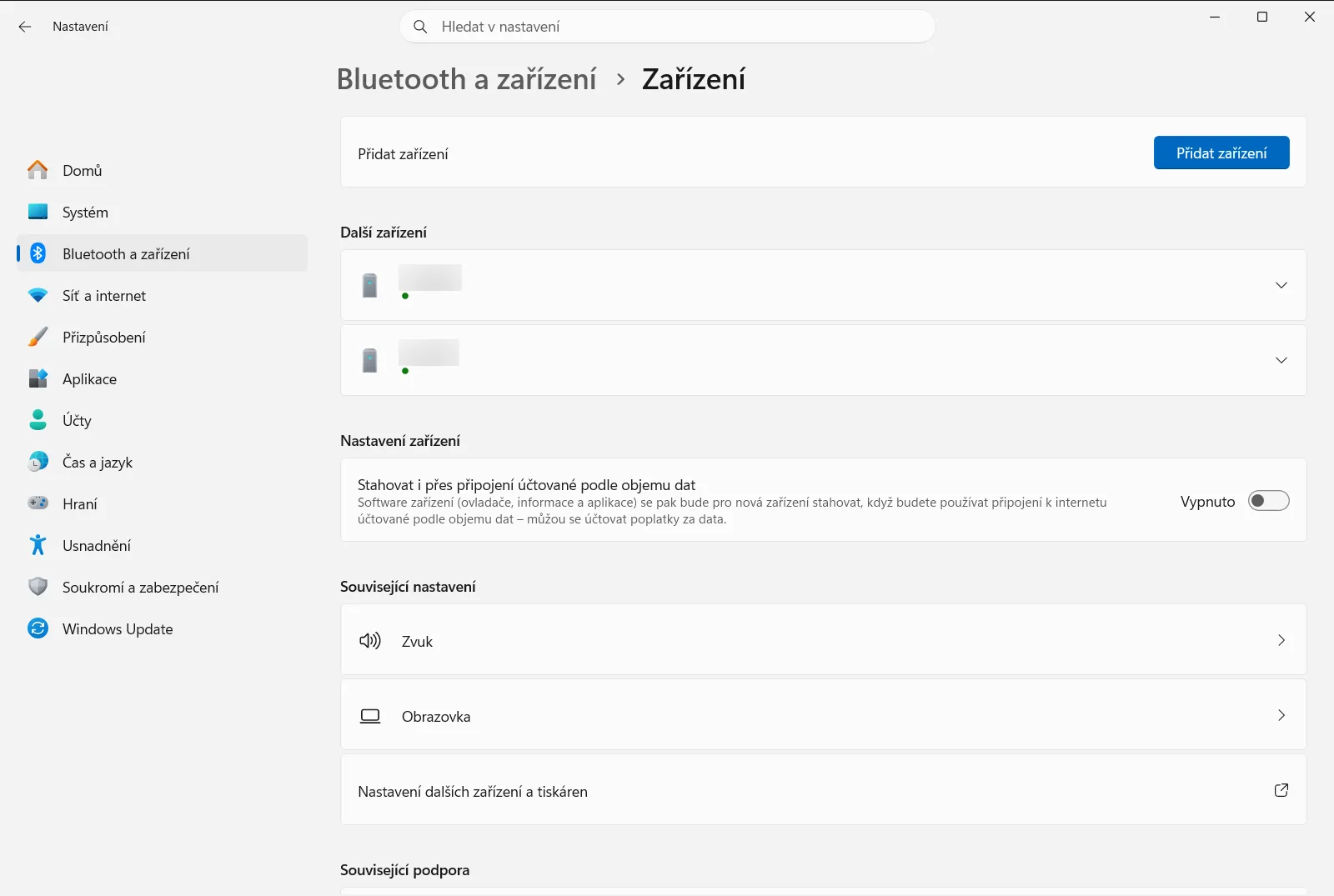
Nastavení › Bluetooth a zařízení › Zařízení - V horní části stránky Bluetooth a zařízení uvidíte přepínač Bluetooth. Kliknutím na tento přepínač Bluetooth zapnete nebo vypnete.
Nejjednodušší způsoby zapnutí a vypnutí Bluetooth ve Windows 10
Také systém Windows 10 nabízí přímé ovládací prvky pro Bluetooth.
Použití Centra akcí
Centrum akcí funguje podobně jako Rychlé nastavení ve Windows 11:
- Klikněte na ikonu Centra akcí v oznamovací oblasti (ikona bubliny v pravém rohu hlavního panelu) nebo stiskněte klávesovou zkratku Windows + A.
- Vyhledejte dlaždici Bluetooth.
- Pokud je dlaždice zvýrazněná (obvykle v barvě motivu), Bluetooth je zapnuté. Kliknutím jej vypnete.
- Pokud dlaždice není zvýrazněná, Bluetooth je vypnuté. Kliknutím jej zapnete.
- Pokud dlaždici nevidíte, klikněte na možnost Rozbalit. Jestliže stále chybí, zvolte možnost pro úpravu rychlých akcí a dlaždici přidejte.
- Kliknutím pravým tlačítkem myši na dlaždici Bluetooth a volbou přechodu do nastavení získáte přístup k dalším možnostem.
Použití konfigurační aplikace
- Stisknutím klávesové zkratky Windows + I otevřete konfigurační okno systému.
- Přejděte do sekce pro připojený hardware.
- V levém panelu zvolte položku pro bezdrátovou komunikaci a další příslušenství.
- V horní části této stránky vyhledejte přepínač Bluetooth a kliknutím jej zapněte nebo vypněte.
Podrobná správa a párování zařízení Bluetooth
Chcete-li spárovat nové doplňky nebo spravovat ty stávající, využijte podrobnější nabídku.
Ve Windows 11
- Otevřete aplikaci Nastavení > Bluetooth a zařízení.
- Pro spárování nového příslušenství klikněte na tlačítko Přidat zařízení.
- Všechna aktuálně spárovaná i dříve připojená příslušenství se zobrazí v přehledném seznamu, kde je můžete snadno připojit, odpojit nebo odebrat.
Ve Windows 10
- Otevřete konfigurační nabídku systému a přejděte do sekce pro správu periferií a bezdrátových připojení.
- Chcete-li spárovat nový doplněk, klikněte v horní části na tlačítko pro přidání bezdrátového nebo jiného hardwaru.
- Připojená příslušenství se zobrazují na této stránce, kde je můžete pohodlně spravovat.
Řešení potíží: Co dělat, když Bluetooth nelze snadno přepnout?
Pokud se vám nedaří ovládací prvky Bluetooth najít nebo přepínač nereaguje:
- Potíže s ovladačem Bluetooth: Adaptér Bluetooth může vyžadovat aktualizaci nebo je stávající ovladač poškozený. Otevřete Správce zařízení, zkontrolujte případné chyby u položek Bluetooth a ovladač aktualizujte nebo přeinstalujte.
- Aktivní režim V letadle: Režim V letadle vypíná veškerou bezdrátovou komunikaci. Ujistěte se, že je Režim V letadle vypnutý – jeho přepínač najdete v Rychlém nastavení (Windows 11) nebo v Centru akcí (Windows 10).
- Služba Bluetooth neběží: (Pokročilé) Služba podpory technologie Bluetooth nemusí být spuštěna. Stiskněte zkratku Windows + R, zadejte
services.msca ověřte, že je služba „Podpora technologie Bluetooth“ spuštěná a nastavená na automatické spouštění. - Fyzický přepínač nebo funkční klávesa: Některé notebooky mají hardwarový přepínač nebo funkční klávesu (např. F3, F5 nebo klávesu se symbolem bezdrátové sítě), která vypíná bezdrátové moduly. Zkontrolujte, zda je zapnutá.
- Chybějící hardware Bluetooth: Starší stolní počítače nemusí mít integrovaný Bluetooth modul vůbec. V takovém případě pomůže externí USB Bluetooth adaptér.
Díky těmto osvědčeným postupům zvládnete snadné přepínání nastavení Bluetooth – Windows vám umožní bezdrátové periferie ovládat rychle a bez zbytečných komplikací. Udržování aktuálního systému a ovladačů navíc zajistí stabilní a bezproblémový provoz.
Často kladené dotazy
Snadné přepínání nastavení Bluetooth – Windows: jak zapnout nebo vypnout Bluetooth ve Windows 11?
Stiskněte klávesovou zkratku Windows + A a v Rychlém nastavení klikněte na dlaždici Bluetooth; modrá barva značí zapnuto, šedá vypnuto. Případně otevřete Nastavení > Bluetooth a zařízení a použijte přepínač v horní části.
Jak ve Windows 11 spárovat nové příslušenství přes Bluetooth?
Otevřete Nastavení > Bluetooth a zařízení a klikněte na tlačítko pro přidání nového doplňku. Spárovaná i dříve připojená příslušenství se zobrazují na této stránce, kde je můžete připojit, odpojit nebo odebrat.
Co dělat, když Bluetooth ve Windows nelze přepnout nebo zapnout?
Ve Správci zařízení zkontrolujte případné chyby ovladače a aktualizujte jej. Ověřte, že je vypnutý režim V letadle, a zkontrolujte hardwarový přepínač bezdrátových sítí na notebooku. U starších stolních PC může být nutné dokoupit USB Bluetooth adaptér.
Jak zapnout nebo vypnout Bluetooth ve Windows 10?
Stiskněte klávesy Windows + A pro otevření Centra akcí a klikněte na dlaždici Bluetooth. Pokud chybí, rozbalte nabídku a upravte rychlé akce. Stav lze změnit také v systémovém nastavení v sekci pro bezdrátové periferie a doplňky.
Jak ověřit, zda běží služba podpory technologie Bluetooth?
Stiskněte klávesovou zkratku Windows + R, zadejte services.msc a vyhledejte službu „Podpora technologie Bluetooth“. Ujistěte se, že je spuštěna a typ spouštění je nastaven na automatický. Tento krok pomáhá, pokud se přepínač nezobrazuje.
Oficiální dokumentace Microsoft
