Nastavení › Čas a jazyk › Jazyk a oblast › Jazyk
Jak stáhnout a nainstalovat jazykovou sadu ve Windows
Stažení a instalace jazykové sady – Windows 11 i Windows 10 umožňuje změnit jazyk zobrazení operačního systému, přidat rozložení klávesnice a přizpůsobit systémové funkce. Tento průvodce vám ukáže, jak nový jazykový balíček vyhledat, nainstalovat a nastavit jako hlavní jazyk prostředí.
- Ve Windows 11 přejděte na položky Nastavení > Čas a jazyk > Jazyk a oblast, klikněte na Přidat jazyk, vyberte požadovaný jazyk, klikněte na Další a poté na Nainstalovat.
- Chcete-li nový jazyk používat pro samotný systém Windows, zaškrtněte během instalace možnost „Nastavit jako jazyk zobrazení Windows“ nebo jej poté posuňte na začátek seznamu „Preferované jazyky“ a odhlaste se.
- Ve Windows 10 přejděte na Settings > Time & Language > Language, klikněte na Add a preferred language, zvolte jazyk, klikněte na Next a poté na Install.
Proč stáhnout a nainstalovat jazykovou sadu ve Windows?
Důvodů k instalaci nové jazykové sady může být několik:
- Vícejazyční uživatelé: Pokud vy nebo další uživatelé počítače mluvíte různými jazyky.
- Počítač zakoupený v zahraničí: Mohli jste pořídit zařízení s předinstalovaným jazykem, který neovládáte.
- Procvičování cizího jazyka: Používání operačního systému v jazyce, který se právě učíte, pomáhá s jeho osvojením.
- Místní zvyklosti: Jazykové sady mohou obsahovat také regionální nastavení formátů data, času a měny.
Jak stáhnout a nainstalovat jazykovou sadu ve Windows
Celý proces probíhá v aplikaci Nastavení ve Windows 11 i Windows 10, i když se uživatelské rozhraní v jednotlivých verzích mírně liší.
Postup stažení a instalace jazykové sady ve Windows 11
- Otevřete aplikaci Nastavení: Klikněte na tlačítko Start a vyberte aplikaci Nastavení (ikona ozubeného kola), případně stiskněte klávesovou zkratku Windows + I.
- Přejděte do sekce Čas a jazyk: V okně Nastavení klikněte v levém postranním panelu na položku Čas a jazyk.
- Přejděte na položku Jazyk a oblast: Vyberte možnost Jazyk a oblast.
Otevřít „Jazyk a oblast“ v Nastavenínebo stiskněte Win+R, napištems-settings:regionlanguagea stiskněte Enter
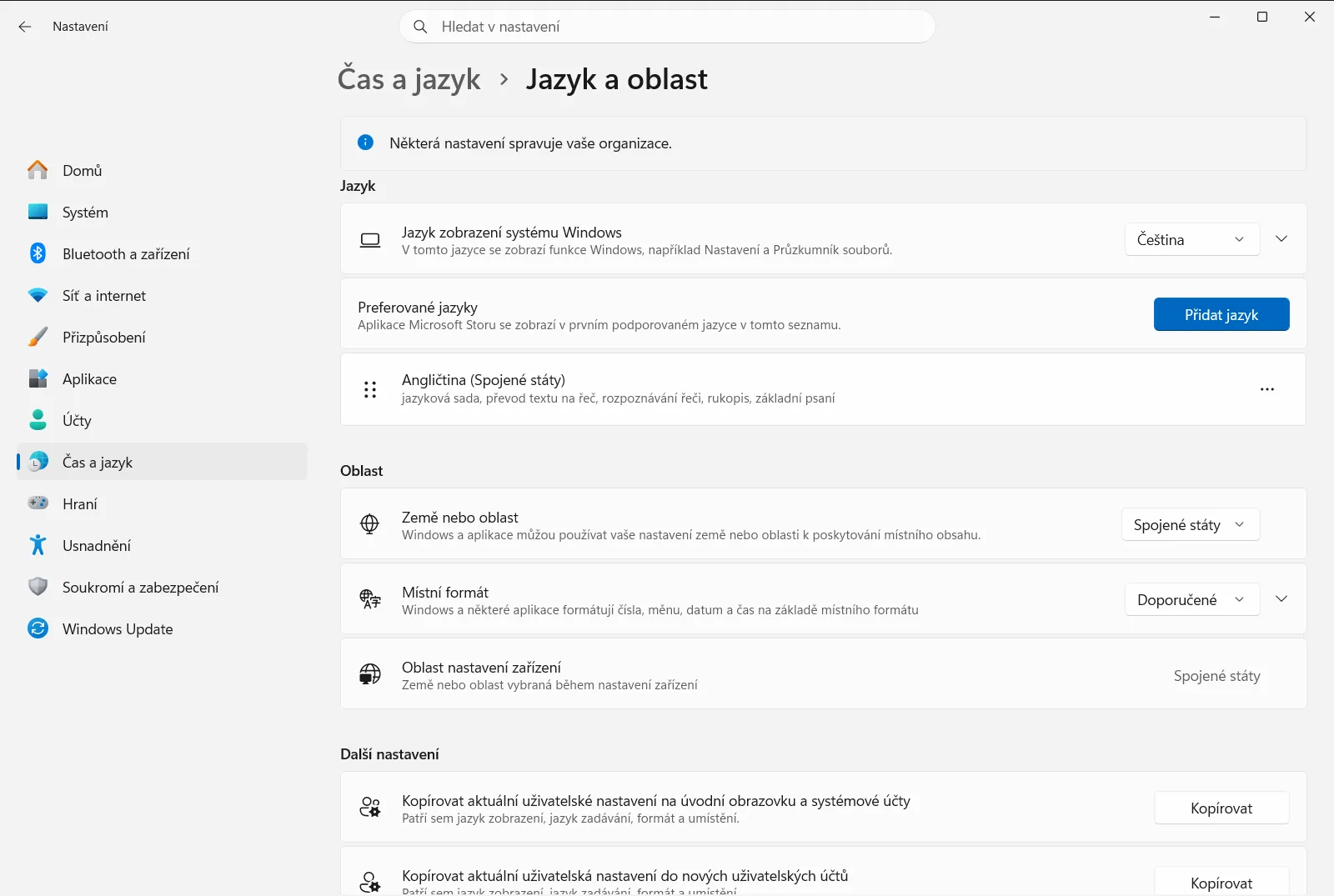
Nastavení › Čas a jazyk › Jazyk a oblast - Přidejte jazyk: V části „Preferované jazyky“ klikněte na tlačítko Přidat jazyk.
- Vyberte jazyk k instalaci: Zobrazí se seznam dostupných jazyků. Můžete jím procházet nebo použít vyhledávací pole. Jakmile požadovaný jazyk najdete, označte jej a klikněte na Další.
- Nainstalujte součásti jazyka: Zobrazí se nabídka volitelných funkcí, jako je „Jazyková sada“ (pro změnu jazyka zobrazení Windows), „Převod textu na řeč“, „Rozpoznávání řeči“ a „Rukopis“. Ujistěte se, že je zaškrtnuta možnost „Jazyková sada“. V tomto kroku můžete také zaškrtnout volbu „Nastavit jako jazyk zobrazení Windows“. Klikněte na Nainstalovat. Systém Windows nyní stáhne a nainstaluje vybranou jazykovou sadu i její součásti, což může několik minut trvat.
- Nastavte jazyk zobrazení Windows (pokud jste tak neučinili v kroku 6): Po dokončení instalace se jazyk objeví v seznamu „Preferované jazyky“. Pokud jste jej nenastavili jako jazyk zobrazení při instalaci, klikněte na ikonu tří teček (…) vedle daného jazyka a zvolte možnost Posunout nahoru, dokud nebude na prvním místě. Případně v horní části stránky Jazyk a oblast rozbalte nabídku pro jazyk zobrazení Windows a vyberte nově nainstalovaný jazyk.
- Odhlaste se pro uplatnění změn: Systém Windows vás vyzve k odhlášení, aby se změna jazyka zobrazení plně projevila. Uložte si rozdělanou práci a klikněte na Odhlásit se. Po opětovném přihlášení bude rozhraní systému Windows v novém jazyce.
Postup stažení a instalace jazykové sady ve Windows 10
- Otevřete aplikaci Settings: Klikněte na tlačítko Start a vyberte ozubené kolečko nebo stiskněte klávesovou zkratku Windows + I.
- Přejděte do Time & Language: V okně systémových nastavení klikněte na sekci Time & Language.
- Přejděte do Language: V levém postranním panelu zvolte položku Language.
- Přidejte preferovaný jazyk: V části „Preferred languages“ klikněte na tlačítko Add a preferred language (případně Add a language).
- Vyberte jazyk k instalaci: Vyhledejte požadovaný jazyk v seznamu, označte jej a klikněte na tlačítko Next.
- Nainstalujte jazykové součásti: Ujistěte se, že je zaškrtnuta možnost „Install language pack“. Můžete také rovnou zvolit „Set as my Windows display language“. Klikněte na Install. Jazyková sada se začne stahovat a instalovat.
- Nastavte jazyk zobrazení Windows (pokud je potřeba): Pokud se nový jazyk nenastavil automaticky, klikněte na něj v seznamu preferovaných jazyků a pomocí šipky nahoru jej posuňte na první pozici, případně jej vyberte v rozbalovací nabídce „Windows display language“.
- Odhlaste se nebo restartujte počítač: Pro uplatnění změn vás systém vyzve k odhlášení nebo restartu. Uložte otevřené soubory a potvrďte akci.
Co se stane po instalaci jazykové sady?
- Jazyk zobrazení Windows: Většina systémového rozhraní (nabídky, dialogová okna, nastavení) se přepne do nově vybraného jazyka.
- Metody zadávání: Obvykle se automaticky přidá rozložení klávesnice pro daný jazyk. Mezi rozloženími můžete přepínat pomocí hlavního panelu nebo klávesovou zkratkou Windows + Mezerník.
- Místní formáty: Podle zvoleného jazyka se mohou upravit některé formáty data, času či měny, které však lze nastavit i samostatně v možnostech místního formátu.
- Jazyky aplikací: Do nového jazyka se mohou přepnout i aplikace z obchodu Microsoft Store, pokud daný jazyk podporují.
Řešení běžných potíží s jazykovými sadami
- Instalace selže nebo se zasekne: Ověřte stabilní připojení k internetu a dostatek místa na disku. Někdy může pomoci dočasné vypnutí antivirového programu třetí strany nebo spuštění integrovaného poradce při potížích se službou Windows Update.
- Ne všechny prvky jsou přeloženy: Přestože jazyková sada překládá většinu systému, některé součásti (zejména starší komponenty nebo aplikace třetích stran) mohou zůstat v původním jazyce nebo v angličtině.
- Chybějící funkce: Pokud nefunguje hlasové zadávání nebo rozpoznávání rukopisu, otevřete možnosti daného jazyka a ověřte, zda byly tyto konkrétní součásti řádně staženy a doinstalovány.
Podle těchto kroků snadno zvládnete stažení a instalace jazykové sady – Windows si tak plně přizpůsobíte svým jazykovým preferencím.
Často kladené dotazy
Stažení a instalace jazykové sady – Windows: jak na to?
Ve Windows 11 otevřete Nastavení, vyberte položku Čas a jazyk a poté Jazyk a oblast. Klikněte na Přidat jazyk, zvolte jazyk, potvrďte tlačítkem Další a zvolte Nainstalovat. Stažení a instalace potrvá několik minut.
Jak nastavit nově nainstalovaný jazyk jako jazyk zobrazení Windows?
Posuňte jazyk na začátek seznamu preferovaných jazyků pomocí nabídky tří teček a volby Posunout nahoru, případně jej vyberte v rozbalovací nabídce pro jazyk zobrazení na stránce Jazyk a oblast. Poté se odhlaste z Windows.
Jak nainstalovat jazykovou sadu ve Windows 10?
Ve Windows 10 otevřete aplikaci Settings, zvolte Time & Language a Language a klikněte na Add a preferred language. Vyberte požadovaný jazyk, klikněte na Next, ujistěte se, že je zaškrtnuto Install language pack, a klikněte na tlačítko Install.
Co dělat, když instalace jazykové sady selže nebo se zasekne?
Zkontrolujte stabilitu internetového připojení a dostatek volného místa na disku. Můžete také dočasně vypnout antivirový program třetí strany a spustit integrovaného poradce při potížích se službou Windows Update.
Co všechno se v systému Windows změní po instalaci jazykové sady?
Většina nabídek, oken a nastavení se přepne do nového jazyka a automaticky se přidá i odpovídající rozložení klávesnice. Podle jazyka se mohou upravit také místní formáty a jazyk podporovaných aplikací z Microsoft Store.
Oficiální dokumentace Microsoft
