Einstellungen → Personalisierung → Farben → Hellen Modus systemweit aktivierenDas Beheben von Problemen mit hohem Kontrast in Windows 11 erfordert meist das Abschalten eines aktiven Kontrast-Designs sowie das Wiederherstellen der gewohnten Personalisierungseinstellungen. Häufig wird der Modus für starken Kontrast versehentlich über eine Tastenkombination aktiviert, wodurch Standarddesigns gesperrt werden und Fenster unleserlich oder extrem grell wirken. Durch das Deaktivieren der Kontrast-Designs und das Anpassen des Farbmodus lässt sich die gewohnte Benutzeroberfläche schnell wiederherstellen.
- Öffnen Sie in Einstellungen den Bereich Personalisierung, wechseln Sie zu Farben und passen Sie die Option Hellen Modus systemweit aktivieren an.
- Drücken Sie Linke Alt-Taste + Linke Umschalttaste + Druck, um den Modus für hohen Kontrast sofort auszuschalten, falls er unbeabsichtigt aktiviert wurde.
- Aktivieren Sie Transparenzeffekte oder wählen Sie Akzentfarbe auswählen, um die vertraute Systemdarstellung zurückzuholen.
Farb- und Kontrasteinstellungen in Windows 11 zurücksetzen
1. Farbeinstellungen aufrufen
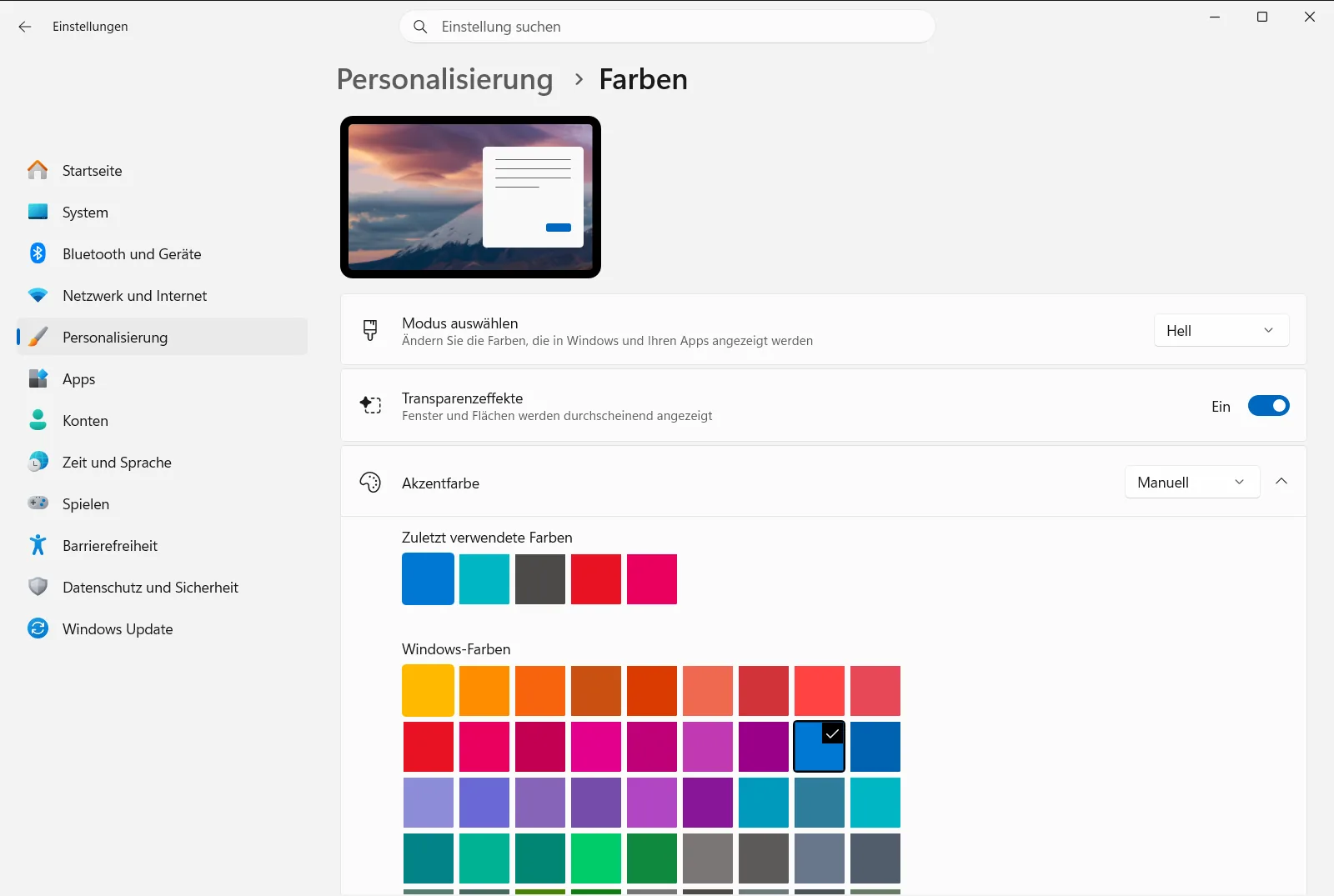
Drücken Sie Windows + I, um Einstellungen zu öffnen. Wählen Sie im linken Navigationsbereich Personalisierung und klicken Sie anschließend auf Farben.
Alternativ können Sie die Seite direkt öffnen:
„Farben“ in den Einstellungen öffnenoder drücken Sie Win+R, geben Sie ms-settings:colors ein und drücken Sie die Eingabetaste
2. Modus für hohen Kontrast deaktivieren
Zeigt Windows einfarbige Hintergründe, grelle Neongrenzen oder ausgegraute Design-Optionen an, ist ein barrierefreies Kontrast-Design aktiv. Drücken Sie Linke Alt-Taste + Linke Umschalttaste + Druck auf der Tastatur, um den Modus für hohen Kontrast unmittelbar abzuschalten. Windows zeigt unter Umständen kurz einen Hinweis wie „Bitte warten“ an, während die standardmäßige visuelle Darstellung neu geladen wird.
3. Farbmodus des Systems zurücksetzen
Einstellungen › Personalisierung › FarbenSuchen Sie den Eintrag Hellen Modus systemweit aktivieren, um festzulegen, wie Windows und Apps Farbtöne auf dem Bildschirm darstellen. Wählen Sie im Dropdown-Menü „Hell“, „Dunkel“ oder „Benutzerdefiniert“, um die Farbpalette zurückzusetzen. Die Rückkehr zu Ihrem bevorzugten Modus beseitigt verwaschene Oberflächen und stellt die reguläre Helligkeit wieder her.
4. Transparenzeffekte anpassen
Einstellungen › Personalisierung › FarbenNavigieren Sie auf der Seite zu Transparenzeffekte. Wenn die Lesbarkeit leidet, weil Hintergrundbilder oder dahinterliegende Fenster durchscheinen, stellen Sie diesen Schalter auf „Aus“, um vollständig deckende Fensterflächen zu erhalten. Bevorzugen Sie dezente Glaseffekte für Taskleiste und Menüs, schalten Sie die Option auf „Ein“.
5. Passende Akzentfarbe festlegen
Einstellungen › Personalisierung › FarbenWechseln Sie zu Akzentfarbe auswählen, um die Hervorhebungsfarbe für Schalter, Steuerelemente und Links einzustellen. Falls Bedienelemente mit den umgebenden Flächen verschmelzen, wählen Sie ein kräftigeres Farbfeld aus der Palette. Alternativ aktivieren Sie Automatisch eine Akzentfarbe aus meinem Hintergrund auswählen, damit Windows automatisch einen harmonischen Farbton passend zum Desktophintergrund festlegt.
Kontrast-Designs anpassen, um Leseprobleme zu beheben
Für Anwender, die auf starken Kontrast angewiesen sind, ist das vollständige Abschalten der Funktion oft keine Lösung. Vordefinierte Kontrast-Designs können jedoch Leseprobleme hervorrufen – etwa wenn Hyperlinks vor dunklem Hintergrund unleserlich sind, inaktive Beschriftungen verschwinden oder Schaltflächen schwer erkennbar werden. Windows bietet die Möglichkeit, solche Konflikte durch ein eigens angepasstes Profil zu lösen.
Beim Bearbeiten eines Kontrast-Designs lassen sich Farben für sechs grundlegende Oberflächenelemente separat anpassen:
- Hintergrund: Bestimmt die deckende Hintergrundfarbe hinter Textinhalten in Fenstern, Programmen und Webseiten.
- Text: Legt die Schriftfarbe für Standardinhalte auf allen typischen Oberflächen fest.
- Hyperlinks: Definiert die Farbe für klickbare Links in Apps und Browsern, damit sie sich klar vom Hintergrund abheben.
- Deaktivierter Text: Bestimmt die Nuance für nicht verfügbare Menüpunkte, sodass diese erkennbar, aber als inaktiv ersichtlich bleiben.
- Ausgewählter Text: Regelt die Signalfarbe für markierten Text, ausgewählte Listenpunkte und aktive Menüs.
- Schaltflächentext: Steuert die Textfarbe innerhalb klickbarer Buttons und Leisten.
Mithilfe der Farbpalette und des Helligkeitsreglers lassen sich störende Farbkombinationen korrigieren, während die erforderliche visuelle Abgrenzung erhalten bleibt. Weitere Hinweise zum Speichern und Verwalten individueller Kontrast-Setups bietet der Microsoft-Leitfaden zum Ändern des Farbkontrasts in Windows [cite: 1].
Visuelle Abgrenzung durch App-Designs und Akzentflächen verbessern
Schlechter Kontrast entsteht oft durch ungünstig kombinierte App-Designs oder unzureichend abgegrenzte Programmfenster. Wählen Sie unter Hellen Modus systemweit aktivieren auf der Seite Farben die Einstellung „Benutzerdefiniert“, um separate Stile für das Betriebssystem und installierte Apps zu steuern.
Sie können beispielsweise Dunklen Modus für Apps aktivieren auf „Dunkel“ stellen, während Dunklen Modus systemweit aktivieren auf „Hell“ verbleibt. Wenn Fensterkanten schwer zu unterscheiden sind, aktivieren Sie weiter unten die Option Farbe auf Titelleiste anwenden. Dadurch werden aktive Titelleisten und Fensterrahmen in Ihrer gewählten Akzentfarbe hervorgehoben.
Zusätzlich können Sie Farbe auf Start, Taskleiste und Info-Center anwenden einschalten, um Startmenü, Taskleiste und Info-Center farblich abzusetzen und die Orientierung auf dem Desktop zu erleichtern. Auf verwalteten PCs in Unternehmen oder Bildungseinrichtungen können bestimmte Farbeinstellungen durch Richtlinien zentral vorgegeben sein.
Häufig gestellte Fragen
Wie gelingt das Beheben von Problemen mit hohem Kontrast in Windows 11 am schnellsten?
Drücken Sie Linke Alt-Taste + Linke Umschalttaste + Druck. Öffnen Sie danach in Einstellungen die Seite Farben, um Hellen Modus systemweit aktivieren auf Ihren gewünschten Stil zurückzusetzen.
Warum sind die Farbeinstellungen in Windows 11 ausgegraut oder blockiert?
Die Optionen unter Farben werden gesperrt, solange ein Kontrast-Design aktiv ist. Nach dem Abschalten des Kontrastmodus stehen Hellen Modus systemweit aktivieren und Akzentfarbe auswählen wieder bereit.
Wie lassen sich Transparenzeffekte bei schlechter Lesbarkeit abschalten?
Öffnen Sie Farben in Einstellungen und schalten Sie Transparenzeffekte aus. Dadurch erhalten geöffnete Fenster vollständig deckende Flächen, was den Textkontrast spürbar verbessert.
Was hilft, wenn Beschriftungen oder Links in einem Kontrast-Design unleserlich sind?
Passen Sie das aktive Kontrast-Design an, indem Sie Text-, Link- und Hintergrundfarben einzeln neu zuweisen. Nach dem Speichern des benutzerdefinierten Profils sind schlecht lesbare Farbkombinationen behoben.
Wie lassen sich Fensterrahmen und Titelleisten deutlicher hervorheben?
Wählen Sie auf der Seite Farben unter Akzentfarbe auswählen eine kräftige Farbe und aktivieren Sie Farbe auf Titelleiste anwenden, um aktive Fensterrahmen farbig einzufärben.
Offizielle Microsoft-Dokumentation
