Einstellungen → System → Sound → Soundausgabegerät auswählenFür das Beheben von Soundproblemen unter Windows 10 sowie modernen Systemen wie Windows 11 ist die Wahl des passenden Wiedergabegeräts und die Deaktivierung der Stummschaltung meist die wirksamste Lösung. Obwohl der Support für Windows 10 am 14. Oktober 2025 endete, läuft die Fehlerbehebung bei der Audiowiedergabe in aktuellen Windows-Versionen nach demselben Prinzip ab. Sie können die Tonausgabe schnell wiederherstellen, indem Sie Ihre Wiedergabehardware und die Lautstärkeregler in Einstellungen anpassen.
- Wählen Sie in Einstellungen den Bereich System > Sound und bestimmen Sie Ihr Gerät unter Soundausgabegerät auswählen.
- Heben Sie eine Stummschaltung auf und erhöhen Sie die Lautstärke mit Lautstärkeregler für Audioausgabe, um die Audiowiedergabe zu testen.
- Falls einzelne Anwendungen stumm bleiben, passen Sie deren Lautstärkeregler unter SoundMixer-Optionen an.
So beheben Sie Soundprobleme unter Windows
Folgen Sie diesen Schritten, um die Audiooptionen des Systems aufzurufen, die gewünschte Ausgabequalität zu sichern und die Pegel einzustellen.
1. Audiokonfiguration des Systems öffnen
Öffnen Sie die zentrale Konfigurations-App auf Ihrem Computer, um die angeschlossenen Audiogeräte einzusehen:
- Drücken Sie Windows + I, um Einstellungen zu starten.
- Wählen Sie im linken Navigationsbereich System.
- Öffnen Sie Sound, um Ihre Ein- und Ausgabeoptionen zu laden.
Alternativ können Sie die Seite direkt aufrufen:
„Sound“ in den Einstellungen öffnenoder drücken Sie Win+R, geben Sie ms-settings:sound ein und drücken Sie die Eingabetaste
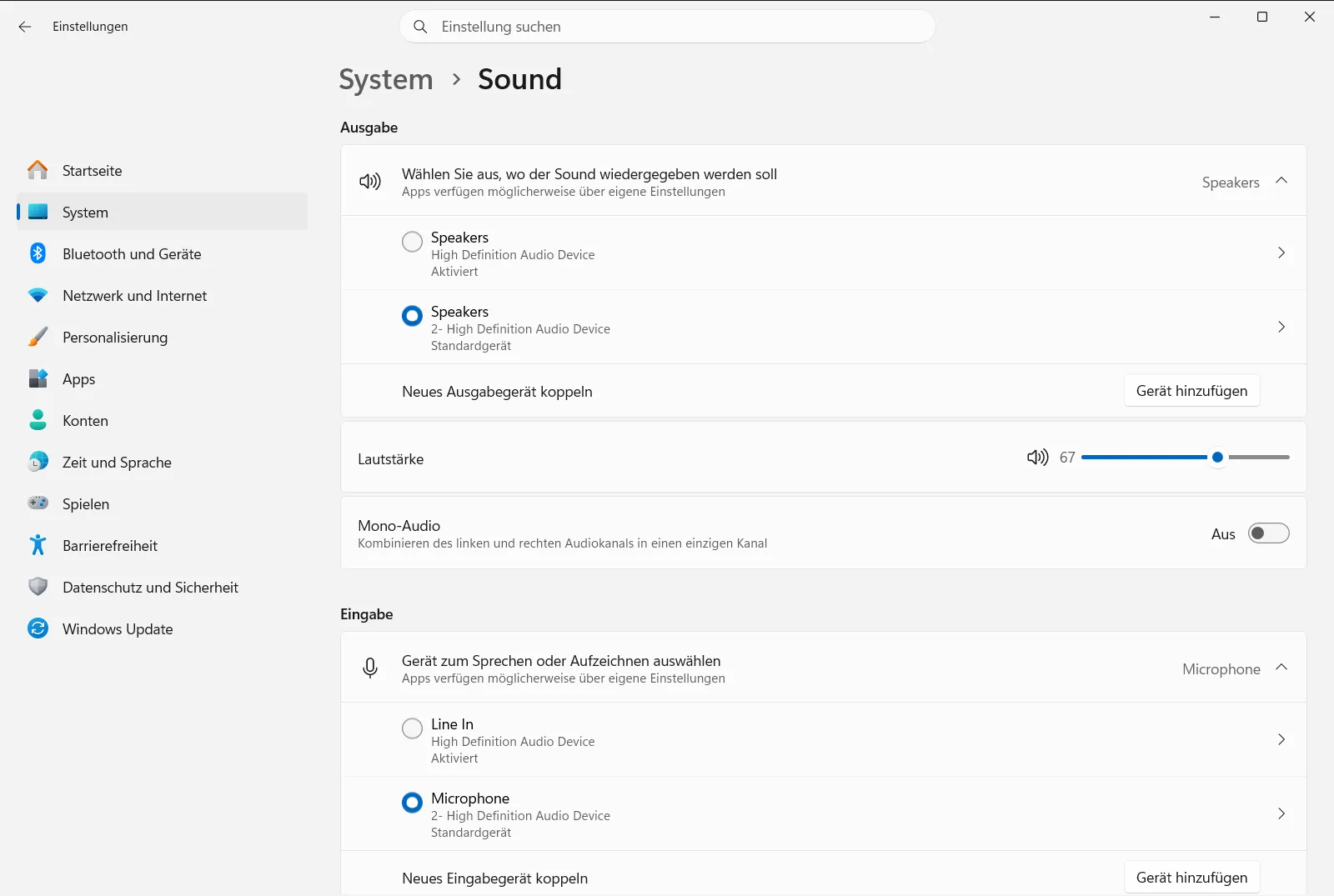
2. Wiedergabegerät auswählen
Wenn mehrere Monitore, externe Lautsprecher oder kabellose Headsets angeschlossen sind, leitet Windows den Ton möglicherweise an einen unerwünschten Kanal weiter.
Einstellungen › System › Sound › Ausgabe- Suchen Sie unter Ausgabe nach Soundausgabegerät auswählen.
- Wählen Sie die Lautsprecher oder Kopfhörer aus, die Sie verwenden möchten. Durch die Auswahl wird die Hardware als Standardgerät für den Systemton festgelegt.
3. Stummschaltung aufheben und Gesamtlautstärke anheben
Ein versehentlich stummgeschalteter Kanal oder ein ganz nach links gezogener Schieberegler ist eine häufige Ursache für fehlenden Ton.
Einstellungen › System › Sound › Ausgabe- Suchen Sie Lautstärkeregler für Audioausgabe direkt unter dem gewählten Ausgabegerät.
- Prüfen Sie das Lautsprechersymbol neben dem Regler, um sicherzustellen, dass die Ausgabe nicht stummgeschaltet ist.
- Ziehen Sie den Schieberegler nach rechts, um die Lautstärke zu erhöhen, und achten Sie auf das akustische Signal.
4. Lautstärke für einzelne Apps anpassen
Wenn normale Systemtöne funktionieren, aber ein bestimmter Media-Player, ein Webbrowser oder eine Konferenz-App keinen Ton ausgibt, ist möglicherweise die Lautstärke dieses Programms reduziert.
Einstellungen › System › Sound › Erweitert- Wählen Sie unter Erweitert den Eintrag SoundMixer-Optionen.
- Blättern Sie durch die Liste der aktiven Software, um die betroffene Anwendung zu finden.
- Erhöhen Sie den Lautstärkeregler für das Programm und stellen Sie sicher, dass die programmbezogene Stummschaltung deaktiviert ist.
5. Deaktivierte Audiogeräte überprüfen
Falls Ihre Lautsprecher oder Kopfhörer überhaupt nicht in der Auswahlliste erscheinen, ist das Audiogerät möglicherweise im Betriebssystem deaktiviert.
Einstellungen › System › Sound › Ausgabe- Klicken Sie auf Ausgabesoundgeräte verwalten, um alle installierten Ausgabegeräte anzuzeigen.
- Suchen Sie Ihr physisches Gerät in der Liste.
- Stellen Sie sicher, dass das Gerät aktiviert ist, damit Windows Töne darüber ausgeben kann.
Weitere Optionen zur Audiokonfiguration
Neben der herkömmlichen Stereowiedergabe können Sie auch Kanalbalance, Benachrichtigungstöne und Aufnahmegeräte direkt verwalten:
- Einkanal-Wiedergabe: Wenn Sie den Ton nur auf einer Seite hören, aktivieren Sie Mono-Audiooptionen. Dadurch werden linker und rechter Kanal zu einem einheitlichen Signal zusammengeführt.
- Hinweistöne: Um Soundschemas und Systemtöne anzupassen, wählen Sie Soundscape-Einstellungen unter Erweitert.
- Mikrofoneingabe: Wenn Sie Probleme bei der Aufnahme oder bei Sprachanrufen haben, navigieren Sie zu Eingabe. Dort können Sie Soundeingabegerät auswählen festlegen, die Lautstärke mit Lautstärkeregler für Audioeingabe testen oder fehlende Mikrofone über Eingabesoundgeräte verwalten verwalten.
Sollten bestimmte Optionen ausgegraut oder nicht anklickbar sein, wird Ihr Gerät möglicherweise über Richtlinien einer Organisation oder Schule verwaltet.
Hardwareverbindungen und Audioverbesserungen prüfen
Physische Anschlussprobleme wirken oft wie System- oder Treiberfehler. Bevor Sie tiefgreifende Systemeinstellungen ändern, prüfen Sie daher die externe Hardware:
- Kabel und Anschlüsse prüfen: Vergewissern Sie sich, dass Stecker fest sitzen. Schließen Sie an PCs mit farbigen 3,5-mm-Klinkenbuchsen Lautsprecher an den grünen Ausgang und Mikrofone an die rosa Buchse an.
- Andere Anschlüsse testen: Wenn Sie USB-Audiogeräte nutzen, verbinden Sie das Kabel direkt mit einem USB-Anschluss am PC statt über einen passiven Hub.
- Kopfhörer abziehen: Das Trennen kabelgebundener Kopfhörer kann die Wiedergabe über PC-Lautsprecher reaktivieren, falls die Buchse externe Ausgänge automatisch trennt.
- Physische Regler prüfen: Kontrollieren Sie manuelle Lautstärkeräder, Mute-Schalter und Netzschalter an Kopfhörern oder Aktivlautsprechern.
- Signalverbesserungen abschalten: Manche Treiber-Erweiterungen verursachen Stille oder Verzerrungen. Deaktivieren Sie experimentelle Audioverbesserungen in den Geräteeigenschaften, um die Funktion zu überprüfen.
Weitere Diagnosemöglichkeiten und Hinweise zu automatisierten Reparaturtools finden Sie in der offiziellen Microsoft-Hilfe zum Beheben von Sound- oder Audioproblemen in Windows.
Häufig gestellte Fragen
Wie gelingt das Beheben von Soundproblemen in Windows 10?
Öffnen Sie Einstellungen > System > Sound und wählen Sie Ihr Gerät bei Soundausgabegerät auswählen. Heben Sie die Stummschaltung auf und erhöhen Sie den Pegel über Lautstärkeregler für Audioausgabe.
Warum ist nur in einer einzelnen Anwendung kein Ton zu hören?
Die App ist möglicherweise im Mixer stummgeschaltet. Öffnen Sie Einstellungen > System > Sound > SoundMixer-Optionen, suchen Sie das Programm und schieben Sie dessen Lautstärkeregler nach rechts.
Was hilft, wenn der Ton nur auf einem Ohr wiedergegeben wird?
Aktivieren Sie Mono-Audio, um beide Kanäle zu kombinieren. Gehen Sie zu Einstellungen > System > Sound und aktivieren Sie Mono-Audiooptionen, damit auf beiden Seiten derselbe Ton ertönt.
Warum tauchen angeschlossene Lautsprecher nicht in der Geräteliste auf?
Das Gerät ist möglicherweise deaktiviert. Wählen Sie in Sound die Option Ausgabesoundgeräte verwalten, suchen Sie das Audiogerät in der Liste und aktivieren Sie es, damit Windows Ton darüber ausgeben kann.
Warum sind Soundeinstellungen ausgegraut und lassen sich nicht verändern?
Audioeinstellungen können durch Organisationsrichtlinien gesperrt sein. Wird Ihr Computer von einem Arbeitgeber oder einer Schule verwaltet, beschränken Administratorrichtlinien die Konfiguration, sodass Änderungen durch die IT-Abteilung nötig sind.
Offizielle Microsoft-Dokumentation
