Einstellungen → System → Sound → Soundausgabegerät auswählenDas Einrichten des Standardaudiogeräts in Windows 11 legt fest, über welche Lautsprecher oder Kopfhörer Ton abgespielt und mit welchem Mikrofon Ihre Stimme aufgenommen wird. Beides konfigurieren Sie auf der Seite Sound in Einstellungen – mit je einer Auswahl für die Wiedergabe und für die Aufnahme. Apps wie Browser, Videoplayer oder Telefonie-Programme nutzen anschließend diese Geräte, sofern für einzelne Apps keine abweichende Einstellung gewählt wurde.
- Öffnen Sie Einstellungen, wählen Sie System, danach Sound und bestimmen Sie Ihre Lautsprecher unter Soundausgabegerät auswählen.
- Wählen Sie auf derselben Seite Ihr Standardmikrofon unter Soundeingabegerät auswählen aus.
- Spielen Sie zur Überprüfung einen Ton ab und sprechen Sie in das Mikrofon; passen Sie die Lautstärkeregler an, falls nichts zu hören ist oder nichts aufgenommen wird.
So richten Sie das Standardaudiogerät ein
1. Audiomenü in Windows öffnen
Drücken Sie Windows + I, um Einstellungen zu starten. Wählen Sie im linken Navigationsbereich den Eintrag System und anschließend Sound.
Alternativ können Sie die Seite direkt öffnen:
„Sound“ in den Einstellungen öffnenoder drücken Sie Win+R, geben Sie ms-settings:sound ein und drücken Sie die Eingabetaste
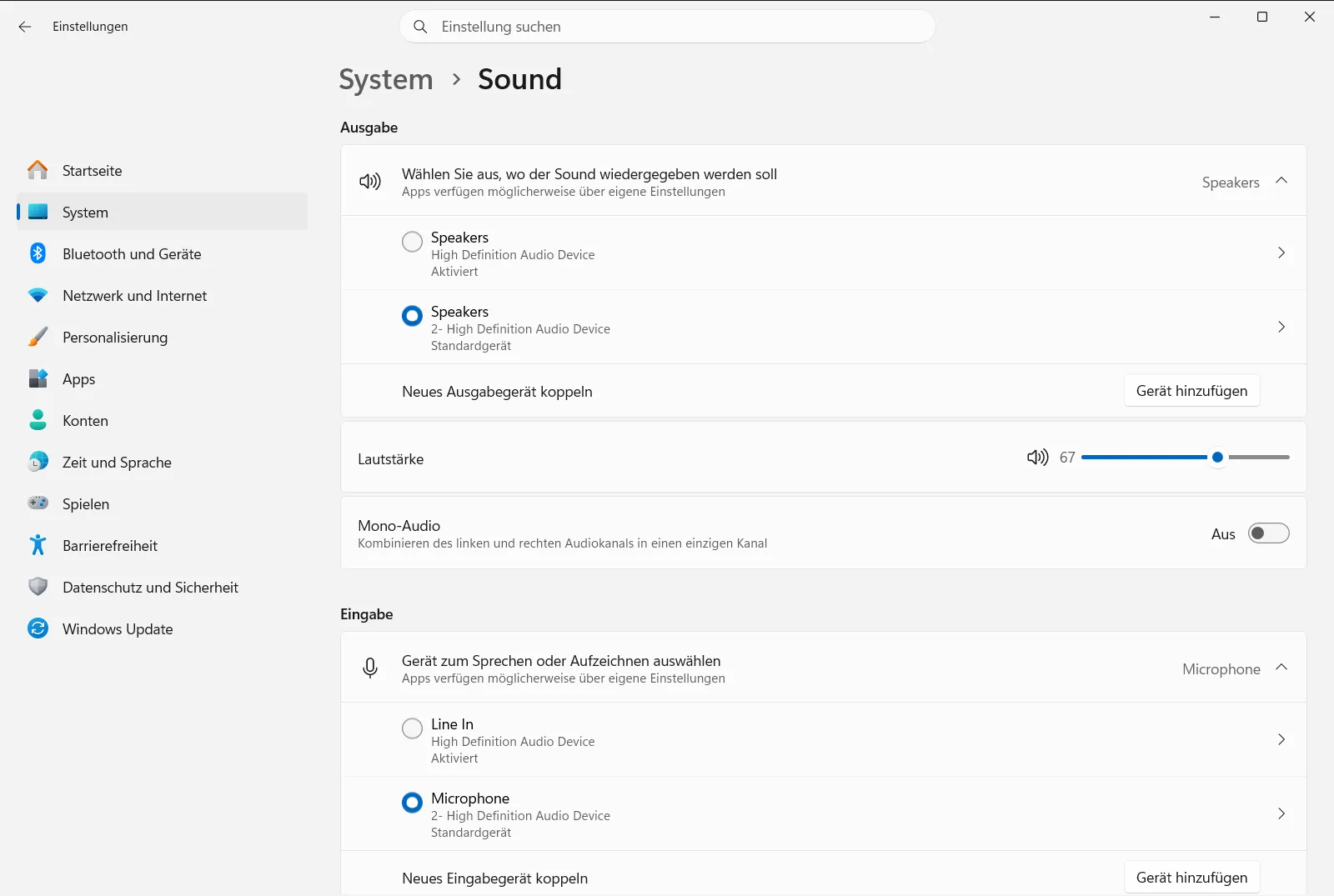
2. Standardgerät für die Wiedergabe auswählen
Suchen Sie den Bereich Ausgabe. Wählen Sie unter Soundausgabegerät auswählen die Lautsprecher, Kopfhörer oder das gewünschte Wiedergabegerät aus, das Windows verwenden soll.
Das ausgewählte Gerät wird als Standardausgabegerät eingerichtet. Systemsounds, Musik und Videos werden darüber wiedergegeben, es sei denn, für eine bestimmte App ist ein anderes Gerät festgelegt.
3. Standardgerät für die Aufnahme auswählen
Suchen Sie den Bereich Eingabe. Markieren Sie unter Soundeingabegerät auswählen das gewünschte Mikrofon oder Aufnahmegerät.
Dieses Gerät dient nun als Standardeingabegerät. Anrufe, Sprachaufnahmen und Diktate greifen darauf zu, sofern in einer App kein abweichendes Mikrofon ausgewählt wurde.
4. Lautstärke des neuen Geräts prüfen
Jedes Audiogerät besitzt eine eigene Lautstärkestufe. Verwenden Sie die Option Lautstärkeregler für Audioausgabe, um die Lautstärke zu erhöhen oder die Stummschaltung der Lautsprecher aufzuheben. Nutzen Sie Lautstärkeregler für Audioeingabe, um den Aufnahmepegel anzupassen oder das Mikrofon zu aktivieren.
Wenn Sie soeben das Gerät gewechselt haben, ist eine Stummschaltung oder ein zu niedrig eingestellter Pegel die häufigste Ursache dafür, dass kein Ton zu hören ist.
5. Neue Standardeinstellungen testen
Spielen Sie ein Video oder Musikstück ab und prüfen Sie, ob der Ton über das gewählte Gerät ausgegeben wird. Öffnen Sie anschließend eine Telefonie- oder Aufnahme-App und sprechen Sie hinein, um sicherzustellen, dass das richtige Mikrofon reagiert.
Falls Probleme auftreten, kehren Sie zur Seite Sound zurück und wählen Sie das gewünschte Gerät erneut aus.
Wenn ein Gerät fehlt oder deaktiviert ist
Falls Kopfhörer, Lautsprecher oder Mikrofon nicht in den Auswahllisten auftauchen, stellen Sie zunächst sicher, dass das Gerät angeschlossen, eingeschaltet und bei kabellosen Modellen mit dem PC gekoppelt ist. Prüfen Sie anschließend, ob Windows das Gerät möglicherweise deaktiviert hat.
- Öffnen Sie Ausgabesoundgeräte verwalten im Bereich Ausgabe, um Ihre Wiedergabegeräte zu überprüfen.
- Öffnen Sie Eingabesoundgeräte verwalten im Bereich Eingabe, um Ihre Aufnahmegeräte zu überprüfen.
Über diese Punkte können Sie auch Geräte deaktivieren, die nicht mehr in den Auswahllisten erscheinen sollen. Sobald Sie ein Gerät wieder aktiviert haben, führen Sie die obigen Schritte erneut durch und legen es als Standard fest.
Anderes Ausgabegerät für einzelne Apps verwenden
Das Standardaudiogerät gilt systemweit. Manchmal soll eine Anwendung jedoch ein anderes Gerät nutzen – etwa Musik über Lautsprecher, während ein Gespräch über das Headset läuft. Öffnen Sie im Bereich Erweitert den Punkt SoundMixer-Optionen, um Ausgabegerät und Lautstärke für einzelne Programme separat festzulegen.
Alle unveränderten Apps nutzen weiterhin das zuvor festgelegte Standardgerät.
Weitere Audiooptionen auf derselben Seite
Wenn Sie nur auf einem Ohr hören oder lediglich einen einzelnen Ohrhörer nutzen und das vollständige Signal hören möchten, nutzen Sie Mono-Audiooptionen im Bereich Ausgabe. Dadurch werden die Audiokanäle zu einem Monosignal zusammengeführt.
Auf Dienst- oder Schul-PCs kann die Organisation Richtlinien für Audiokonfigurationen vorgeben, sodass einzelne Einstellungen gesperrt oder ausgegraut sein können.
Häufig gestellte Fragen
Welche Schritte sind für das Einrichten des Standardaudiogeräts in Windows 11 erforderlich?
Öffnen Sie Einstellungen, navigieren Sie zu System und zu Sound. Wählen Sie Lautsprecher unter Soundausgabegerät auswählen und Ihr Mikrofon unter Soundeingabegerät auswählen aus.
Wie ändere ich das Standardmikrofon in Windows 11?
Öffnen Sie Sound in Einstellungen und wählen Sie das gewünschte Mikrofon unter Soundeingabegerät auswählen aus. Windows nutzt dieses für Anrufe und Aufnahmen, sofern für eine App nichts anderes festgelegt ist.
Was kann ich tun, wenn Kopfhörer nicht in der Geräteliste angezeigt werden?
Prüfen Sie Verbindung und Stromversorgung und kontrollieren Sie unter Ausgabesoundgeräte verwalten, ob das Gerät eventuell deaktiviert wurde. Sobald es verfügbar ist, legen Sie es wieder als Standard fest.
Kann eine App einen anderen Lautsprecher als das Standardaudiogerät nutzen?
Ja. Öffnen Sie auf der Seite Sound unter Erweitert den Eintrag SoundMixer-Optionen, um Geräte und Lautstärke pro App festzulegen. Andere Apps nutzen das Standardgerät weiter.
Warum ist nach dem Wechseln des Standardaudiogeräts kein Ton zu hören?
Meist ist das neue Gerät stummgeschaltet oder sehr leise. Prüfen Sie Lautstärkeregler für Audioausgabe für Lautsprecher oder Lautstärkeregler für Audioeingabe für Mikrofone und stellen Sie sicher, dass das richtige Gerät gewählt ist.
