Einstellungen → Apps → Standard-Apps → Standard-Apps zurücksetzenDas Zurücksetzen der Standard-App-Einstellungen in Windows 11 stellt Ihre Dateityp- und Link-Zuordnungen auf die Vorgaben zurück, sodass Dateien und Links mit den Apps geöffnet werden, die Windows normalerweise dafür nutzt. Es ist die schnellste Lösung, wenn nach einer Änderung oder Programminstallation plötzlich die falsche App startet. Der Vorgang erfordert nur eine Aktion auf einer einzelnen Seite in Einstellungen.
- In Einstellungen zu Apps → Standard-Apps wechseln und auf Standard-Apps zurücksetzen klicken.
- Anschließend bei Bedarf eigene Programme wieder über Standard-App festlegen festlegen.
- Soll nur ein bestimmter Dateityp geändert werden, passen Sie ihn direkt an, statt alles zurückzusetzen.
Zurücksetzen der Standard-App-Einstellungen in Windows 11
1. Einstellungsseite aufrufen
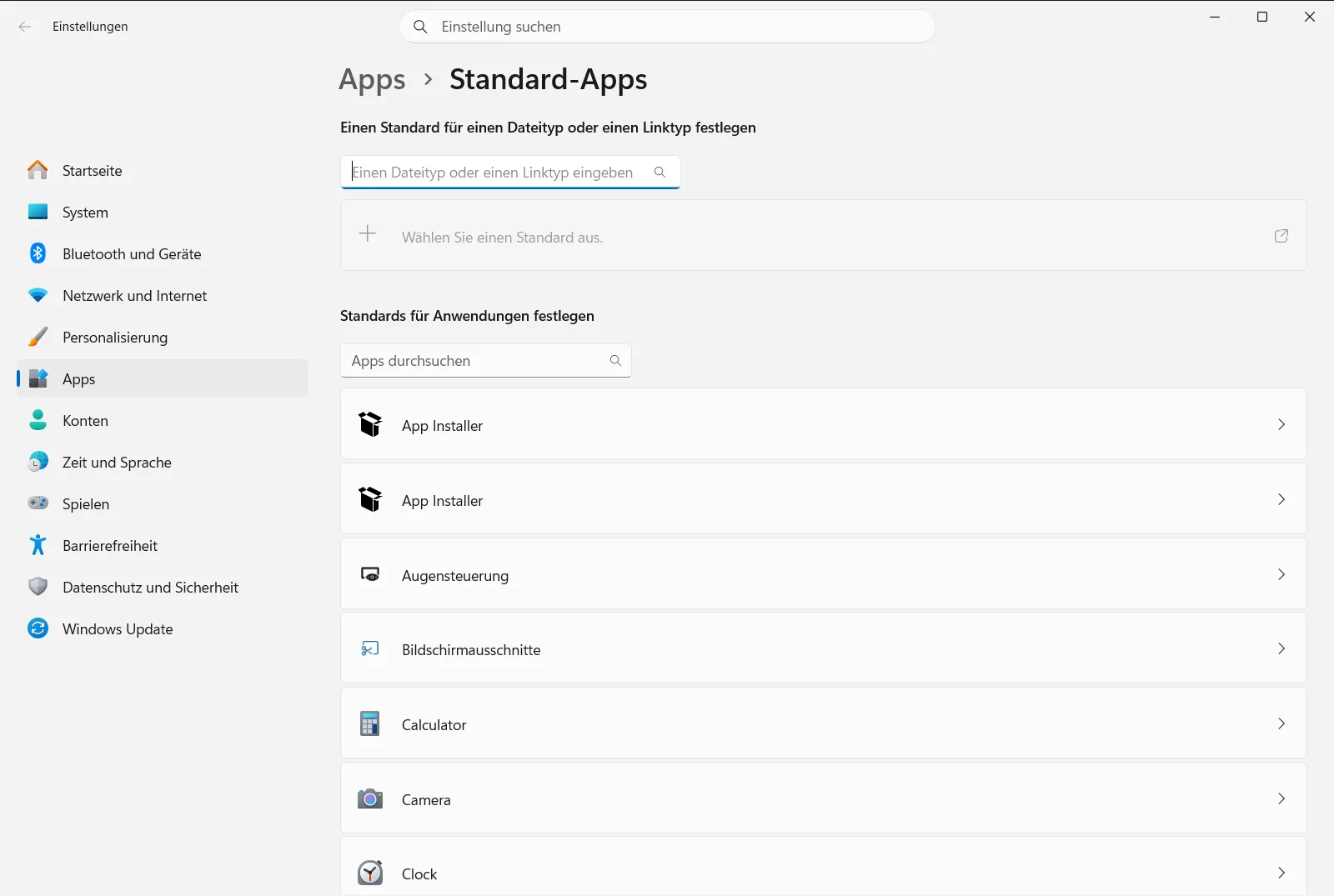
Drücken Sie Windows + I, um Einstellungen zu öffnen. Wählen Sie im linken Navigationsbereich Apps und anschließend Standard-Apps.
Alternativ können Sie die Seite direkt aufrufen:
„Standard-Apps“ in den Einstellungen öffnenoder drücken Sie Win+R, geben Sie ms-settings:defaultapps ein und drücken Sie die Eingabetaste
2. Aktuelle Standards prüfen (optional)
Vor dem Zurücksetzen empfiehlt es sich, bisherige Zuordnungen zu prüfen, da diese überschrieben werden. Wählen Sie unter Standards für Anwendungen festlegen eine App aus, um zu sehen, welche Dateitypen oder Linktypen ihr zugewiesen sind.
Über das Suchfeld unter Einen Standard für einen Dateityp oder einen Linktyp festlegen können Sie auch gezielt eine Dateiendung wie .txt oder einen Linktyp nachschlagen.
3. Zurücksetzen ausführen
Suchen Sie auf derselben Seite den Eintrag Standard-Apps zurücksetzen und wählen Sie ihn aus. Dadurch werden alle benutzerdefinierten Zuweisungen für Dateitypen und Links auf einen Schlag rückgängig gemacht, ohne dass jede Verknüpfung einzeln angepasst werden muss.
Falls Windows eine Bestätigung verlangt, bestätigen Sie den Dialog, um fortzufahren.

4. Dateiverknüpfungen und Links prüfen
Öffnen Sie eine Datei, die zuvor Probleme gemacht hat – etwa eine Textdatei oder ein Foto –, und prüfen Sie, welche App startet. Klicken Sie zudem auf einen Weblink in einem Dokument oder einer Nachricht, um sicherzustellen, dass er im gewünschten Browser geöffnet wird.
Wenn sich alles wie vorgesehen verhält, sind Sie bereits fertig.
5. Bevorzugte Apps wieder einrichten
Durch das Zurücksetzen werden auch bewusst eingerichtete Zuordnungen entfernt, etwa für einen bevorzugten Texteditor oder Webbrowser. Um diese wiederherzustellen, nutzen Sie Standard-App festlegen: Geben Sie die Dateiendung oder den Linktyp in das Suchfeld ein, wählen Sie das passende Suchergebnis und bestimmen Sie die gewünschte App.
Einen Browser wählen Sie unter Standards für Anwendungen festlegen aus und aktivieren auf dessen Seite die Option, ihn als Standard festzulegen. Microsoft beschreibt diese Vorgehensweise auch im Artikel Standard-Apps in Windows ändern.
Einzelne Dateizuordnung ändern statt alles zurückzusetzen
Wenn nur ein bestimmter Dateityp mit dem falschen Programm geöffnet wird, ist ein vollständiges Zurücksetzen meist nicht erforderlich. Auf der Seite stehen zwei Listen zur Verfügung, mit denen Sie einzelne Zuweisungen anpassen können, während die übrigen unverändert bleiben:
- Mit Standard-App für jeden Dateityp auswählen verwalten Sie Dateiendungen – ideal für Formate wie Dokumente, Bilder oder Medien.
- Über Wählen Sie eine Standard-App für jeden Verknüpfungstyp lassen sich Linktypen (Protokolle) anpassen, beispielsweise Verknüpfungen für E-Mail-Clients oder andere Programme.
Der andere Weg führt über Wählen Sie Dateitypen und Links, die von jeder App geöffnet werden: Wenn Sie dort eine Anwendung anklicken, sehen Sie alle zugehörigen Dateitypen und Protokolle und können mehrere Zuordnungen auf einmal übertragen.
Wenn sich Zuordnungen verstellen oder das Zurücksetzen nicht dauerhaft bleibt
Falls eine Zuordnung nach dem Zurücksetzen erneut überschrieben wird, wiederholen Sie die Prüfung aus Schritt 4 und richten Sie Ihre Wunsch-App wie in Schritt 5 erneut ein. Manche neu installierten oder aktualisierten Programme schlagen sich automatisch als neuer Standard vor; prüfen Sie die Liste daher nach jeder Softwareinstallation.
Auf Arbeits- oder Schulgeräten kann eine Organisation die Einstellungen für Standardprogramme zentral vorgeben. In diesem Fall sind manche Optionen gesperrt oder werden automatisch zurückgestellt – wenden Sie sich bei Fragen an Ihre IT-Administration.
Häufig gestellte Fragen
Wie funktioniert das Zurücksetzen der Standard-App-Einstellungen in Windows 11 am schnellsten?
In Einstellungen zu Apps > Standard-Apps navigieren und Standard-Apps zurücksetzen auswählen. Dateitypen und Links werden auf Vorgabewerte zurückgestellt. Danach eigene Programme über Standard-App festlegen festlegen.
Werden beim Zurücksetzen Dateien gelöscht oder Programme deinstalliert?
Nein, das Zurücksetzen ändert nur die Zuweisung, welches Programm bestimmte Dateitypen oder Linktypen öffnet. Ihre persönlichen Dateien bleiben erhalten, und Sie können Ihre Wunsch-Apps auf derselben Einstellungsseite jederzeit neu zuweisen.
Wie lässt sich das Standardprogramm für nur einen Dateityp anpassen?
Nutzen Sie auf der Übersichtsseite die Option Standard-App festlegen. Tippen Sie die Dateiendung wie .txt ins Suchfeld ein, wählen Sie das Ergebnis aus und bestimmen Sie das gewünschte Programm.
Wie wird der Standard-Browser nach dem Zurücksetzen neu festgelegt?
Wählen Sie Ihren Browser unter Standards für Anwendungen festlegen aus und aktivieren Sie auf dessen Seite die Option zum Festlegen als Standardbrowser. Klicken Sie anschließend zur Kontrolle auf einen Link.
Warum lassen sich Vorgaben auf Schul- oder Arbeits-PCs nicht ändern?
Auf Firmen- oder Schulgeräten kann die IT-Organisation die Standard-App-Einstellungen zentral verwalten. Dadurch sind bestimmte Optionen gesperrt oder werden zurückgesetzt. Wenden Sie sich in diesem Fall an Ihre IT-Administration.
Offizielle Microsoft-Dokumentation
