Ρυθμίσεις → ΕξατομίκευσηΗ αλλαγή χρωμάτων επιφάνειας εργασίας ή φόντου στα Windows 11 γίνεται αντικαθιστώντας την εικόνα ταπετσαρίας με ένα ενιαίο συμπαγές χρώμα. Η ρύθμιση βρίσκεται στις επιλογές εξατομίκευσης στην εφαρμογή Ρυθμίσεις. Χρειάζονται μόνο λίγα κλικ και μπορείτε να επιστρέψετε σε εικόνα ανά πάσα στιγμή.
- Ανοίξτε την εφαρμογή Ρυθμίσεις → Εξατομίκευση, ανοίξτε τη σελίδα για το φόντο επιφάνειας εργασίας, διαλέξτε την επιλογή ενιαίου χρώματος και επιλέξτε ένα χρώμα.
- Για να το αναιρέσετε, επιστρέψτε στην ίδια σελίδα, διαλέξτε ξανά την επιλογή εικόνας και επιλέξτε μια εικόνα.
- Η σελίδα Χρώματα αλλάζει τα χρώματα έμφασης και τη φωτεινή ή σκούρα λειτουργία, όχι το χρώμα φόντου της επιφάνειας εργασίας.
Πώς να αλλάξετε το χρώμα φόντου επιφάνειας εργασίας στα Windows 11
1. Ανοίξτε την ενότητα εξατομίκευσης
Πατήστε Windows + I για να ανοίξετε την εφαρμογή Ρυθμίσεις. Στο αριστερό τμήμα περιήγησης, επιλέξτε τη σελίδα Εξατομίκευση.
Ως συντόμευση, μπορείτε να κάνετε δεξί κλικ σε μια κενή περιοχή της επιφάνειας εργασίας και να επιλέξετε την εξατομίκευση από το μενού περιβάλλοντος. Θα μεταφερθείτε στο ίδιο σημείο.
2. Ανοίξτε τη σελίδα για το φόντο επιφάνειας εργασίας
Στην ενότητα εξατομίκευσης, επιλέξτε τη σελίδα που ρυθμίζει το φόντο της επιφάνειας εργασίας σας. Εδώ μπορείτε να διαλέξετε εικόνα, παρουσίαση, καθημερινές εικόνες από όλο τον κόσμο ή ένα απλό χρώμα. Είναι ξεχωριστή από τη σελίδα Χρώματα, η οποία διαχειρίζεται τα χρώματα έμφασης και τη φωτεινή ή σκούρα λειτουργία.
3. Επιλέξτε την επιλογή ενιαίου χρώματος
Στις ρυθμίσεις εξατομίκευσης για το φόντο σας, αλλάξτε την επιλογή από εικόνα (ή παρουσίαση, ή καθημερινές εικόνες) στην επιλογή ενός ενιαίου συμπαγούς χρώματος. Μόλις την επιλέξετε, τα Windows θα αντικαταστήσουν την εικόνα ταπετσαρίας με ένα ομοιόμορφο χρώμα.
4. Διαλέξτε το χρώμα σας και ελέγξτε το αποτέλεσμα
Διαλέξτε ένα χρώμα από τις διαθέσιμες επιλογές των Windows. Στη συνέχεια, κλείστε την εφαρμογή Ρυθμίσεις ή ελαχιστοποιήστε τα ανοιχτά παράθυρα για να δείτε την επιφάνεια εργασίας. Εάν το χρώμα δεν σας ικανοποιεί, επιστρέψτε στην ίδια σελίδα και διαλέξτε ένα άλλο. Μπορείτε να το επαναλάβετε όσες φορές θέλετε.
Επιστροφή σε φόντο με εικόνα
Για να αναιρέσετε την αλλαγή, ανοίξτε ξανά την ίδια σελίδα για το φόντο της επιφάνειας εργασίας. Επιλέξτε την εικόνα και διαλέξτε μία από τις προτεινόμενες ή αναζητήστε μια δική σας φωτογραφία στη συσκευή. Μπορείτε επίσης να επιλέξετε την παρουσίαση για εναλλαγή εικόνων από έναν φάκελο, ή την επιλογή προβολής νέας εικόνας από όλο τον κόσμο κάθε μέρα. Το συμπαγές χρώμα, η εικόνα, η παρουσίαση και οι καθημερινές εικόνες βρίσκονται στην ίδια σελίδα, επομένως η επιλογή του ενός αντικαθιστά το άλλο.
Για αναλυτική περιγραφή κάθε επιλογής φόντου, ανατρέξτε στη σελίδα υποστήριξης της Microsoft σχετικά με την αλλαγή του φόντου επιφάνειας εργασίας.
Αλλαγή χρώματος έμφασης και λειτουργίας εμφάνισης
Πολλοί χρήστες αναζητούν αυτό το θέμα όταν στην πραγματικότητα θέλουν να αλλάξουν χρώμα στην Έναρξη, στη γραμμή εργασιών ή στις γραμμές τίτλου των παραθύρων. Αυτά τα χρώματα ορίζονται στη σελίδα Χρώματα και όχι στη σελίδα για το φόντο επιφάνειας εργασίας.
- Πατήστε Windows + I για να ανοίξετε την εφαρμογή Ρυθμίσεις, επιλέξτε τη σελίδα Εξατομίκευση και, στη συνέχεια, επιλέξτε τη σελίδα Χρώματα.
Εναλλακτικά, ανοίξτε απευθείας τη σελίδα:
Άνοιγμα "Χρώματα" στις Ρυθμίσειςή πατήστε Win+R, πληκτρολογήστε ms-settings:colors και πατήστε Enter
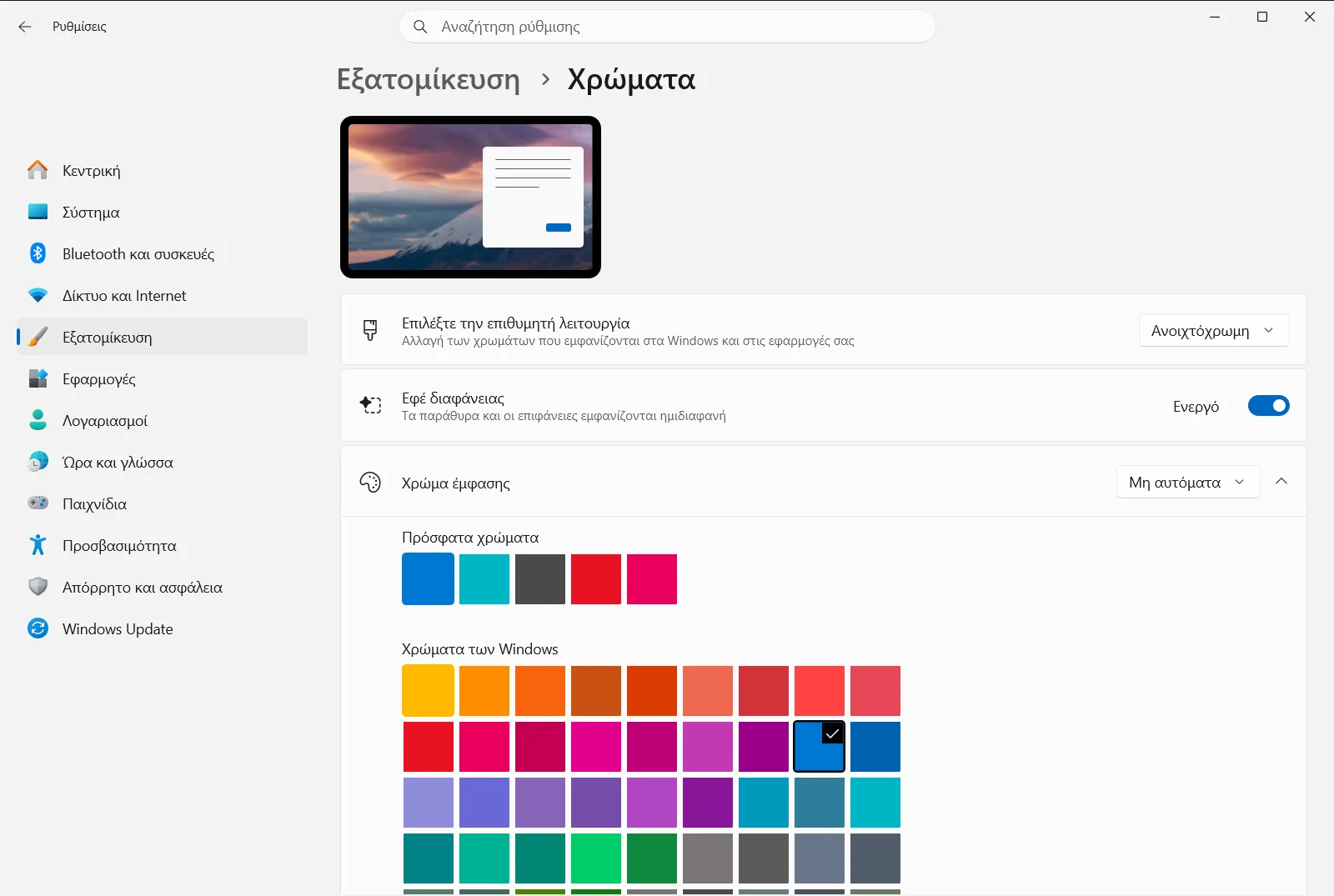
Σε αυτήν τη σελίδα θα βρείτε τις εξής σχετικές επιλογές:
- Επιλέξτε το επιθυμητό χρώμα έμφασης – η ομάδα όπου διαλέγετε το χρώμα που χρησιμοποιούν τα Windows για επισημάνσεις και έμφαση.
- Αυτόματη επιλογή χρώματος έμφασης από το φόντο μου – επιτρέπει στα Windows να επιλέγουν αυτόματα το χρώμα έμφασης από το φόντο. Αυτό είναι πολύ χρήσιμο αφού ορίσετε ένα συμπαγές χρώμα, καθώς η έμφαση μπορεί να προσαρμοστεί σε αυτό.
- Εφαρμογή χρώματος στην Έναρξη, τη γραμμή εργασιών και το Κέντρο ειδοποιήσεων – εμφανίζει το χρώμα έμφασης στην Έναρξη, στη γραμμή εργασιών και στο κέντρο ειδοποιήσεων.
- Εφαρμογή χρώματος στη γραμμή τίτλου – εφαρμόζει το χρώμα έμφασης στις γραμμές τίτλου των παραθύρων.
- Ενεργοποίηση της σκουρόχρωμης λειτουργίας σε ολόκληρο το σύστημα και Ενεργοποίηση της σκουρόχρωμης λειτουργίας για τις εφαρμογές – εναλλαγή μεταξύ ανοιχτόχρωμης και σκουρόχρωμης εμφάνισης για τα Windows και για τις εφαρμογές. Η ρύθμιση Ενεργοποίηση της ανοιχτόχρωμης λειτουργίας σε ολόκληρο το σύστημα είναι η αντίστοιχη για ανοιχτόχρωμη λειτουργία σε ολόκληρο το σύστημα.
- Να γίνει διάφανη η Έναρξη, η Γραμμή εργασιών και το Κέντρο ειδοποιήσεων – ενεργοποιεί ή απενεργοποιεί τα εφέ διαφάνειας. Η απενεργοποίησή τους μπορεί να κάνει τα χρώματα να φαίνονται πιο συμπαγή.
Αυτές οι ρυθμίσεις αλλάζουν την εμφάνιση των Windows και των εφαρμογών. Δεν αλλάζουν το χρώμα που επιλέξατε για το φόντο της επιφάνειας εργασίας.
Αν το χρώμα της επιφάνειας εργασίας δεν αλλάζει
- Εξακολουθεί να εμφανίζεται μια εικόνα. Βεβαιωθείτε ότι επιλέξατε τη ρύθμιση ενιαίου χρώματος και όχι την εικόνα, την παρουσίαση ή τις καθημερινές εικόνες.
- Το χρώμα φαίνεται διαφορετικό από την προεπισκόπηση. Διαλέξτε ένα άλλο χρώμα από τις διαθέσιμες επιλογές στην ίδια σελίδα και ελέγξτε το στην επιφάνεια εργασίας σας.
- Η γραμμή εργασιών ή η Έναρξη δεν άλλαξαν χρώμα. Το φόντο της επιφάνειας εργασίας δεν επηρεάζει αυτά τα στοιχεία. Χρησιμοποιήστε τις επιλογές στη σελίδα Χρώματα που περιγράφονται παραπάνω.
- Οι επιλογές δεν είναι διαθέσιμες ή επανέρχονται. Σε συσκευές εργασίας ή σχολείου, ο οργανισμός σας μπορεί να διαχειρίζεται τις ρυθμίσεις χρωμάτων, με αποτέλεσμα ορισμένες επιλογές να είναι κλειδωμένες.
Συχνές ερωτήσεις
Αλλαγή χρωμάτων επιφάνειας εργασίας ή φόντου στα Windows 11: ποια είναι τα βήματα;
Ανοίξτε την εφαρμογή Ρυθμίσεις, μεταβείτε στη σελίδα Εξατομίκευση, ανοίξτε τη σελίδα για το φόντο, ορίστε το συμπαγές χρώμα και επιλέξτε απόχρωση. Για επαναφορά, επιλέξτε ξανά εικόνα.
Αλλάζει η σελίδα Χρώματα το χρώμα φόντου της επιφάνειας εργασίας;
Όχι. Η σελίδα Χρώματα ρυθμίζει τα χρώματα έμφασης και τη φωτεινή ή σκούρα λειτουργία. Το χρώμα φόντου της επιφάνειας εργασίας ρυθμίζεται στη σχετική σελίδα φόντου στην ενότητα εξατομίκευσης.
Πώς μπορώ να επιστρέψω σε εικόνα αφού χρησιμοποίησα συμπαγές χρώμα;
Ανοίξτε ξανά τη σελίδα για το φόντο της επιφάνειας εργασίας, επιλέξτε εικόνα και διαλέξτε μία από τις διαθέσιμες ή μια δική σας φωτογραφία. Το συμπαγές χρώμα αντικαθίσταται αμέσως μόλις επιλέξετε μια εικόνα.
Πώς μπορώ να αντιστοιχίσω το χρώμα έμφασης με το συμπαγές φόντο μου;
Ανοίξτε τη σελίδα Χρώματα και ενεργοποιήστε τη ρύθμιση Αυτόματη επιλογή χρώματος έμφασης από το φόντο μου. Έτσι, τα Windows επιλέγουν αυτόματα το κατάλληλο χρώμα έμφασης από το φόντο σας.
Πώς μπορώ να εμφανίσω χρώμα στην Έναρξη και στη γραμμή εργασιών;
Στη σελίδα Χρώματα, ενεργοποιήστε τη ρύθμιση Εφαρμογή χρώματος στην Έναρξη, τη γραμμή εργασιών και το Κέντρο ειδοποιήσεων. Τα Windows θα εφαρμόσουν αμέσως το επιλεγμένο χρώμα έμφασης στην Έναρξη και στη γραμμή εργασιών.
