Ρυθμίσεις › Bluetooth και συσκευές › Συσκευές
Πώς να αλλάξετε εύκολα τις ρυθμίσεις Bluetooth στα Windows: Γρήγορες μέθοδοι
Παράθυρα Εύκολη εναλλαγή ρυθμίσεων Bluetooth – πρόκειται για τη διαδικασία άμεσης ενεργοποίησης ή απενεργοποίησης της ασύρματης σύνδεσης στα Windows 11, ώστε να διαχειρίζεστε γρήγορα τα περιφερειακά σας. Η τεχνολογία Bluetooth είναι απαραίτητη για τη σύνδεση πλήθους ασύρματων συσκευών στον υπολογιστή σας, όπως ποντίκια, πληκτρολόγια, ακουστικά και ηχεία. Συχνά χρειάζεται να ενεργοποιήσετε ή να απενεργοποιήσετε γρήγορα το Bluetooth ή να αποκτήσετε πρόσβαση στις ρυθμίσεις του για να διαχειριστείτε τις συνδεδεμένες συσκευές σας. Αυτός ο οδηγός παρουσιάζει απλούς τρόπους για εύκολη εναλλαγή των ρυθμίσεων Bluetooth τόσο στα Windows 11 όσο και στα Windows 10.
- Στα Windows 11, πατήστε το συνδυασμό πλήκτρων Windows + A και κάντε κλικ στο πλακίδιο Bluetooth στις Γρήγορες ρυθμίσεις για να ενεργοποιήσετε ή να απενεργοποιήσετε το Bluetooth.
- Μπορείτε επίσης να ανοίξετε την εφαρμογή Ρυθμίσεις > Bluetooth και συσκευές και να κάνετε κλικ στο διακόπτη εναλλαγής Bluetooth στο επάνω μέρος της σελίδας.
- Στα Windows 10, πατήστε το συνδυασμό πλήκτρων Windows + A για να ανοίξετε το Κέντρο ενεργειών και κάντε κλικ στο πλακίδιο Bluetooth.
Γιατί μπορεί να χρειαστεί να αλλάξετε τις ρυθμίσεις Bluetooth
Υπάρχουν αρκετοί συνηθισμένοι λόγοι για τους οποίους μπορεί να χρειαστεί να αποκτήσετε πρόσβαση και να αλλάξετε την κατάσταση του Bluetooth:
- Σύνδεση νέων συσκευών: Η σύζευξη ενός νέου αξεσουάρ Bluetooth απαιτεί να είναι ενεργοποιημένο το Bluetooth.
- Εξοικονόμηση μπαταρίας: Η απενεργοποίηση του Bluetooth όταν δεν χρησιμοποιείται μπορεί να συμβάλει στην εξοικονόμηση ενέργειας σε φορητούς υπολογιστές και tablet.
- Αντιμετώπιση προβλημάτων συνδεσιμότητας: Η εναλλαγή του Bluetooth μεταξύ απενεργοποίησης και ενεργοποίησης είναι ένα σύνηθες πρώτο βήμα για την επίλυση προβλημάτων σύνδεσης με ασύρματες συσκευές.
- Ασφάλεια: Σε ορισμένους δημόσιους χώρους, ίσως προτιμάτε να απενεργοποιείτε το Bluetooth όταν δεν το χρησιμοποιείτε ενεργά.
Οι ευκολότεροι τρόποι ενεργοποίησης ή απενεργοποίησης του Bluetooth στα Windows 11
Τα Windows 11 προσφέρουν πολύ βολικούς τρόπους διαχείρισης της κατάστασης του Bluetooth.
Χρήση των Γρήγορων ρυθμίσεων
Ο πίνακας Γρήγορων ρυθμίσεων είναι ένας από τους ταχύτερους τρόπους εναλλαγής του Bluetooth:
- Κάντε κλικ στην περιοχή της γραμμής εργασιών που εμφανίζει τα εικονίδια δικτύου, έντασης ήχου ή μπαταρίας (ή πατήστε το συνδυασμό πλήκτρων Windows + A). Αυτό θα ανοίξει τον πίνακα των Γρήγορων ρυθμίσεων. Η σύνδεση βοήθειας των ίδιων των Windows για αυτό το θέμα χρησιμοποιεί τη διατύπωση «Παράθυρα Εύκολη εναλλαγή ρυθμίσεων Bluetooth», και στα απλά ελληνικά σημαίνει εύκολη εναλλαγή ρυθμίσεων Bluetooth στα Windows.
- Αναζητήστε το πλακίδιο Bluetooth.
- Εάν το πλακίδιο είναι μπλε (ή στο χρώμα έμφασης), το Bluetooth είναι ενεργοποιημένο. Κάντε κλικ σε αυτό για να το απενεργοποιήσετε (το πλακίδιο θα γίνει γκρι).
- Εάν το πλακίδιο είναι γκρι, το Bluetooth είναι απενεργοποιημένο. Κάντε κλικ σε αυτό για να το ενεργοποιήσετε (το πλακίδιο θα γίνει μπλε).
- Για πιο αναλυτικές ρυθμίσεις, μπορείτε να κάνετε δεξί κλικ στο πλακίδιο Bluetooth και να επιλέξετε «Μετάβαση στις ρυθμίσεις».
Χρήση της εφαρμογής ρυθμίσεων
- Πατήστε το συνδυασμό πλήκτρων Windows + I για να ανοίξετε την εφαρμογή Ρυθμίσεις.
- Μεταβείτε στην ενότητα Bluetooth και συσκευές από το αριστερό μενού.
Άνοιγμα "Συσκευές" στις Ρυθμίσειςή πατήστε Win+R, πληκτρολογήστεms-settings:connecteddevicesκαι πατήστε Enter
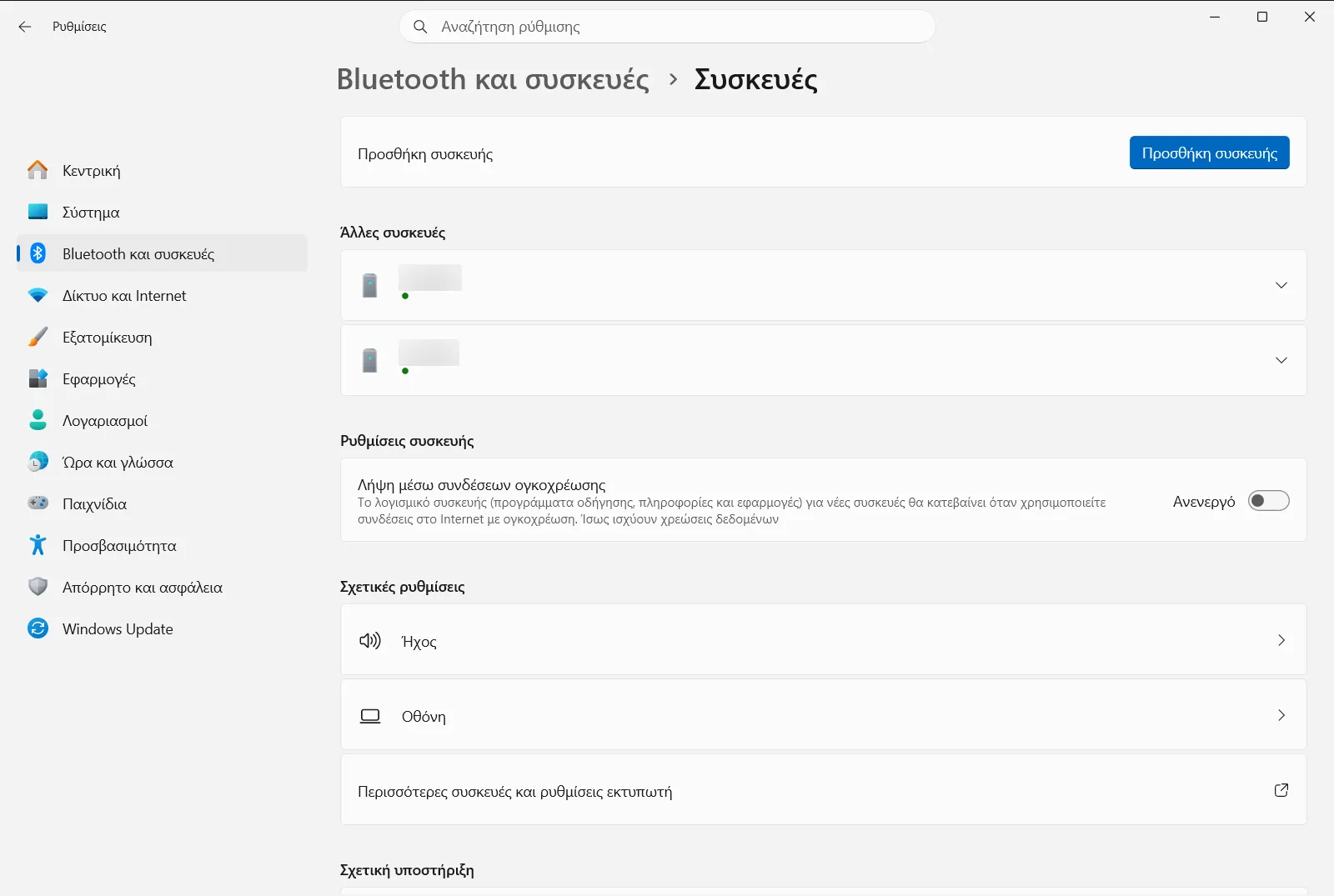
Ρυθμίσεις › Bluetooth και συσκευές › Συσκευές - Στο επάνω μέρος της σελίδας Bluetooth και συσκευές, θα δείτε έναν διακόπτη εναλλαγής Bluetooth. Κάντε κλικ σε αυτόν τον διακόπτη για να ενεργοποιήσετε ή να απενεργοποιήσετε το Bluetooth.
Οι ευκολότεροι τρόποι ενεργοποίησης ή απενεργοποίησης του Bluetooth στα Windows 10
Τα Windows 10 παρέχουν επίσης άμεση πρόσβαση στα στοιχεία ελέγχου του Bluetooth.
Χρήση του Κέντρου ενεργειών
Το Κέντρο ενεργειών είναι παρόμοιο με τις Γρήγορες ρυθμίσεις των Windows 11:
- Κάντε κλικ στο εικονίδιο του Κέντρου ενεργειών στην περιοχή ειδοποιήσεων (μοιάζει με συννεφάκι ομιλίας, συνήθως στο δεξί άκρο της γραμμής εργασιών) ή πατήστε Windows + A.
- Αναζητήστε το πλακίδιο Bluetooth.
- Εάν το πλακίδιο είναι επισημασμένο (συνήθως με το χρώμα έμφασης), το Bluetooth είναι ενεργοποιημένο. Κάντε κλικ για να το απενεργοποιήσετε.
- Εάν το πλακίδιο δεν είναι επισημασμένο, το Bluetooth είναι απενεργοποιημένο. Κάντε κλικ για να το ενεργοποιήσετε.
- Εάν δεν βλέπετε το πλακίδιο Bluetooth, κάντε κλικ στην επιλογή «Ανάπτυξη». Εάν εξακολουθεί να λείπει, ίσως χρειαστεί να επιλέξετε «Επεξεργασία των γρήγορων ενεργειών σας» για να το προσθέσετε.
- Μπορείτε να κάνετε δεξί κλικ στο πλακίδιο Bluetooth και να επιλέξετε «Μετάβαση στις ρυθμίσεις» για πρόσβαση σε περισσότερες επιλογές.
Χρήση των ρυθμίσεων στα Windows 10
- Πατήστε το συνδυασμό πλήκτρων Windows + I για να ανοίξετε το παράθυρο των ρυθμίσεων.
- Κάντε κλικ στην ενότητα για τις συσκευές του υπολογιστή.
- Επιλέξτε Bluetooth και άλλες συσκευές από το αριστερό μενού.
- Στο επάνω μέρος αυτής της σελίδας, θα βρείτε έναν διακόπτη εναλλαγής Bluetooth. Κάντε κλικ για να ενεργοποιήσετε ή να απενεργοποιήσετε τη λειτουργία.
Πρόσβαση σε αναλυτικές ρυθμίσεις Bluetooth για σύζευξη και διαχείριση
Για να προσθέσετε νέες συσκευές ή να διαχειριστείτε τις υπάρχουσες, θα πρέπει να μεταβείτε στις λεπτομερείς ρυθμίσεις Bluetooth.
Στα Windows 11
- Ανοίξτε την εφαρμογή Ρυθμίσεις > Bluetooth και συσκευές.
- Για να κάνετε σύζευξη μιας νέας συσκευής, κάντε κλικ στο κουμπί «+ Προσθήκη συσκευής».
- Οι ήδη συζευγμένες και οι προηγουμένως συνδεδεμένες συσκευές σας θα εμφανίζονται σε αυτήν τη σελίδα, επιτρέποντάς σας να τις συνδέσετε, να τις αποσυνδέσετε ή να τις καταργήσετε.
Στα Windows 10
- Ανοίξτε τις ρυθμίσεις και μεταβείτε στην ενότητα συσκευών και στο στοιχείο Bluetooth και άλλες συσκευές.
- Για να πραγματοποιήσετε ζεύξη νέας συσκευής, κάντε κλικ στο κουμπί «+ Προσθήκη Bluetooth ή άλλης συσκευής» στο επάνω μέρος.
- Οι συζευγμένες συσκευές παρατίθενται σε αυτή τη σελίδα για διαχείριση.
Αντιμετώπιση προβλημάτων: Τι να κάνετε αν δεν μπορείτε να αλλάξετε εύκολα τις ρυθμίσεις Bluetooth στα Windows
Εάν δυσκολεύεστε να βρείτε ή να αλλάξετε τις ρυθμίσεις Bluetooth:
- Ζητήματα προγράμματος οδήγησης Bluetooth: Ο προσαρμογέας Bluetooth ενδέχεται να χρειάζεται ενημερωμένο πρόγραμμα οδήγησης ή το υπάρχον να έχει καταστραφεί. Ελέγξτε τη Διαχείριση Συσκευών για τυχόν σφάλματα και εξετάστε το ενδεχόμενο ενημέρωσης ή επανεγκατάστασης του προγράμματος οδήγησης.
- Η λειτουργία πτήσης είναι ενεργοποιημένη: Η λειτουργία πτήσης απενεργοποιεί όλες τις ασύρματες επικοινωνίες, συμπεριλαμβανομένου του Bluetooth. Βεβαιωθείτε ότι η λειτουργία πτήσης είναι απενεργοποιημένη από τις Γρήγορες ρυθμίσεις (Windows 11) ή το Κέντρο ενεργειών (Windows 10).
- Η υπηρεσία Bluetooth δεν εκτελείται: (Για προχωρημένους) Η Υπηρεσία υποστήριξης Bluetooth ενδέχεται να μην εκτελείται. Μπορείτε να το ελέγξετε πληκτρολογώντας
services.mscστο παράθυρο Εκτέλεση (Windows + R) και επιβεβαιώνοντας ότι η «Υπηρεσία υποστήριξης Bluetooth» εκτελείται και έχει ρυθμιστεί ως αυτόματη. - Φυσικός διακόπτης ή πλήκτρο λειτουργίας: Ορισμένοι φορητοί υπολογιστές διαθέτουν διακόπτη υλικού ή πλήκτρο λειτουργίας (π.χ. F3, F5 ή άλλο πλήκτρο με σύμβολο ασύρματου δικτύου) που ενεργοποιεί ή απενεργοποιεί τις ασύρματες λειτουργίες. Βεβαιωθείτε ότι είναι ενεργοποιημένο.
- Έλλειψη υλικού Bluetooth: Είναι πιθανό ο υπολογιστής σας (ιδίως παλαιότεροι επιτραπέζιοι) να μην διαθέτει ενσωματωμένο υλικό Bluetooth. Σε αυτήν την περίπτωση ίσως χρειαστείτε προσαρμογέα Bluetooth USB.
Χρησιμοποιώντας αυτές τις γρήγορες μεθόδους, μπορείτε να κάνετε εύκολη εναλλαγή των ρυθμίσεων Bluetooth στα Windows, διαχειριζόμενοι απρόσκοπτα τις ασύρματες συσκευές σας. Η διατήρηση του συστήματος και των προγραμμάτων οδήγησης ενημερωμένων συμβάλλει επίσης στην ομαλή λειτουργία του Bluetooth.
Συχνές ερωτήσεις
Παράθυρα Εύκολη εναλλαγή ρυθμίσεων Bluetooth: πώς μπορώ να ενεργοποιήσω ή να απενεργοποιήσω το Bluetooth στα Windows 11;
Πατήστε Windows + A και κάντε κλικ στο πλακίδιο Bluetooth στις Γρήγορες ρυθμίσεις. Εναλλακτικά, ανοίξτε την εφαρμογή Ρυθμίσεις > Bluetooth και συσκευές και χρησιμοποιήστε τον διακόπτη Bluetooth στο επάνω μέρος.
Πώς μπορώ να πραγματοποιήσω ζεύξη μιας νέας συσκευής Bluetooth στα Windows 11;
Ανοίξτε την εφαρμογή Ρυθμίσεις > Bluetooth και συσκευές και κάντε κλικ στο κουμπί «+ Προσθήκη συσκευής». Οι συσκευές εμφανίζονται στην ίδια σελίδα, όπου μπορείτε να τις συνδέσετε ή να τις καταργήσετε.
Τι να κάνω εάν δεν μπορώ να αλλάξω την κατάσταση του Bluetooth στα Windows;
Ελέγξτε τη Διαχείριση Συσκευών για σφάλματα και ενημερώστε το πρόγραμμα οδήγησης, απενεργοποιήστε τη λειτουργία πτήσης και ελέγξτε τυχόν διακόπτη ασύρματης σύνδεσης. Οι παλαιότεροι σταθεροί υπολογιστές ενδέχεται να χρειάζονται προσαρμογέα USB.
Πώς μπορώ να ενεργοποιήσω ή να απενεργοποιήσω το Bluetooth στα Windows 10;
Πατήστε Windows + A για το Κέντρο ενεργειών και κάντε κλικ στο πλακίδιο Bluetooth. Αν λείπει, επιλέξτε Ανάπτυξη και επεξεργασία γρήγορων ενεργειών. Εναλλακτικά, μεταβείτε στις ρυθμίσεις του υπολογιστή στην κατηγορία συσκευών.
Πώς μπορώ να ελέγξω αν εκτελείται η Υπηρεσία υποστήριξης Bluetooth;
Πατήστε Windows + R, πληκτρολογήστε services.msc και βεβαιωθείτε ότι η Υπηρεσία υποστήριξης Bluetooth εκτελείται και είναι ρυθμισμένη σε αυτόματη. Αυτό είναι ένα προχωρημένο βήμα αν το Bluetooth δεν ενεργοποιείται.
