Ρυθμίσεις › Ώρα και γλώσσα › Γλώσσα και περιοχή › Γλώσσα
Πώς να κάνετε λήψη και εγκατάσταση πακέτου γλωσσών στα Windows
Παράθυρα Λήψη και εγκατάσταση ενός πακέτου γλωσσών — πρόκειται για τη διαδικασία προσθήκης μιας νέας γλώσσας εμφάνισης στα Windows 11, ώστε το λειτουργικό σύστημα να προσαρμόζεται στις ανάγκες κάθε χρήστη. Τα Windows επιτρέπουν στους χρήστες να αλλάζουν τη γλώσσα εμφάνισης του λειτουργικού συστήματος, καθιστώντας το προσιτό και εύχρηστο σε όλο τον κόσμο. Αυτό επιτυγχάνεται με τη λήψη και εγκατάσταση πακέτων γλωσσών. Αν θέλετε να χρησιμοποιήσετε τα Windows σε διαφορετική γλώσσα, αυτός ο οδηγός παρουσιάζει τα βήματα για τη λήψη και εγκατάσταση πακέτου γλωσσών στα Windows 11 και Windows 10.
- Στα Windows 11, μεταβείτε στην επιλογή Ρυθμίσεις > Ώρα και γλώσσα > Γλώσσα και περιοχή, κάντε κλικ στην επιλογή Προσθήκη γλώσσας, επιλέξτε μια γλώσσα, κάντε κλικ στο κουμπί Επόμενο και, στη συνέχεια, στο κουμπί Εγκατάσταση.
- Για να χρησιμοποιήσετε τη νέα γλώσσα στα ίδια τα Windows, επιλέξτε «Ορισμός ως γλώσσας εμφάνισης των Windows» κατά την εγκατάσταση ή μετακινήστε την στην κορυφή της λίστας «Προτιμώμενες γλώσσες» στη συνέχεια και αποσυνδεθείτε.
- Στα Windows 10, μεταβείτε στις Ρυθμίσεις > Ώρα και γλώσσα > Γλώσσα, κάντε κλικ στην επιλογή Προσθήκη προτιμώμενης γλώσσας, επιλέξτε τη γλώσσα, κάντε κλικ στο κουμπί Επόμενο και, στη συνέχεια, στο κουμπί Εγκατάσταση.
Γιατί να κάνετε λήψη και εγκατάσταση πακέτου γλωσσών στα Windows;
Υπάρχουν αρκετοί λόγοι για τους οποίους ίσως θέλετε να εγκαταστήσετε ένα νέο πακέτο γλωσσών:
- Πολυγλωσσικοί χρήστες: Εάν εσείς ή άλλοι χρήστες του υπολογιστή μιλάτε διαφορετικές γλώσσες.
- Αγορά υπολογιστή σε ξένη γλώσσα: Ενδέχεται να έχετε αγοράσει μια συσκευή με προεγκατεστημένη γλώσσα την οποία δεν γνωρίζετε καλά.
- Εξάσκηση σε μια γλώσσα: Η χρήση του λειτουργικού συστήματος σε μια γλώσσα που μαθαίνετε μπορεί να βοηθήσει στην εξοικείωση.
- Τοπικές ιδιαιτερότητες: Τα πακέτα γλωσσών μπορούν επίσης να περιλαμβάνουν τοπικές ρυθμίσεις για την ημερομηνία, την ώρα και το νόμισμα.
Πώς γίνεται η λήψη και εγκατάσταση ενός πακέτου γλωσσών στα Windows
Η διαδικασία πραγματοποιείται μέσω της εφαρμογής Ρυθμίσεις τόσο στα Windows 11 όσο και στα Windows 10, αν και η διεπαφή διαφέρει ελαφρώς.
Βήματα για λήψη και εγκατάσταση πακέτου γλωσσών στα Windows 11
- Ανοίξτε την εφαρμογή Ρυθμίσεις: Κάντε κλικ στο κουμπί «Έναρξη» και επιλέξτε την εφαρμογή Ρυθμίσεις (το εικονίδιο με το γρανάζι) ή πατήστε τη συντόμευση Windows + I. Ο σύνδεσμος βοήθειας των ίδιων των Windows για αυτό το θέμα χρησιμοποιεί τη διατύπωση «Παράθυρα Λήψη και εγκατάσταση ενός πακέτου γλωσσών» και στα απλά ελληνικά σημαίνει λήψη και εγκατάσταση ενός πακέτου γλωσσών στα Windows.
- Μεταβείτε στην ενότητα Ώρα και γλώσσα: Στο παράθυρο της εφαρμογής Ρυθμίσεις, κάντε κλικ στην επιλογή Ώρα και γλώσσα από την αριστερή πλαϊνή γραμμή.
- Επιλέξτε Γλώσσα και περιοχή: Κάντε κλικ στην επιλογή Γλώσσα και περιοχή.
Άνοιγμα "Γλώσσα και περιοχή" στις Ρυθμίσειςή πατήστε Win+R, πληκτρολογήστεms-settings:regionlanguageκαι πατήστε Enter
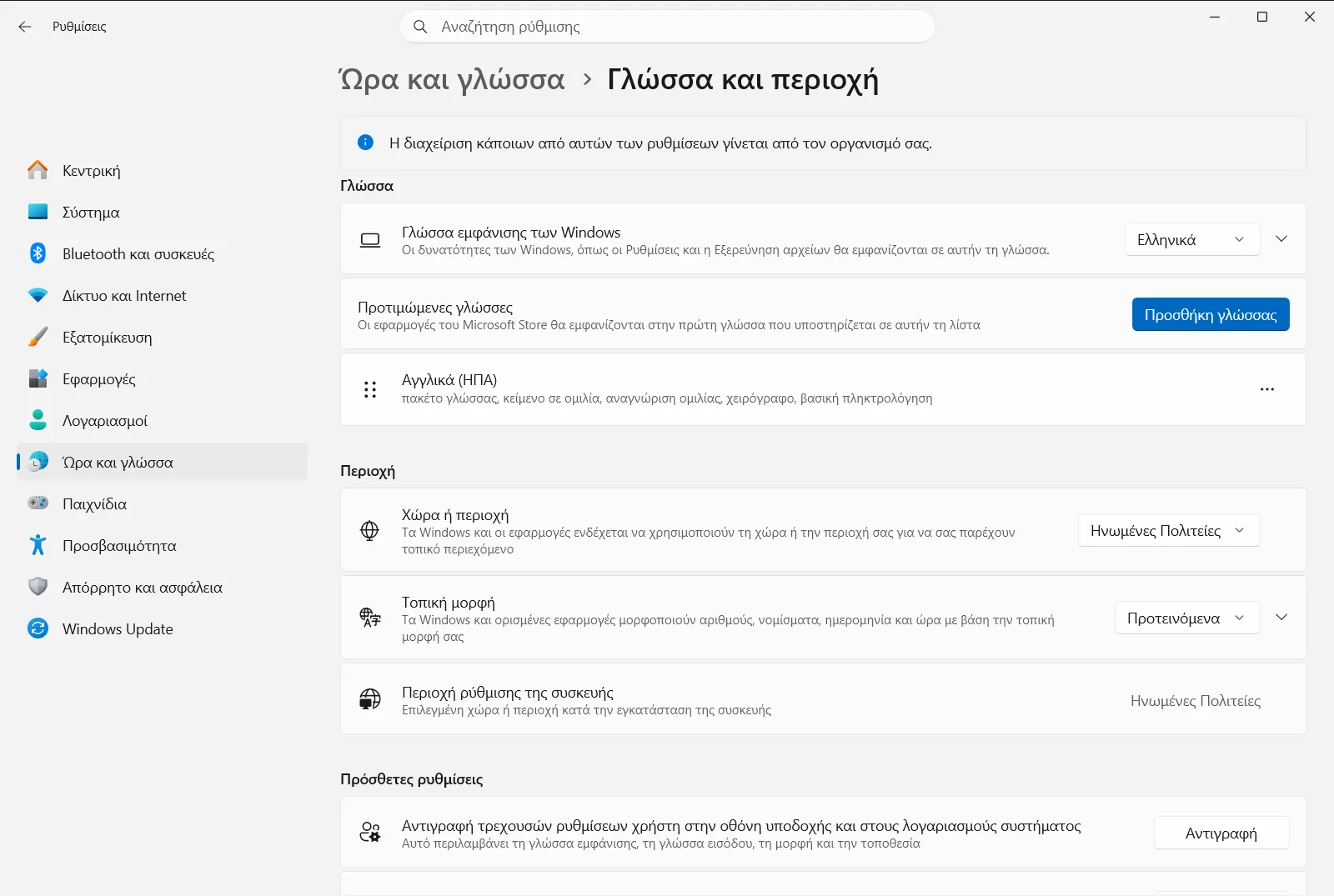
Ρυθμίσεις › Ώρα και γλώσσα › Γλώσσα και περιοχή - Προσθήκη γλώσσας: Στην ενότητα «Προτιμώμενες γλώσσες», κάντε κλικ στο κουμπί Προσθήκη γλώσσας.
- Επιλογή γλώσσας προς εγκατάσταση: Θα εμφανιστεί μια λίστα με τις διαθέσιμες γλώσσες. Μπορείτε να κάνετε κύλιση στη λίστα ή να χρησιμοποιήσετε τη γραμμή αναζήτησης για να βρείτε τη γλώσσα που θέλετε να εγκαταστήσετε. Μόλις τη βρείτε, επιλέξτε τη γλώσσα και κάντε κλικ στο κουμπί Επόμενο.
- Εγκατάσταση δυνατοτήτων γλώσσας: Θα δείτε μια λίστα προαιρετικών δυνατοτήτων γλώσσας, όπως «Πακέτο γλωσσών» (για αλλαγή της γλώσσας εμφάνισης των Windows), «Κείμενο σε ομιλία», «Αναγνώριση ομιλίας» και «Χειρόγραφο». Βεβαιωθείτε ότι είναι επιλεγμένο το «Πακέτο γλωσσών». Μπορείτε επίσης να επιλέξετε «Ορισμός ως γλώσσας εμφάνισης των Windows» σε αυτό το στάδιο. Κάντε κλικ στο κουμπί Εγκατάσταση. Τα Windows θα πραγματοποιήσουν τώρα λήψη και εγκατάσταση του επιλεγμένου πακέτου γλώσσας και των δυνατοτήτων του. Αυτό ενδέχεται να διαρκέσει μερικά λεπτά.
- Ορισμός ως γλώσσας εμφάνισης των Windows (αν δεν έγινε στο βήμα 6): Μετά την εγκατάσταση, η γλώσσα θα εμφανιστεί στη λίστα «Προτιμώμενες γλώσσες». Εάν δεν την ορίσατε ως γλώσσα εμφάνισης κατά την εγκατάσταση, μπορείτε να κάνετε κλικ στο μενού με τις τρεις τελείες (…) δίπλα στη γλώσσα και να επιλέξετε Μετακίνηση προς τα επάνω μέχρι να φτάσει στην κορυφή της λίστας. Εναλλακτικά, από το αναπτυσσόμενο μενού «Γλώσσα εμφάνισης των Windows» στο επάνω μέρος της σελίδας Γλώσσα και περιοχή, επιλέξτε τη γλώσσα που μόλις εγκαταστήσατε.
- Αποσύνδεση για εφαρμογή: Τα Windows θα σας ζητήσουν να αποσυνδεθείτε για να εφαρμοστεί πλήρως η αλλαγή της γλώσσας εμφάνισης. Αποθηκεύστε την εργασία σας και κάντε κλικ στην επιλογή Αποσύνδεση. Μετά την επανασύνδεση, η γλώσσα εμφάνισης των Windows θα έχει αλλάξει.
Βήματα για λήψη και εγκατάσταση πακέτου γλωσσών στα Windows 10
- Άνοιγμα των Ρυθμίσεων: Κάντε κλικ στο κουμπί «Έναρξη» και επιλέξτε την εφαρμογή Ρυθμίσεις (το εικονίδιο με το γρανάζι) ή πατήστε τη συντόμευση Windows + I.
- Μετάβαση στην ενότητα «Ώρα και γλώσσα»: Στο παράθυρο των Ρυθμίσεων, κάντε κλικ στην επιλογή Ώρα και γλώσσα.
- Μετάβαση στην ενότητα «Γλώσσα»: Επιλέξτε Γλώσσα από την αριστερή πλαϊνή γραμμή.
- Προσθήκη προτιμώμενης γλώσσας: Στην ενότητα «Προτιμώμενες γλώσσες», κάντε κλικ στο κουμπί Προσθήκη προτιμώμενης γλώσσας (ή Προσθήκη γλώσσας).
- Επιλογή γλώσσας προς εγκατάσταση: Περιηγηθείτε ή αναζητήστε τη γλώσσα που θέλετε να εγκαταστήσετε. Επιλέξτε την από τη λίστα και κάντε κλικ στο κουμπί Επόμενο.
- Εγκατάσταση δυνατοτήτων γλώσσας: Βεβαιωθείτε ότι είναι επιλεγμένο το στοιχείο «Εγκατάσταση πακέτου γλωσσών». Μπορείτε επίσης να επιλέξετε «Ορισμός ως γλώσσας εμφάνισης των Windows». Κάντε κλικ στο κουμπί Εγκατάσταση. Θα ξεκινήσει η λήψη και η εγκατάσταση του πακέτου γλωσσών.
- Ορισμός ως γλώσσας εμφάνισης των Windows (αν χρειάζεται): Μετά την εγκατάσταση, εάν η νέα γλώσσα δεν οριστεί αυτόματα ως γλώσσα εμφάνισης (και επιθυμείτε να είναι), μπορείτε να κάνετε κλικ στη νέα γλώσσα στη λίστα «Προτιμώμενες γλώσσες» και να χρησιμοποιήσετε το κουμπί με το επάνω βέλος για να τη μετακινήσετε στην κορυφή. Εναλλακτικά, επιλέξτε την από το αναπτυσσόμενο μενού «Γλώσσα εμφάνισης των Windows».
- Αποσύνδεση ή επανεκκίνηση: Θα σας ζητηθεί να αποσυνδεθείτε ή να επανεκκινήσετε τον υπολογιστή σας για να εφαρμοστούν οι αλλαγές. Αποθηκεύστε τυχόν ανοιχτά αρχεία και συνεχίστε.
Τι συμβαίνει μετά την εγκατάσταση ενός πακέτου γλωσσών;
- Γλώσσα εμφάνισης των Windows: Το μεγαλύτερο μέρος της διεπαφής των Windows (μενού, παράθυρα διαλόγου, ρυθμίσεις) θα εμφανίζεται στη νέα επιλεγμένη γλώσσα.
- Μέθοδοι εισόδου: Η διάταξη πληκτρολογίου για τη νέα γλώσσα συνήθως προστίθεται αυτόματα. Μπορείτε να κάνετε εναλλαγή μεταξύ των διατάξεων πληκτρολογίου χρησιμοποιώντας τη γραμμή γλώσσας (συνήθως στη γραμμή εργασιών) ή πατώντας τη συντόμευση Windows + πλήκτρο διαστήματος.
- Τοπικές μορφές: Ορισμένες τοπικές μορφές (όπως ημερομηνία, ώρα και νόμισμα) ενδέχεται επίσης να αλλάξουν με βάση τη γλώσσα, αν και αυτές μπορούν συχνά να προσαρμοστούν ξεχωριστά στις ρυθμίσεις τοπικής μορφής.
- Γλώσσες εφαρμογών: Ορισμένες εφαρμογές του Microsoft Store ενδέχεται επίσης να μεταβούν στη νέα γλώσσα εμφάνισης, εφόσον την υποστηρίζουν.
Αντιμετώπιση συνήθων προβλημάτων με τα πακέτα γλωσσών
- Η εγκατάσταση αποτυγχάνει ή κολλάει: Βεβαιωθείτε ότι διαθέτετε σταθερή σύνδεση στο διαδίκτυο και επαρκή χώρο στον δίσκο. Μερικές φορές, η προσωρινή απενεργοποίηση λογισμικού προστασίας από ιούς τρίτων μπορεί να βοηθήσει. Δοκιμάστε να εκτελέσετε το πρόγραμμα αντιμετώπισης προβλημάτων του Windows Update.
- Δεν έχουν μεταφραστεί όλα τα στοιχεία διεπαφής: Παρόλο που τα πακέτα γλωσσών στοχεύουν στη μετάφραση του μεγαλύτερου μέρους του λειτουργικού συστήματος, ορισμένα στοιχεία, ειδικά από λογισμικό τρίτων ή παλαιότερα στοιχεία των Windows, ενδέχεται να παραμείνουν στην αρχική γλώσσα εγκατάστασης ή στα αγγλικά.
- Λείπουν δυνατότητες: Εάν δυνατότητες όπως η ομιλία ή ο γραφικός χαρακτήρας δεν λειτουργούν, επιστρέψτε στις επιλογές της εγκατεστημένης γλώσσας (Ρυθμίσεις > Ώρα και γλώσσα > Γλώσσα > κάντε κλικ στη γλώσσα > Επιλογές) και βεβαιωθείτε ότι οι συγκεκριμένες δυνατότητες έχουν ληφθεί και εγκατασταθεί.
Ακολουθώντας αυτά τα βήματα, μπορείτε να ολοκληρώσετε με επιτυχία τη λήψη και εγκατάσταση ενός πακέτου γλωσσών στα Windows, προσαρμόζοντας την εμπειρία του λειτουργικού συστήματος στις γλωσσικές σας προτιμήσεις.
Συχνές ερωτήσεις
Παράθυρα Λήψη και εγκατάσταση ενός πακέτου γλωσσών: πώς μπορώ να το κάνω;
Στα Windows 11, ανοίξτε την εφαρμογή Ρυθμίσεις, επιλέξτε Ώρα και γλώσσα και μετά Γλώσσα και περιοχή. Κάντε κλικ στην Προσθήκη γλώσσας, επιλέξτε τη γλώσσα, πατήστε Επόμενο και Εγκατάσταση. Τα Windows θα κάνουν λήψη και εγκατάσταση του πακέτου γλωσσών.
Πώς μπορώ να ορίσω μια νέα γλώσσα ως γλώσσα εμφάνισης των Windows;
Μετακινήστε τη γλώσσα στην κορυφή της λίστας «Προτιμώμενες γλώσσες» από το μενού με τις τρεις τελείες και την επιλογή Μετακίνηση προς τα επάνω ή επιλέξτε την από το αναπτυσσόμενο μενού «Γλώσσα εμφάνισης των Windows» στη σελίδα Γλώσσα και περιοχή. Στη συνέχεια, αποσυνδεθείτε.
Πώς μπορώ να εγκαταστήσω ένα πακέτο γλωσσών στα Windows 10;
Στα Windows 10, ανοίξτε τις Ρυθμίσεις, επιλέξτε Ώρα και γλώσσα, μετά Γλώσσα και κάντε κλικ στην επιλογή Προσθήκη προτιμώμενης γλώσσας. Επιλέξτε τη γλώσσα, πατήστε Επόμενο, βεβαιωθείτε ότι είναι επιλεγμένο το στοιχείο «Εγκατάσταση πακέτου γλωσσών» και πατήστε Εγκατάσταση.
Τι να κάνω εάν η εγκατάσταση ενός πακέτου γλωσσών αποτύχει ή κολλήσει;
Βεβαιωθείτε ότι έχετε σταθερή σύνδεση στο διαδίκτυο και επαρκή χώρο στον δίσκο. Μπορείτε επίσης να απενεργοποιήσετε προσωρινά τυχόν λογισμικό προστασίας από ιούς τρίτων κατασκευαστών και να εκτελέσετε το πρόγραμμα αντιμετώπισης προβλημάτων του Windows Update.
Τι αλλάζει μετά την εγκατάσταση ενός πακέτου γλωσσών στα Windows;
Το μεγαλύτερο μέρος της διεπαφής των Windows (μενού, παράθυρα διαλόγου, ρυθμίσεις) εμφανίζεται στη νέα γλώσσα και συνήθως προστίθεται αυτόματα η διάταξη πληκτρολογίου. Ενδέχεται επίσης να αλλάξουν ορισμένες τοπικές μορφές και εφαρμογές του Microsoft Store.
