Ρυθμίσεις → Bluetooth και συσκευές → ΣυσκευέςΑν θέλετε να μάθετε πώς να ενημερώσετε το πρόγραμμα οδήγησης των Windows για Windows 11 και συγκεκριμένα τον προσαρμογέα Bluetooth, η πιο αξιόπιστη λύση είναι να καταργήσετε τον ασύρματο προσαρμογέα και να αφήσετε το λειτουργικό σύστημα να τον επαναφέρει αυτόματα κατά την επανεκκίνηση. Η επανεγκατάσταση του προγράμματος οδήγησης επιλύει προβλήματα μη απόκρισης των συνδέσεων, απροσδόκητες αποσυνδέσεις συσκευών και αποτυχίες σύζευξης που οφείλονται σε κατεστραμμένα αρχεία παραμέτρων. Μπορείτε επίσης να ελέγξετε την κατάσταση της ασύρματης σύνδεσης και να διαχειριστείτε το συνδεδεμένο υλικό απευθείας από το μενού ρυθμίσεων του συστήματος.
- Ανοίξτε διαδοχικά Ρυθμίσεις → Bluetooth και συσκευές → Συσκευές για να αλλάξετε τη ρύθμιση Ενεργοποίηση του Bluetooth και, στη συνέχεια, επανεκκινήστε τον υπολογιστή σας.
- Για καθαρή επανεγκατάσταση των αρχείων του προγράμματος οδήγησης, καταργήστε τον προσαρμογέα μέσω της κονσόλας διαχείρισης συσκευών και επανεκκινήστε τα Windows 11 ώστε να φορτωθεί αυτόματα.
- Ελέγξτε και διαχειριστείτε μεμονωμένα αξεσουάρ στην ενότητα Προσθήκη ή κατάργηση συσκευών, εάν ορισμένες συσκευές απαιτούν εκ νέου σύζευξη.
Πώς να επανεγκαταστήσετε το πρόγραμμα οδήγησης Bluetooth στα Windows 11
Όταν τα ασύρματα αξεσουάρ σταματούν να επικοινωνούν ή παρουσιάζονται σφάλματα σύζευξης, η κατάργηση του ασύρματου προσαρμογέα και ο εκ νέου εντοπισμός του από τα Windows 11 αποτελεί την πιο αποτελεσματική αποκατάσταση. Ακολουθήστε αυτά τα βήματα για να προετοιμάσετε τις ρυθμίσεις της συσκευής σας και να ολοκληρώσετε την επανεγκατάσταση του προγράμματος οδήγησης.
1. Ανοίξτε τις ρυθμίσεις Bluetooth
Πατήστε Windows + I για να ανοίξετε την εφαρμογή Ρυθμίσεις. Στο αριστερό παράθυρο περιήγησης, επιλέξτε Bluetooth και συσκευές και, στη συνέχεια, επιλέξτε Συσκευές.
Εναλλακτικά, ανοίξτε απευθείας τη σελίδα:
Άνοιγμα "Συσκευές" στις Ρυθμίσειςή πατήστε Win+R, πληκτρολογήστε ms-settings:connecteddevices και πατήστε Enter
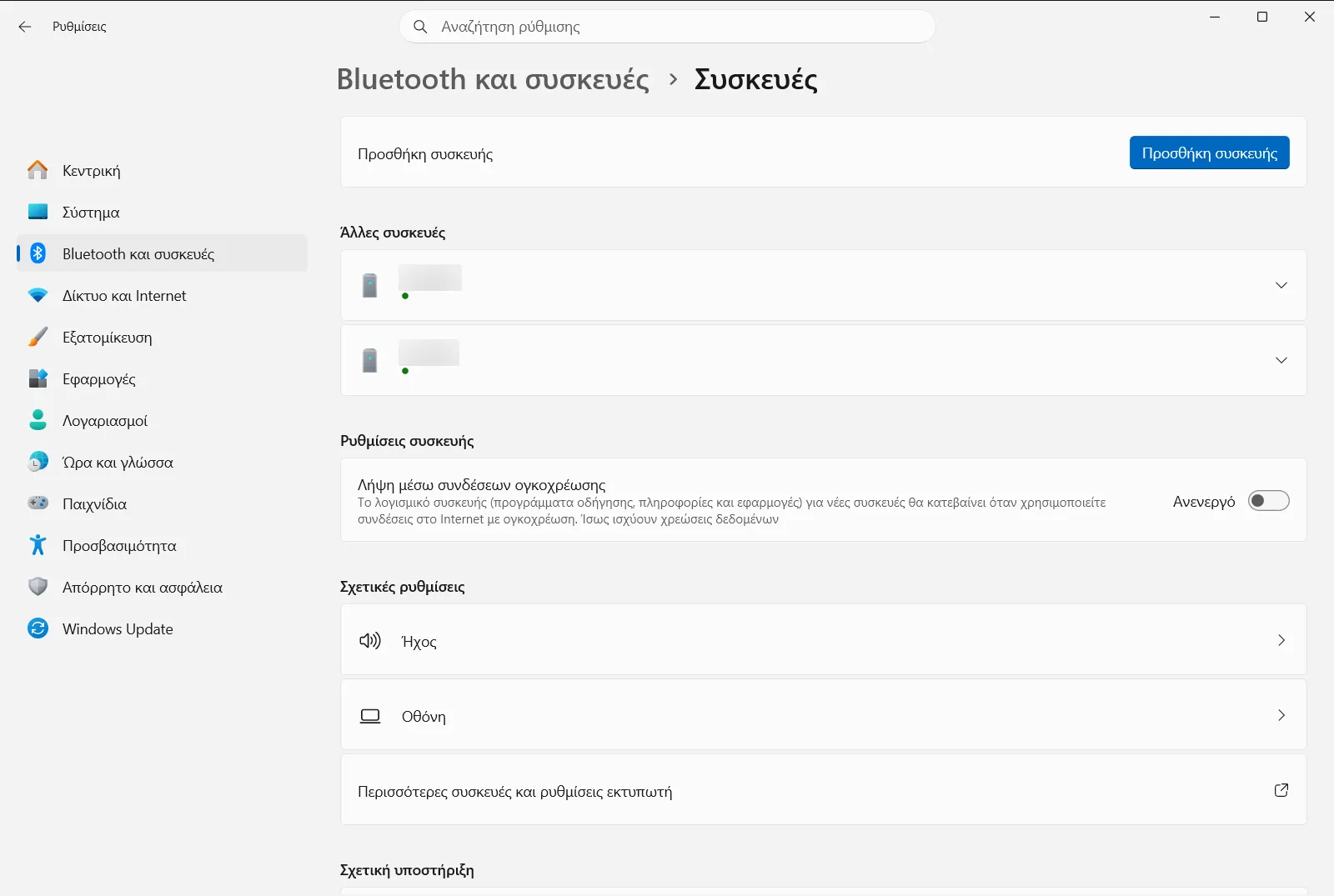
2. Ελέγξτε την κατάσταση της λειτουργίας Bluetooth
Εντοπίστε την επιλογή Ενεργοποίηση του Bluetooth κοντά στο επάνω μέρος της σελίδας. Βεβαιωθείτε ότι ο διακόπτης ασύρματης σύνδεσης είναι ενεργός ή απενεργοποιήστε τον και ενεργοποιήστε τον ξανά για να ελέγξετε αν ανταποκρίνεται ο πομποδέκτης. Εάν ο υπολογιστής σας διαχειρίζεται από κάποιον οργανισμό, ενδέχεται οι πολιτικές ασύρματης συνδεσιμότητας να ελέγχουν αυτή τη ρύθμιση.
3. Καταργήστε τις συσκευές Bluetooth που παρουσιάζουν διένεξη
Κυλήστε προς τα κάτω στην ενότητα Προσθήκη ή κατάργηση συσκευών για να δείτε όλα τα συζευγμένα ασύρματα αξεσουάρ. Εάν ένα συγκεκριμένο περιφερειακό αποτυγχάνει να συνδεθεί ή να συγχρονιστεί, ανοίξτε το μενού περισσότερων επιλογών του και επιλέξτε την κατάργησή του, ώστε να δημιουργήσετε μια καθαρή σύζευξη μετά την ανανέωση του προγράμματος οδήγησης.
4. Απεγκαταστήστε τον προσαρμογέα Bluetooth
Κάντε δεξί κλικ στο κουμπί «Έναρξη» στη γραμμή εργασιών και επιλέξτε τη Διαχείριση Συσκευών από το μενού γρήγορων συνδέσεων. Αναπτύξτε την κατηγορία προσαρμογέων Bluetooth για να δείτε το φυσικό σας υλικό. Κάντε δεξί κλικ στον κύριο προσαρμογέα Bluetooth, επιλέξτε την απεγκατάσταση της συσκευής και επιβεβαιώστε την ενέργεια χωρίς να διαγράψετε τα αρχεία του λογισμικού προγράμματος οδήγησης από τη μονάδα αποθήκευσης.
5. Επανεκκινήστε τον υπολογιστή σας για να επανεγκαταστήσετε το πρόγραμμα οδήγησης
Επανεκκινήστε τον υπολογιστή σας από το μενού «Έναρξη». Κατά τη διαδικασία επανεκκίνησης, τα Windows 11 εντοπίζουν τον προσαρμογέα υλικού και επανεγκαθιστούν αυτόματα το κατάλληλο προεπιλεγμένο πρόγραμμα οδήγησης. Μόλις ολοκληρωθεί η εκκίνηση του υπολογιστή σας, δοκιμάστε τα ασύρματα περιφερειακά σας για να βεβαιωθείτε ότι συνδέονται κανονικά.
Ενημέρωση ή επαναφορά του προγράμματος οδήγησης Bluetooth
Εάν η επανεγκατάσταση του τυπικού προγράμματος οδήγησης δεν επιλύσει τα προβλήματα ασύρματης σύνδεσης, το ζήτημα μπορεί να οφείλεται σε μια κατεστραμμένη ενημέρωση ή σε ένα ασύμβατο πακέτο προγράμματος οδήγησης. Μπορείτε να ελέγξετε τις ιδιότητες του προσαρμογέα στη Διαχείριση Συσκευών για να δείτε λεπτομέρειες σχετικά με το πρόγραμμα οδήγησης.
Εάν η συνδεσιμότητα Bluetooth λειτουργούσε σωστά μέχρι μια πρόσφατη ενημέρωση συστήματος, ανοίξτε τις ιδιότητες του προγράμματος οδήγησης για τον προσαρμογέα σας και επιλέξτε την επαναφορά του προγράμματος οδήγησης στην προηγούμενη λειτουργική του έκδοση. Εναλλακτικά, μπορείτε να αναζητήσετε ενημερωμένα προγράμματα οδήγησης μέσω των ενημερώσεων του συστήματος ή να κάνετε λήψη αποκλειστικών πακέτων από τον κατασκευαστή του υλικού. Για περισσότερες πληροφορίες σχετικά με τις ενημερώσεις και τη συντήρηση των προγραμμάτων οδήγησης, ανατρέξτε στον επίσημο οδηγό της Microsoft για την ενημέρωση προγραμμάτων οδήγησης Bluetooth στα Windows.
Λήψη του πιο πρόσφατου προγράμματος οδήγησης από τον κατασκευαστή του υπολογιστή
Όταν τα γενικά προγράμματα οδήγησης του λειτουργικού συστήματος αποτυγχάνουν να επαναφέρουν τη λειτουργικότητα, ο κατασκευαστής του υπολογιστή σας συχνά παρέχει ιδιόκτητα προγράμματα οδήγησης βελτιστοποιημένα για τη συγκεκριμένη μητρική πλακέτα ή το ασύρματο chipset. Επισκεφθείτε την ενότητα υποστήριξης και λήψεων στον ιστότοπο του κατασκευαστή του υπολογιστή σας και εντοπίστε το ακριβές μοντέλο της συσκευής σας.
Κάντε λήψη του πιο πρόσφατου πακέτου προγράμματος οδήγησης Bluetooth για Windows 11, εκτελέστε το πρόγραμμα εγκατάστασης και ακολουθήστε τις οδηγίες στην οθόνη. Μόλις ολοκληρωθεί η εγκατάσταση, επανεκκινήστε τον υπολογιστή σας για να ολοκληρωθεί η διαδικασία. Στη συνέχεια, μεταβείτε ξανά στη διαδρομή Ρυθμίσεις → Bluetooth και συσκευές → Συσκευές και βεβαιωθείτε ότι η επιλογή Ενεργοποίηση του Bluetooth είναι ενεργοποιημένη.
Συχνές ερωτήσεις
Πώς να ενημερώσετε το πρόγραμμα οδήγησης των Windows για Windows 11;
Για να επανεγκαταστήσετε το πρόγραμμα οδήγησης Bluetooth, καταργήστε τον προσαρμογέα μέσω της Διαχείρισης Συσκευών και κάντε επανεκκίνηση. Τα Windows εντοπίζουν αυτόματα το υλικό κατά την εκκίνηση. Στη συνέχεια, ελέγξτε τις συνδέσεις σας στην εφαρμογή Ρυθμίσεις.
Θα επανεγκατασταθεί αυτόματα το πρόγραμμα οδήγησης Bluetooth με την επανεκκίνηση των Windows 11;
Ναι, τα Windows 11 επανεγκαθιστούν αυτόματα το προεπιλεγμένο πρόγραμμα οδήγησης κατά την επανεκκίνηση. Όταν καταργείτε τον προσαρμογέα και επανεκκινείτε, το σύστημα εντοπίζει το υλικό και φορτώνει ένα νέο αντίγραφο του προγράμματος.
Τι πρέπει να κάνετε αν το Bluetooth εξακολουθεί να μην λειτουργεί μετά την επανεγκατάσταση;
Εάν το Bluetooth δεν λειτουργεί, ελέγξτε την επιλογή Ενεργοποίηση του Bluetooth στην εφαρμογή Ρυθμίσεις, επαναφέρετε μια πρόσφατη ενημέρωση προγράμματος οδήγησης ή εγκαταστήστε το νεότερο πακέτο από τον κατασκευαστή του υπολογιστή σας.
Πώς γίνεται επαναφορά μιας προβληματικής ενημέρωσης του προγράμματος οδήγησης Bluetooth;
Για επαναφορά του προγράμματος οδήγησης, ανοίξτε τις ιδιότητες του προσαρμογέα στη Διαχείριση Συσκευών και επιλέξτε την επαναφορά προηγούμενης έκδοσης. Αυτό επαναφέρει τη λειτουργική έκδοση εάν μια πρόσφατη ενημέρωση προκάλεσε σφάλματα.
Χρειάζεται να κάνετε ξανά σύζευξη των αξεσουάρ Bluetooth μετά την επανεγκατάσταση του προγράμματος οδήγησης;
Ορισμένα αξεσουάρ επανασυνδέονται αυτόματα, αλλά ίσως χρειαστεί να αντιστοιχίσετε ξανά ορισμένες συσκευές. Μεταβείτε στην ενότητα Προσθήκη ή κατάργηση συσκευών στην εφαρμογή Ρυθμίσεις για να προσθέσετε ξανά τα αξεσουάρ σας.
