Sätted → Süsteem → Heli → Heliväljundseadme valimineHeli vaikeseadme häälestamine opsüsteemis Windows 11 tähendab Windowsile teada andmist, millised kõlarid või kõrvaklapid esitavad heli ning milline mikrofon püüab teie häält. Mõlemat saab määrata lehel Heli rakenduses Sätted, tehes ühe valiku väljundi ja teise sisendi jaoks. Rakendused, nagu veebibrauserid, meediumipleierid ja kõnerakendused, kasutavad seejärel neid seadmeid, kui te pole konkreetsele rakendusele määranud teistsugust seadet.
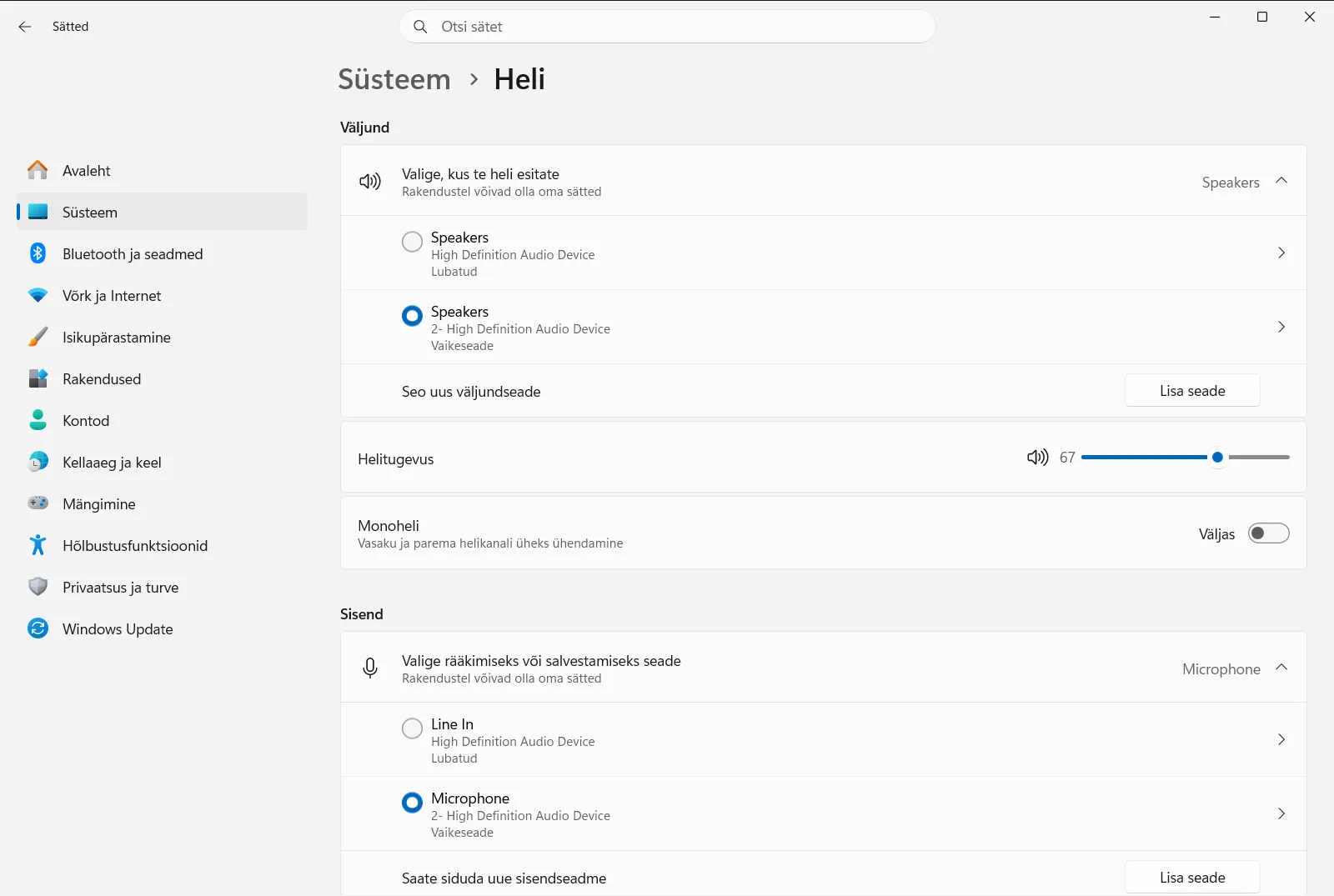
- Avage Sätted, valige Süsteem, seejärel Heli ning valige kõlarid jaotises Heliväljundseadme valimine.
- Valige samal lehel vaikemikrofon jaotises Helisisendseadme valimine.
- Toimimise kontrollimiseks esitage heli ja rääkige mikrofoni; kui midagi pole kuulda ega salvestu, reguleerige helitugevust.
Kuidas seada heli vaikeseadet
1. Avage helivalikud
Vajutage klahvikombinatsiooni Windows + I, et avada Sätted. Valige vasakpoolsel navigeerimispaanil Süsteem ja seejärel Heli.
Teise võimalusena avage see leht otse:
Ava "Heli" Sätetesvõi vajuta Win+R, trüki ms-settings:sound ja vajuta Enter
2. Valige vaikeväljundseade
Leidke jaotis Väljund. Valige suvandi Heliväljundseadme valimine alt kõlarid, kõrvaklapid või muu taasesitusseade, mida soovite Windowsis kasutada.
Valitud seadmest saab vaikimisi kasutatav väljundseade. Süsteemihelid, muusika ja videod esitatakse selle kaudu, välja arvatud juhul, kui mõnele rakendusele on määratud eraldi väljund.
3. Valige vaikesisendseade
Leidke jaotis Sisend. Valige suvandi Helisisendseadme valimine alt mikrofon või salvestusseade, mida soovite kasutada.
Sellest saab vaikimisi kasutatav sisendseade. Kõned, helisalvestised ja dikteerimine kasutavad seda seadet, v.a juhul, kui rakendus on seadistatud kasutama teist mikrofoni.
4. Kontrollige uue seadme helitugevust
Igal seadmel on eraldi helitase. Kasutage liugurit Heliväljundi helitugevuse reguleerimine, et helitugevust tõsta või kõlarite vaigistus tühistada. Kasutage suvandit Helisisendi helitugevuse reguleerimine mikrofoni helitugevuse reguleerimiseks või vaigistuse eemaldamiseks.
Kui vahetasite just seadet, on vaikus sageli tingitud sellest, et uus seade on vaigistatud või selle helitugevus on seatud väga madalaks.
5. Katsetage uusi vaikeseadeid
Esitage video või laul ning veenduge, et heli kostab valitud seadmest. Seejärel avage kõne- või salvestusrakendus ja rääkige, veendumaks, et teie häält salvestatakse õige mikrofoni kaudu.
Kui midagi on valesti, minge tagasi lehele Heli ja valige seade uuesti.
Kui seade puudub loendist või on välja lülitatud
Kui kõrvaklappe, kõlareid või mikrofoni pole loendis näha, veenduge esmalt, et seade on ühendatud, sisse lülitatud ja juhtmevaba seadme puhul arvutiga seotud. Seejärel kontrollige, kas seade pole Windowsis keelatud.
- Avage suvand Heli väljundseadmete haldamine jaotises Väljund, et vaadata üle oma taasesitusseadmed.
- Avage suvand Heli sisendseadmete haldamine jaotises Sisend, et vaadata üle oma salvestusseadmed.
Nendes jaotistes saate seadme ka välja lülitada, kui te ei soovi seda enam loendites näha. Pärast seadme uuesti sisselülitamist korrake eespool toodud juhiseid ja valige see vaikeseadmeks.
Eraldi väljundi kasutamine konkreetse rakenduse jaoks
Vaikeseade kehtib kogu süsteemis, kuid mõnikord peaks üks rakendus kasutama teist seadet – näiteks muusika mängib kõlaritest, samal ajal kui kõne toimub peakomplektis. Avage jaotises Täpsemalt suvand Helimikseri suvandid, et määrata konkreetsetele rakendustele helitugevus ja väljundseade.
Muutmata jäetud rakendused kasutavad endiselt varem valitud vaikeseadet.
Muud heliväljundi võimalused samal lehel
Kui kuulete ainult ühe kõrvaga või kasutate ühte kuularit ja soovite, et see kõrv saaks täissignaali, vaadake suvandit Monoheli suvandid jaotises Väljund. See liidab helikanalid üheks.
Töö- või kooliarvutis võib organisatsioon helisätteid hallata, mistõttu võivad mõned valikud olla lukustatud või pole saadaval.
Korduma kippuvad küsimused
Kuidas toimub heli vaikeseadme häälestamine operatsioonisüsteemis Windows 11?
Avage Sätted, minge lehele Süsteem, seejärel Heli. Valige kõlarid jaotises Heliväljundseadme valimine ja mikrofon jaotises Helisisendseadme valimine.
Kuidas muuta vaikemikrofoni operatsioonisüsteemis Windows 11?
Avage leht Heli rakenduses Sätted ja valige soovitud mikrofon suvandi Helisisendseadme valimine alt. Windows kasutab seda kõnedeks ja salvestusteks, v.a juhul, kui rakendusele on määratud teine mikrofon.
Mida teha, kui kõrvaklappe pole heliseadmete loendis näha?
Veenduge, et kõrvaklapid on ühendatud ja sisse lülitatud, ning kontrollige suvandit Heli väljundseadmete haldamine, juhuks kui seade on välja lülitatud. Kui seade on taas loendis, määrake see vaikeseadmeks.
Kas üks rakendus saab kasutada vaikeseadmest erinevat kõlarit?
Jah. Avage lehel Heli suvand Helimikseri suvandid jaotises Täpsemalt, et määrata konkreetsete rakenduste seade ja helitugevus. Teised rakendused kasutavad vaikeseadet.
Miks pärast heli vaikeseadme vahetamist heli ei kostu?
Uus seade on tõenäoliselt vaigistatud või helitugevus on liiga vaikne. Kontrollige kõlarite puhul liugurit Heliväljundi helitugevuse reguleerimine või mikrofoni puhul suvandit Helisisendi helitugevuse reguleerimine ja veenduge õige seadme valikus.
