Sätted → Rakendused → Vaikerakendused → Lähtestage vaikerakendusedRakenduse vaikesätete lähtestamine opsüsteemis Windows 11 taastab kõigi failitüüpide ja veebilinkide algsed seosed, mistõttu avanevad failid ja lingid taas nendes programmides, mida Windows vaikimisi kasutab. See on kiireim lahendus, kui pärast muudatuste tegemist või tarkvara paigaldamist avab faile pidevalt vale programm. Lähtestamiseks kulub vaid üks toiming rakenduse Sätted samal lehel.
- Avage Sätted, liikuge jaotisse Rakendused → Vaikerakendused ja valige käsk Lähtestage vaikerakendused.
- Pärast seda saate oma lemmikprogrammid uuesti määrata valiku Määra vaikerakendus abil.
- Kui probleem puudutab ainult ühte failitüüpi, tasub kõigi sätete lähtestamise asemel muuta vaikerakendust vaid sellel failitüübil.
Kuidas lähtestada rakenduse vaikesätteid opsüsteemis Windows 11
1. Avage vaikerakenduste leht
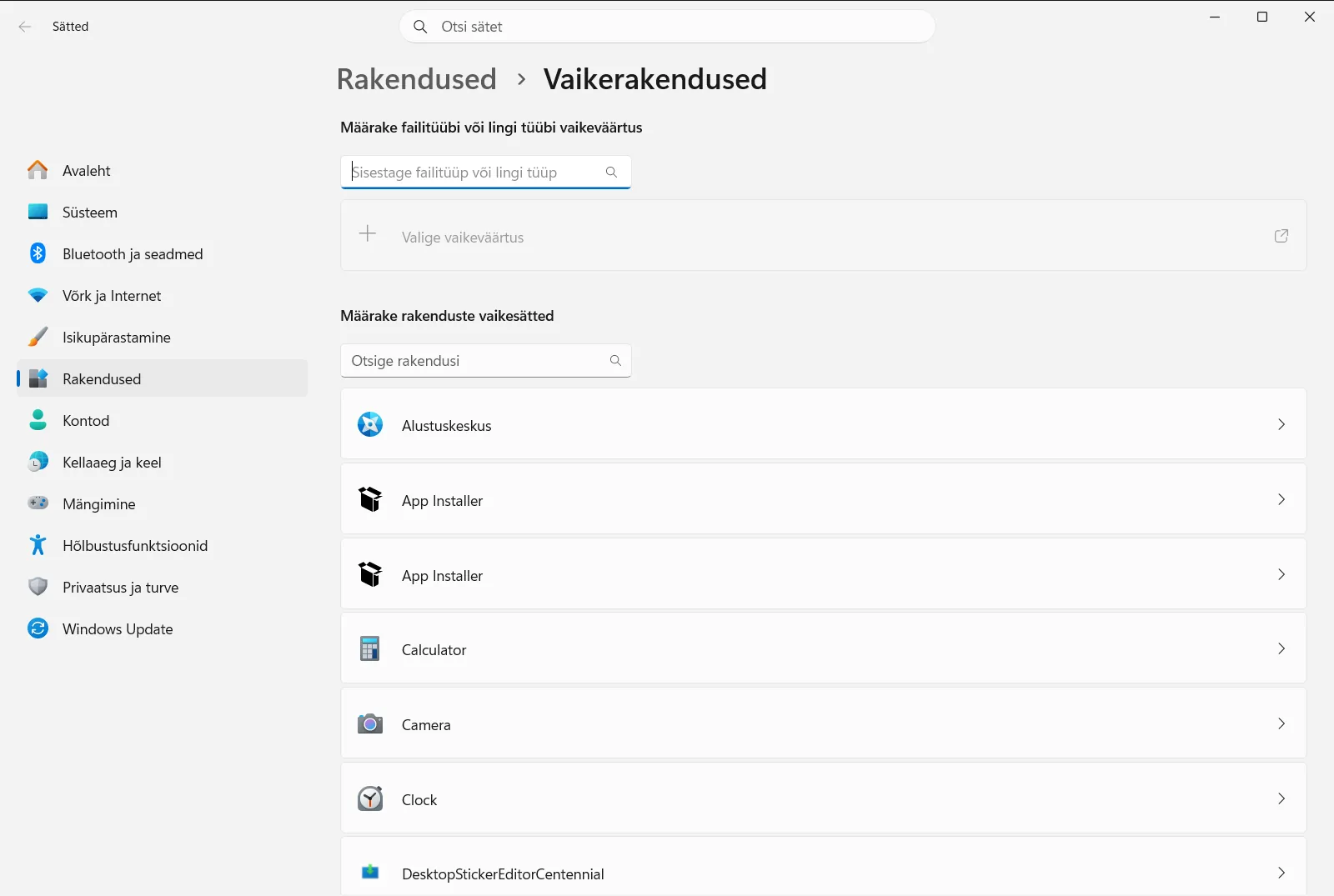
Vajutage klahvikombinatsiooni Windows + I, et avada Sätted. Valige vasakpoolsel navigeerimispaanil Rakendused ja seejärel valige Vaikerakendused.
Teine võimalus on avada see leht otse:
Ava "Vaikerakendused" Sätetesvõi vajuta Win+R, trüki ms-settings:defaultapps ja vajuta Enter
2. Vaadake üle praegused vaikesätted (valikuline)
Enne lähtestamist tasub üle vaadata, millised rakendused olete ise varem valinud, sest lähtestamine asendab kõik teie senised eelistused. Valige jaotises Määrake rakenduste vaikesätted soovitud rakendus, et näha, milliseid faili- või lingitüüpe see praegu avab.
Samuti saate otsinguväljal jaotises Määrake failitüübi või lingi tüübi vaikeväärtus kontrollida ühte kindlat laiendit, näiteks .txt, või konkreetset lingitüüpi.
3. Valige lähtestamise käsk
Leidke samal lehel käsk Lähtestage vaikerakendused ja klõpsake seda. See toiming tühistab kõik failitüüpide ja linkide kohandatud seosed korraga, mistõttu ei pea te iga failiseost eraldi käsitsi korrastama.
Kui Windows küsib kinnitust, nõustuge jätkamiseks kuvatud viibaga.

4. Kontrollige, kas failid ja lingid avanevad õigesti
Avage mõni fail, millega teil varem probleeme esines (näiteks tekstifail või pilt), ja kontrollige, milline programm käivitub. Klõpsake mõnes dokumendis või sõnumis veebilinki veendumaks, et see avaneb teie oodatud veebibrauseris.
Kui kõik avaneb nüüd soovitud programmides, on toiming edukalt lõpule viidud.
5. Valige uuesti oma eelistatud rakendused
Lähtestamine eemaldab ka need kohandused, mille tegite teadlikult, näiteks lemmiktekstiredaktori või -veebibrauseri määramise. Nende taastamiseks kasutage valikut Määra vaikerakendus: tippige otsinguväljale faililaiend või lingitüüp, valige tulemus ja määrake rakendus, mis peaks seda avama.
Veebibrauseri puhul valige see jaotises Määrake rakenduste vaikesätted ja klõpsake selle lehel nuppu, mis määrab selle vaikebrauseriks. Microsoft kirjeldab sama toimingut oma juhendis Vaikerakenduste muutmine opsüsteemis Windows.
Muutke kõigi sätete lähtestamise asemel ainult ühte vaikesätet
Kui ainult üks failitüüp avaneb vales rakenduses, pole kõike vaja lähtestada. Vaikerakenduste lehel on kaks loendit, mille abil saab parandada vaid ühte kindlat seost ja jätta ülejäänu puutumata:
- Saate valida iga failitüübi jaoks vaikerakenduse võimaldab sirvida kõiki faililaiendeid, mis sobib hästi dokumentide, piltide või muude meediumifailide seoste korrastamiseks.
- Saate valida iga lingitüübi jaoks vaikerakenduse hõlmab lingitüüpe (protokolle), näiteks linke, mis avavad meilirakenduse või mõne spetsiaalse programmi.
Teine võimalus on kasutada loendit Valige, millist tüüpi faile ja milliseid linke rakendused avavad. Valides sealt kindla rakenduse, näete kõike, mida see programm avada suudab, ja saate korraga mitu faili- või lingitüüpi teisele rakendusele üle viia.
Mida teha, kui vaikesätted pidevalt muutuvad või lähtestamine ei jää püsima
Kui mõni seos muutub pärast lähtestamist tagasi vanale programmile, korrake 4. sammu kontrolli ja määrake seejärel oma eelistatud rakendus uuesti, nagu kirjeldatud 5. sammus. Äsja installitud või värskendatud programm võib pakkuda end süsteemis uueks vaikerakenduseks, mistõttu tasub pärast uue tarkvara lisamist seosed üle vaadata.
Töö- või kooliseadmes võib vaikerakenduste sätteid hallata organisatsioon. Sel juhul võivad teatud valikud olla lukustatud või taastuda automaatselt; sellises olukorras saab teid aidata organisatsiooni IT-administraator.
Korduma kippuvad küsimused
Kuidas käib rakenduse vaikesätete lähtestamine Windows 11-s kõige kiiremini?
Avage Sätted, valige Rakendused > Vaikerakendused ja klõpsake nuppu Lähtestage vaikerakendused. Failid ja lingid taastatakse. Seejärel saate valida rakendused valikuga Määra vaikerakendus.
Kas lähtestamine kustutab minu failid või eemaldab rakendused?
Ei, lähtestamine muudab ainult seda, milline rakendus igat faili- ja lingitüüpi avab. Teie failid jäävad alles ning saate samal lehel kohe uuesti oma eelistatud rakendused määrata.
Kuidas muuta vaikerakendust ainult ühe failitüübi jaoks?
Kasutage vaikerakenduste lehel valikut Määra vaikerakendus. Tippige otsinguväljale faililaiend, näiteks .txt, valige leitud tulemus ja määrake rakendus, mis peaks seda tüüpi faile avama.
Kuidas pärast lähtestamist oma vaikebrauser uuesti määrata?
Valige jaotises Määrake rakenduste vaikesätted oma brauser ja kasutage selle lehel olevat nuppu vaikebrauseriks määramiseks. Seejärel klõpsake veebilinki kontrollimaks, kas see avaneb.
Miks ma ei saa töö- või kooliarvutis vaikerakendusi muuta?
Organisatsioon saab töö- ja kooliseadmetes vaikerakenduste sätteid keskselt hallata, mistõttu võivad teatud valikud olla lukustatud või algseks taastuda. Kui sätted ei salvestu, pöörduge oma IT-administraatori poole.
Microsofti ametlik dokumentatsioon
