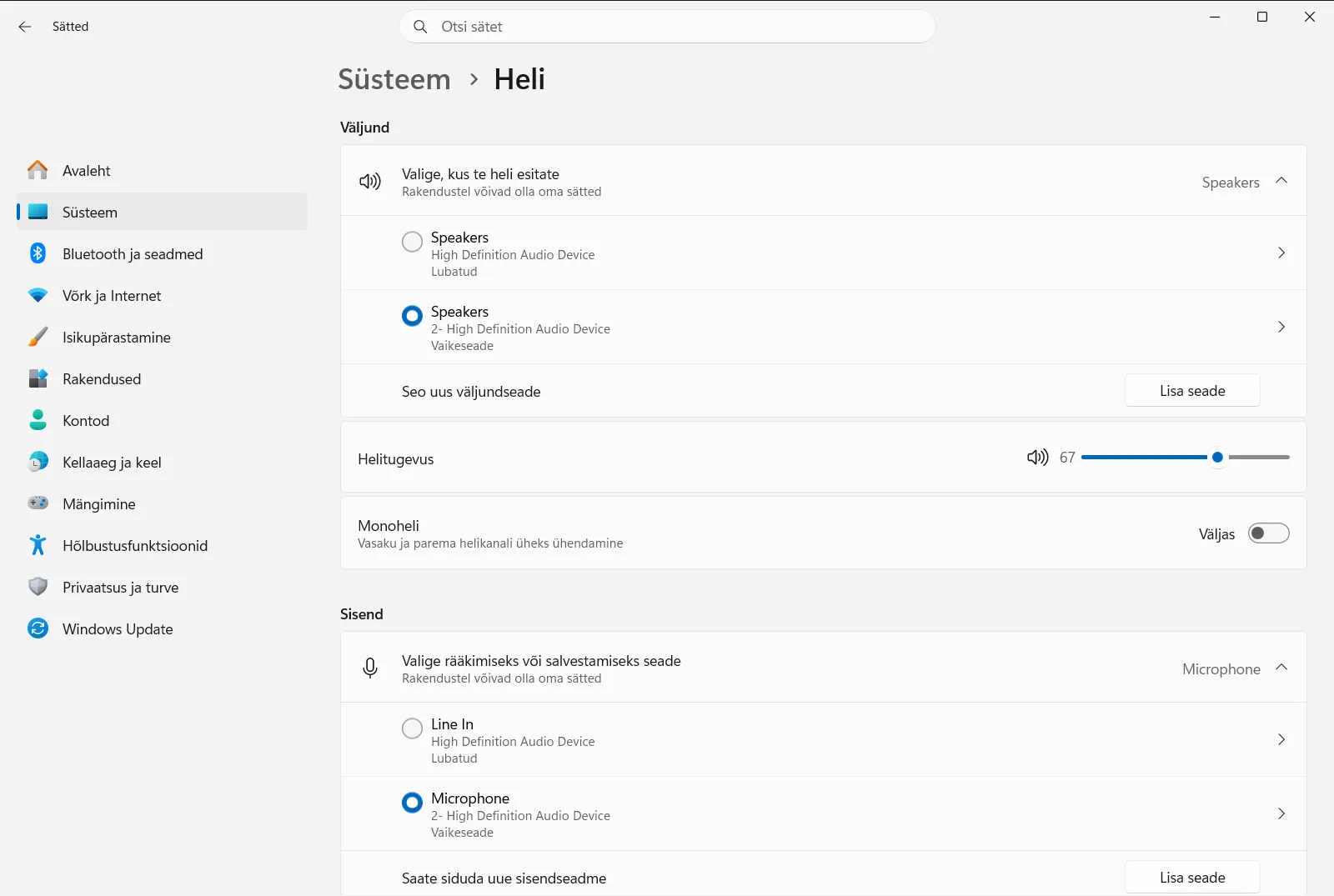
Sätted → Süsteem → Heli → Heliväljundseadme valimineHeliprobleemide lahendamine Windows 11 ja varasemas Windows 10 keskkonnas saab alguse õige taasesitusseadme valimisest ning helikanali vaigistuse eemaldamisest. Kuigi Windows 10 tugi lõppes 14. oktoobril 2025, toimub helivigade kõrvaldamine praegustes Windowsi versioonides samamoodi. Tavalise heliedastuse taastamiseks piisab heliriistvara ja helitugevuse reguleerimisest rakenduses Sätted.
- Valige rakenduses Sätted esmalt Süsteem > Heli ning määrake oma seade jaotises Heliväljundseadme valimine.
- Eemaldage vaigistus ja tõstke taset liuguriga Heliväljundi helitugevuse reguleerimine, et kontrollida heliväljundit.
- Kui üksikud rakendused ei tee häält, kohandage nende helitaset jaotises Helimikseri suvandid.
Heliprobleemide lahendamine opsüsteemis Windows
Järgige neid juhiseid, et liikuda süsteemi helisätetesse, valida sobiv väljundseade ja kontrollida taasesituse taset.
1. Avage süsteemi helisätted
Ühendatud heliseadmete vaatamiseks avage arvuti peamised sätted:
- Vajutage klahvikombinatsiooni Windows + I, et avada Sätted.
- Valige vasakpoolselt paanilt Süsteem.
- Väljund- ja sisendseadmete kuvamiseks valige Heli.
Võite lehe avada ka otse:
Ava "Heli" Sätetesvõi vajuta Win+R, trüki ms-settings:sound ja vajuta Enter
2. Valige taasesitusseade
Kui arvutiga on ühendatud mitu kuvarit, välised kõlarid või juhtmeta kõrvaklapid, võib Windows suunata heli valesse kanalisse.
Sätted › Süsteem › Heli › Väljund- Otsige jaotise Väljund alt üles valik Heliväljundseadme valimine.
- Valige kõlarid või kõrvaklapid, mida soovite kasutada. Eelistatud riistvara valimine määrab selle süsteemiheli vaikimisi väljundseadmeks.
3. Eemaldage vaigistus ja suurendage põhihelitugevust
Kogemata vaigistatud helikanal või miinimumini viidud liugur on sagedane helipuuduse põhjus.
Sätted › Süsteem › Heli › Väljund- Leidke valitud väljundseadme alt säte Heliväljundi helitugevuse reguleerimine.
- Kontrollige heliriba kõrval olevat kõlariikooni veendumaks, et väljund pole vaigistatud.
- Helitugevuse suurendamiseks lohistage liugurit paremale ja kuulake helikinnitust.
4. Kohandage rakendusepõhist helitugevust
Kui üldised süsteemihelid toimivad, kuid kindel meediumipleier, videokõne või veebibrauser on vait, võib helitugevus olla piiratud ainult selles rakenduses.
Sätted › Süsteem › Heli › Täpsemalt- Valige jaotises Täpsemalt säte Helimikseri suvandid.
- Kerige töötavate programmide loendis hääletu rakenduseni.
- Tõstke selle programmi helitugevuse liugurit ja veenduge, et rakenduse vaigistusnupp oleks välja lülitatud.
5. Kontrollige keelatud heliseadmeid
Kui teie kõlareid või kõrvaklappe loendis üldse ei kuvata, võib riistvara olla opsüsteemis keelatud.
Sätted › Süsteem › Heli › Väljund- Kõigi paigaldatud heliseadmete kuvamiseks valige Heli väljundseadmete haldamine.
- Otsige loendist üles oma füüsiline seade.
- Veenduge, et seade oleks lubatud, võimaldades Windowsil heli selle kaudu edastada.
Täiendavad helikonfiguratsiooni võimalused
Lisaks tavapärasele stereotaasesitusele saate samast liidesest reguleerida helikanalite tasakaalu, teavitusi ja salvestusseadmeid:
- Ühekanaliline taasesitus: kui heli kostub vaid ühest kõrvaklapist või kõlarist, lülitage sisse Monoheli suvandid. See liidab vasaku ja parema helikanali üheks tervikuks, tagades mõlemalt poolt ühesuguse heli.
- Märguandehelid: sündmuste heliskeemide ja süsteemihelide muutmiseks avage jaotises Täpsemalt säte Helimaastiku sätted.
- Mikrofoni sisend: kui kõlarite asemel valmistab muret salvestamine või hääleedastus, minge jaotisse Sisend. Seal saate konfigureerida valiku Helisisendseadme valimine, kontrollida sisenditaset liuguriga Helisisendi helitugevuse reguleerimine või vaadata puuduvaid mikrofone jaotises Heli sisendseadmete haldamine.
Kui teatud juhtelemendid on hallid või pole saadaval, võivad teie arvutit piirata töö- või kooliadministraatori määratud organisatsioonipoliitikad.
Riistvaraühenduste ja helitäiustuste tõrkeotsing
Heliprobleemide lahendamisel võivad füüsilised ühendusvead meenutada draiveri või opsüsteemi tõrkeid. Enne keerukamate tarkvaramuudatuste tegemist kontrollige välisseadmete töökorras olekut:
- Kontrollige kaableid ja pesasid: veenduge, et helikaablid oleksid kindlalt ühendatud. Värvikoodidega 3,5 mm pesadega lauaarvutites ühendage stereokõlarid rohelisse väljundpessa ja väline mikrofon roosasse pessa.
- Proovige teisi porte: kui kasutate USB-kõlareid või digitaalmuundurit, ühendage kaabel teise USB-porti otse arvutis, mitte eraldi toiteta jaoturisse.
- Ühendage kõrvaklapid lahti: juhtmega kõrvaklappide eemaldamine pesast võib taastada lauaarvuti kõlarite heli, kui pesa vaigistab ühendamisel teised seadmed automaatselt.
- Kontrollige füüsilisi lüliteid: vaadake üle kõrvaklappide või aktiivkõlarite riistvaralised vaigistuslülitid, toitenupp ja helitugevusnupud.
- Lülitage helitäiustused välja: mõned helitöötlusfunktsioonid tekitavad krõbinat, moonutusi või vaikust. Avage helisätetes seadme atribuudid ja lülitage helitäiustused välja, et testida heli selgust.
Täiendavaid juhiseid ja automaatseid tõrkeotsingu tööriistu leiate ametlikust juhendist: Microsofti ametlik tugijuhend heliprobleemide lahendamiseks opsüsteemis Windows.
Korduma kippuvad küsimused
Kuidas käib heliprobleemide lahendamine süsteemis Windows 10?
Avage Sätted, liikuge Süsteem > Heli ja valige seade jaotises Heliväljundseadme valimine. Seejärel eemaldage vaigistus ja tõstke taset sättega Heliväljundi helitugevuse reguleerimine.
Miks ei tule heli ainult ühest konkreetsest rakendusest?
Rakendus võib olla mikseris vaigistatud. Avage Sätted > Süsteem > Heli > Helimikseri suvandid, otsige töötavate programmide seast vajalik rakendus ja tõstke selle helitugevust.
Mida teha, kui heli kostub ainult ühest kõrvaklapist?
Lülitage sisse monoheli, mis liidab mõlemad kanalid. Avage Sätted > Süsteem > Heli ning aktiveerige Monoheli suvandid, et sama heli kostuks mõlemalt poolt.
Miks ühendatud kõlareid väljundseadmete loendis ei kuvata?
Seade võib olla Windowsis keelatud. Valige lehel Heli säte Heli väljundseadmete haldamine, otsige loendist oma heliseade ja veenduge, et see oleks heli esitamiseks lubatud.
Miks helisätted on hallid ja neid ei saa muuta?
Helivalikud võivad olla piiratud organisatsiooni hallatavate reeglitega. Kui arvuti kuulub töökohale või koolile, võivad administraatori turbepoliitikad seadete muutmist piirata ning kohandamiseks tuleb pöörduda IT-toe poole.
Microsofti ametlik dokumentatsioon
