Sätted → Isikupärastamine → Värvid → Heleda režiimi sisselülitamine kogu süsteemisSuure kontrastsusega probleemide lahendamine operatsioonisüsteemis Windows 11 nõuab tavaliselt aktiivse kontrastikujunduse väljalülitamist ja tavapäraste visuaalsete isikupärastamissätete taastamist. Juhuslik klahvikombinatsioon aktiveerib sageli äärmuslikud kontrastivärvid, lukustades tavalised kujundused ning muutes aknad visuaalselt teravaks või loetamatuks. Kontrastikujunduse väljalülitamine ja kuvamisrežiimi reguleerimine taastab kiiresti mugava vaate.
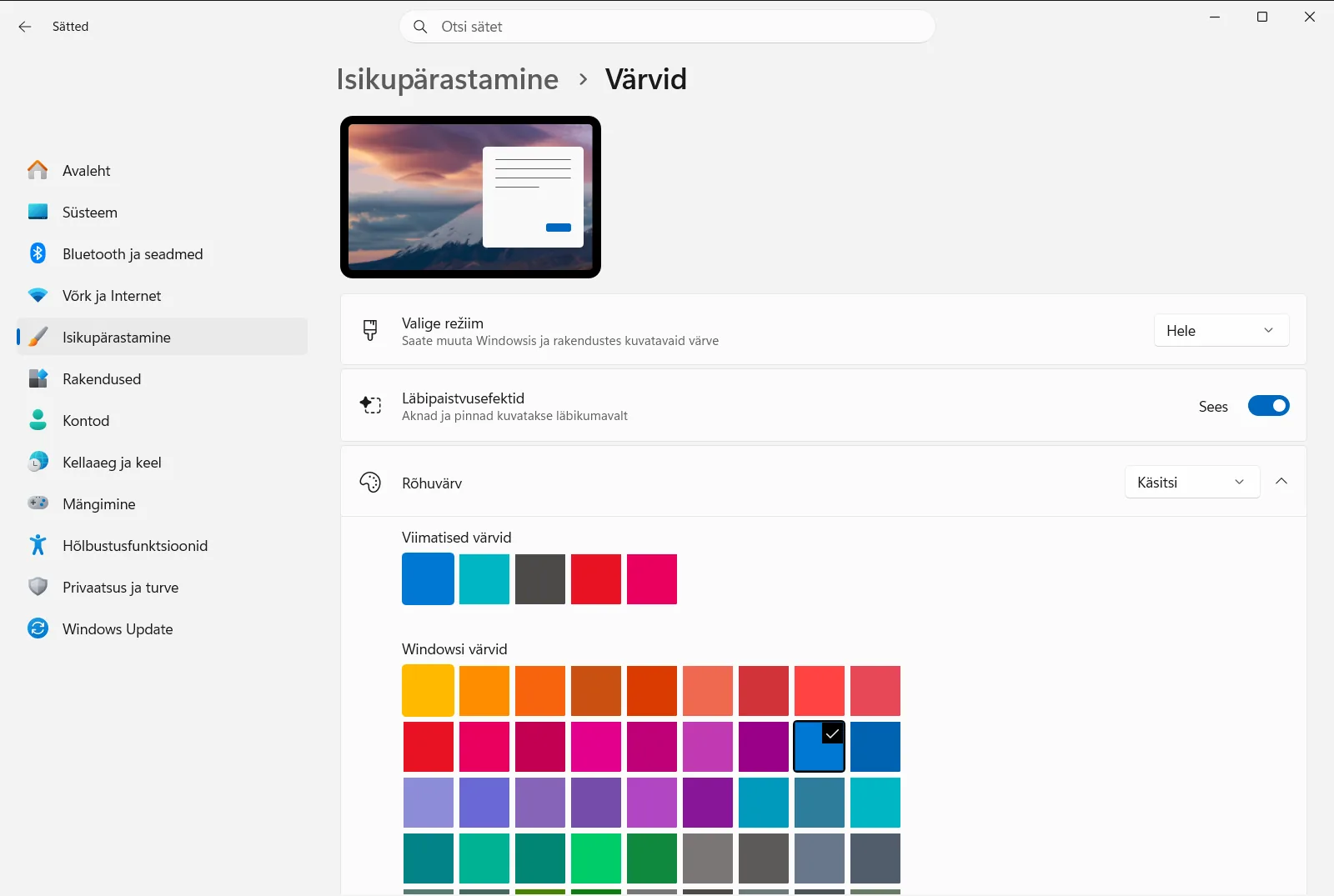
- Valige rakenduses Sätted kategooria Isikupärastamine, avage leht Värvid ning konfigureerige säte Heleda režiimi sisselülitamine kogu süsteemis.
- Kui suure kontrastsuse režiim aktiveeriti kogemata, vajutage selle koheseks väljalülitamiseks klahve Left Alt + Left Shift + Print Screen.
- Lülitage sisse või välja säte Läbipaistvusefektid või kasutage valikut Valige rõhuvärv, et taastada süsteemi tavapärane ilme.
Kõrge kontrasti probleemide lahendamine värvisätete taastamise abil
1. Avage värvivalikute jaotis sätetes
Vajutage klahvikombinatsiooni Windows + I, et avada rakendus Sätted. Valige vasakpoolsel navigeerimispaanil kategooria Isikupärastamine ja seejärel avage leht Värvid.
Teise võimalusena avage see leht otse:
Ava "Värvid" Sätetesvõi vajuta Win+R, trüki ms-settings:colors ja vajuta Enter
2. Lülitage suure kontrastsuse režiim välja
Kui Windows kuvab ühevärvilisi kontrastseid taustu, eredaid neoontoonides raame või mitteaktiivseid kujundusvalikuid, on parajasti sisse lülitatud hõlbustuse kontrastikujundus. Vajutage klaviatuuril klahve Left Alt + Left Shift + Print Screen, et suure kontrastsuse režiim kohe välja lülitada. Windows võib visuaalse vaikekuva laadimise ajal kuvada hetkeks teate „Oodake”.
3. Lähtestage süsteemi värvirežiim
Sätted › Isikupärastamine › VärvidOtsige üles säte Heleda režiimi sisselülitamine kogu süsteemis, mis määrab, kuidas Windows ja installitud rakendused ekraanitoone kuvavad. Värvipaleti lähtestamiseks valige rippmenüüst hele, tume või kohandatud režiim. Eelistatud režiimi naasmine eemaldab tuhmid pinnad ning taastab liidese tavapärase heleduse.
4. Kohandage läbipaistvusefekte
Sätted › Isikupärastamine › VärvidLeidke lehelt säte Läbipaistvusefektid. Kui teksti loetavus kannatab, sest taustapilt või taustaaknad kumavad läbi aktiivsete akende, seadke see lüliti asendisse Väljas, et luua läbipaistmatud pinnad. Kui eelistate tegumiribal ja menüüde päistes kergelt poolläbipaistvaid paneele, lülitage see sisse.
5. Valige selgelt eristuv rõhuvärv
Sätted › Isikupärastamine › VärvidLiikuge jaotisse Valige rõhuvärv, et määrata esiletõstuvärv, mida kasutatakse interaktiivsetel juhtelementidel, lülititel ja navigeerimislinkidel. Kui juhtelemendid sulanduvad ümbritsevatesse paneelidesse, valige värviruudustikust erksam toon. Teise võimalusena aktiveerige säte Vali rõhuvärv automaatselt taustalt, et Windows valiks harmoonilise rõhutooni automaatselt teie praeguselt töölauataustalt.
Kontrastikujunduste kohandamine loetavusprobleemide lahendamiseks
Kasutajatele, kes vajavad suurt kontrastsust vaegnägemise või värvitundlikkuse tõttu, ei pruugi funktsiooni täielik väljalülitamine sobida. Valmis kontrastikujundused võivad aga teinekord tekitada loetavusprobleeme – hüpellingid võivad sulanduda tumedasse tausta, passiivne tekst muutuda nähtamatuks või nupud sootuks kaduda. Windows võimaldab neid kontrastikonflikte lahendada kohandatud kontrastiprofiili loomise teel.
Kontrastikujunduse muutmisel saate määrata eraldi värviväärtused kuuele olulisele liideseelemendile:
- Taust: määrab ühevärvilise taustavärvi põhiteksti taga Windowsi akendes, rakendustes ja veebilehtedel.
- Tekst: seadistab esiplaanil oleva teksti värvi kõigil standardsetel pindadel.
- Hüperlingid: määrab klõpsatavate veebilinkide ja rakenduste navigeerimislinkide värvi, tagades nende selge eristumise taustast.
- Passiivne tekst: määrab tooni, mida rakendatakse keelatud valikutele ja mitteaktiivsetele menüüelementidele, hoides need eristatavad, kuid äratuntavad.
- Valitud tekst: määrab esiletõstuvärvi märgitud tekstilõikudele, valitud menüükirjetele ja aktiivsetele lintidele.
- Nupul olev tekst: juhib klõpsatavates nuppudes ja käsuribadel kuvatava teksti värvi.
Värvipaletilt toone valides ja heledusliugurit reguleerides saate kõrvaldada segavad värvikombinatsioonid, säilitades samal ajal vajaliku visuaalse eristatavuse. Isikupärastatud kontrastiseadistuste salvestamise ja haldamise üksikasjalike juhiste saamiseks lugege lehte Microsofti juhend värvikontrasti muutmise kohta Windowsis.
Visuaalse eraldatuse parandamine rakenduste kujunduste ja rõhupindade abil
Vähese kontrastsuse probleemid tulenevad sageli omavahel sobimatutest rakenduste kujundustest või kattuvate akende puudulikust eristumisest. Kui valite lehel Värvid jaotises Heleda režiimi sisselülitamine kogu süsteemis väärtuse Kohandatud, avanevad eraldi juhtelemendid operatsioonisüsteemi ja rakenduste kihtide jaoks.
Saate määrata sätte Rakenduste jaoks tumeda režiimi sisselülitamine olekusse Tume ning samal ajal seada sätte Tumeda režiimi sisselülitamine kogu süsteemis olekusse Hele (või vastupidi), kohandades visuaalset hierarhiat oma töökeskkonnale vastavaks. Kui lamedad aknaservad muudavad aktiivse akna tuvastamise keeruliseks, kerige allapoole ja lülitage sisse säte Rakenda tiitliribale värv. See rakendab valitud rõhuvärvi otse aktiivsetele tiitliribadele ja aknapiiridele, luues selged visuaalsed piirjooned.
Lisaks võite sisse lülitada sätte Saate rakendada menüüle Start, tegumiribale ja teavituskeskusele värvi, et laiendada rõhuvärvi menüüle Start, tegumiribale ja teavitusalale, parandades üldist nähtavust töölaual. Arvestage, et ettevõtte või kooli hallatavates arvutites võivad organisatsiooni administraatorid teatud värvi- ja läbipaistvussätteid piirata või eeskirjadega jõustada.
Korduma kippuvad küsimused
Kuidas käib suure kontrastsusega probleemide lahendamine operatsioonisüsteemis Windows 11 kõige kiiremini?
Vajutage suure kontrastsuse väljalülitamiseks klahve Left Alt + Left Shift + Print Screen. Seejärel avage rakenduses Sätted leht Värvid ja lähtestage säte Heleda režiimi sisselülitamine kogu süsteemis, et taastada tavaline kuvamisrežiim.
Miks on värvide isikupärastamise sätted opsüsteemis Windows 11 hallid või lukustatud?
Lehel Värvid olevad valikud on keelatud, kui aktiivne on hõlbustuse kontrastikujundus. Suure kontrastsuse režiimi väljalülitamine taastab täieliku juurdepääsu sätetele Heleda režiimi sisselülitamine kogu süsteemis ja Valige rõhuvärv.
Kuidas lülitada läbipaistvus välja, kui see põhjustab avatud akendes liiga madalat kontrasti?
Avage rakenduses Sätted leht Värvid ning seadke säte Läbipaistvusefektid olekusse Väljas. See asendab läbikumavad pinnad ühevärvilise läbipaistmatu taustaga, parandades teksti loetavust.
Mida teha, kui tekst või lingid pole kontrastikujunduses loetavad?
Kohandage aktiivset kontrastikujundust, muutes üksikute elementide värve. Saate määrata selgemad toonid taustale, põhitekstile, linkidele ja nuppudele ning seejärel profiili salvestada, et kõrvaldada halvasti loetavad värvikooslused.
Kuidas muuta aknapiirid ja tiitliribad paremini eristatavaks?
Valige lehel Värvid jaotises Valige rõhuvärv ergas rõhutoon ning lülitage sisse säte Rakenda tiitliribale värv. See värvib aktiivsed aknaraamid kontrastse tooniga.
Microsofti ametlik dokumentatsioon
