Sätted → IsikupärastamineKujunduste hankimine opsüsteemis Windows 11 toimub isikupärastamise sätete kaudu: avage kujunduste leht, valige mõni opsüsteemiga kaasas olev kujundus või laadige Microsoft Store’ist alla uusi variante. Kujundus seob tervikuks töölaua taustapildi, aknavärvid, helid ja hiirekursori laadi, nii et saate vaid ühe klõpsuga muuta kogu arvuti ilmet.
- Avage Sätted → Isikupärastamine, valige kujunduste leht ja klõpsake soovitud kujundust või kasutage uute allalaadimiseks sirvimisvalikut.
- Allalaaditud kujundused kuvatakse samas kujunduste loendis, kus saate need klõpsates kohe töölauale rakendada.
- Kui soovite vahetada üksnes taustapilti ja jätta kõik muu samaks, kasutage selle asemel lehte Taust.
Kuidas hankida kujundusi opsüsteemis Windows 11
1. Avage isikupärastamise suvandid
Vajutage klahvikombinatsiooni Windows + I, et avada Sätted. Valige vasakpoolsel navigeerimisribal Isikupärastamine.
2. Avage kujunduste leht
Valige isikupärastamise suvandite seast kujunduste kirje. Sellel lehel kuvatakse praegu kasutusel olev kujundus ning kõik teie arvutis juba saadaolevad variandid.
3. Rakendage juba installitud kujundus
Sirvige saadaolevate kujunduste loendit ja klõpsake sobivat. Windows rakendab selle kohe töölauale koos taustapildi, värvide ja helidega. Kui tulemus ei meeldi, valige samast loendist mõni muu kujundus.
4. Laadige poest uusi kujundusi
Kui olemasolevatest variantidest ei piisa, on uute teemade leidmine lihtne: valige sirvimisvalik, mis avab Microsoft Store’i koos Windowsi kujunduste kollektsiooniga. Valige endale meelepärane kujundus ja kasutage selle allalaadimiseks vastavat nuppu. Enne allalaadimist tutvuge poelehel oleva lisateabega.
Pärast allalaadimise lõppemist naaske kujunduste lehele. Uus kujundus on nüüd teie loendis ja saate selle rakendamiseks valida. Microsoft kirjeldab seda toimingut ka oma artiklis Windowsi kujunduste kohta.
5. Kohandage ja salvestage oma kujundus (valikuline)
Pärast kujunduse rakendamist saate selle osi eraldi kohandada: tausta, aktsentvärvi, helisid ja hiirekursorit. Kui tulemus on sobiv, kasutage kujunduste lehel salvestamisvalikut ning pange kujundusele nimi. Seejärel kuvatakse see teie loendis, et saaksite sellele igal ajal tagasi lülituda.
Ainult töölaua tausta muutmine
Kui soovite terve kujunduse vahetamise asemel muuta ainult taustapilti, kasutage tausta sätteid. Valige Sätted → Isikupärastamine → Taust. Teise võimalusena avage see leht otse:
Ava "Taust" Sätetesvõi vajuta Win+R, trüki ms-settings:personalization-background ja vajuta Enter
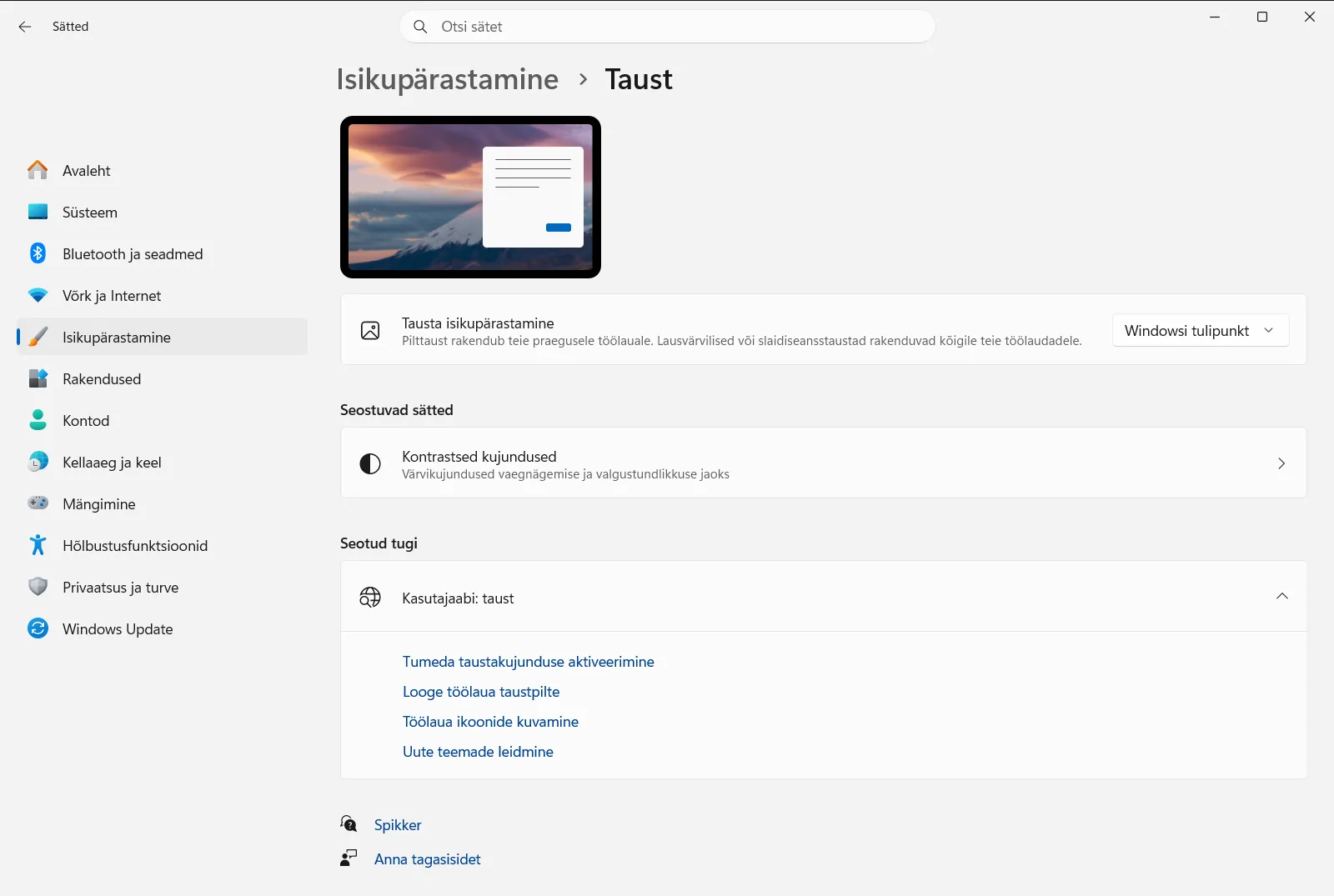
Sellel lehel saate kasutada järgmisi valikuid:
- Valik Töölaua tausta valimine võimaldab valida taustaks pildi, ühtlase värvi või fotode slaidiseansi.
- Valik Valige pildi suurus määrab, kuidas pilt ekraani täidab, näiteks kas seda venitatakse, kärbitakse või tsentreeritakse.
Kuna taustapilt on vaid üks kujunduse osa, säilitab varem rakendatud kujundus oma värvid ja helid ka siis, kui vahetate üksnes pilti.
Kujunduse jagamine või kustutamine
Enda salvestatud kujunduse jagamiseks minge tagasi kujunduste lehele, tehke salvestatud kujundusel paremklõps ja valige suvand selle salvestamiseks jagamise eesmärgil. Windows loob faili laiendiga .deskthemepack, mille saate saata sõpradele või kopeerida teise arvutisse, et võtta sama kujundus kasutusele ka seal.
Kujunduse eemaldamiseks tehke sellel loendis paremklõps ja valige kustutamisvalik. Windowsiga kaasas olevaid kujundusi ei saa kustutada; eemaldada on võimalik ainult enda salvestatud või poest alla laaditud kujundusi.
Kui te ei näe oodatud kujundust
- Kontrollige, kas valisite allalaaditud kujunduse kujunduste lehe loendist. Kujunduse allalaadimine ei rakenda seda automaatselt.
- Kui taustapilt näeb välja oodatust erinev, avage leht Taust ja vaadake, mis on määratud sätte Töölaua tausta valimine all. Slaidiseanss võib pilte teatud ajavahemike järel vahetada.
- Kui teie arvutit haldab töökoht või kool, võib administraator isikupärastamise sätteid (sealhulgas taustakuva sätteid) piirata ja mõned valikud ei pruugi olla saadaval.
Korduma kippuvad küsimused
Kuidas käib kujunduste hankimine opsüsteemis Windows 11 lisaks kaasasolevatele variantidele?
Avage Sätted → Isikupärastamine, minge kujunduste lehele ja valige sealt installitud variant või kasutage sirvimisvalikut, et laadida poest alla uusi kujundusi ja need rakendada.
Kuhu allalaaditud kujundused pärast hankimist ilmuvad?
Allalaaditud kujundused lisatakse isikupärastamise sätetes oleva kujunduste lehe loendisse. Valige uus kujundus sealt selle rakendamiseks, sest ainuüksi allalaadimine töölaua välimust ei muuda.
Kas töölaua taustapilti saab vahetada ilma kogu kujundust muutmata?
Jah. Avage isikupärastamises leht Taust ja valige jaotises Töölaua tausta valimine uus pilt, samal ajal kui ülejäänud kujunduselemendid jäävad samaks.
Kuidas salvestada Windows 11-s oma kohandatud kujundus?
Kohandage tausta, värvi, helisid ja hiirekursorit, seejärel klõpsake kujunduste lehel salvestamisvalikut ning sisestage nimi. Kujundus ilmub loendisse, kust saate selle igal ajal uuesti aktiveerida.
Kas allalaaditud kujundust saab kustutada või teistega jagada?
Jah. Paremklõpsake kujunduste lehel vastavat kujundust, et see kustutada või salvestada jagamiseks failina .deskthemepack. Windowsiga kaasas olevaid kujundusi ei saa kustutada, eemaldada saab vaid lisatud variante.
Microsofti ametlik dokumentatsioon
