Sätted → Süsteem → HeliRuumilise heli sisselülitamine opsüsteemis Windows 11 käib esitusseadme atribuutide kaudu: ava rakenduses Sätted oma seadme atribuudid ja vali ruumilise heli suvandiks Windows Sonic. Windows Sonic on süsteemi sisseehitatud lahendus, mis muudab filmide ja mängude helipildi ruumilisemaks ja kaasahaaravamaks. Muudatuse tegemiseks kulub vaid paar klõpsu ja saad selle igal ajal uuesti välja lülitada.
- Ava Sätted → Süsteem → Heli, vali oma esitusseade, ava selle atribuudid ja vali ruumilise heli alt Windows Sonic.
- Kui lehel kuvatakse pärast suvandi valimist rakendamisnupp, klõpsa muudatuse kinnitamiseks sellele.
- Kui soovid alternatiivi Windows Sonicule, pakuvad täiendavaid ruumilise heli vorminguid Dolby Access ja DTS Sound Unbound.
Kuidas lülitada ruumiline heli sisse opsüsteemis Windows 11
1. Ava heliseaded
Vajuta klahve Windows + I, et käivitada Sätted. Vali vasakpoolsel navigeerimisribal Süsteem ja seejärel ava leht Heli.
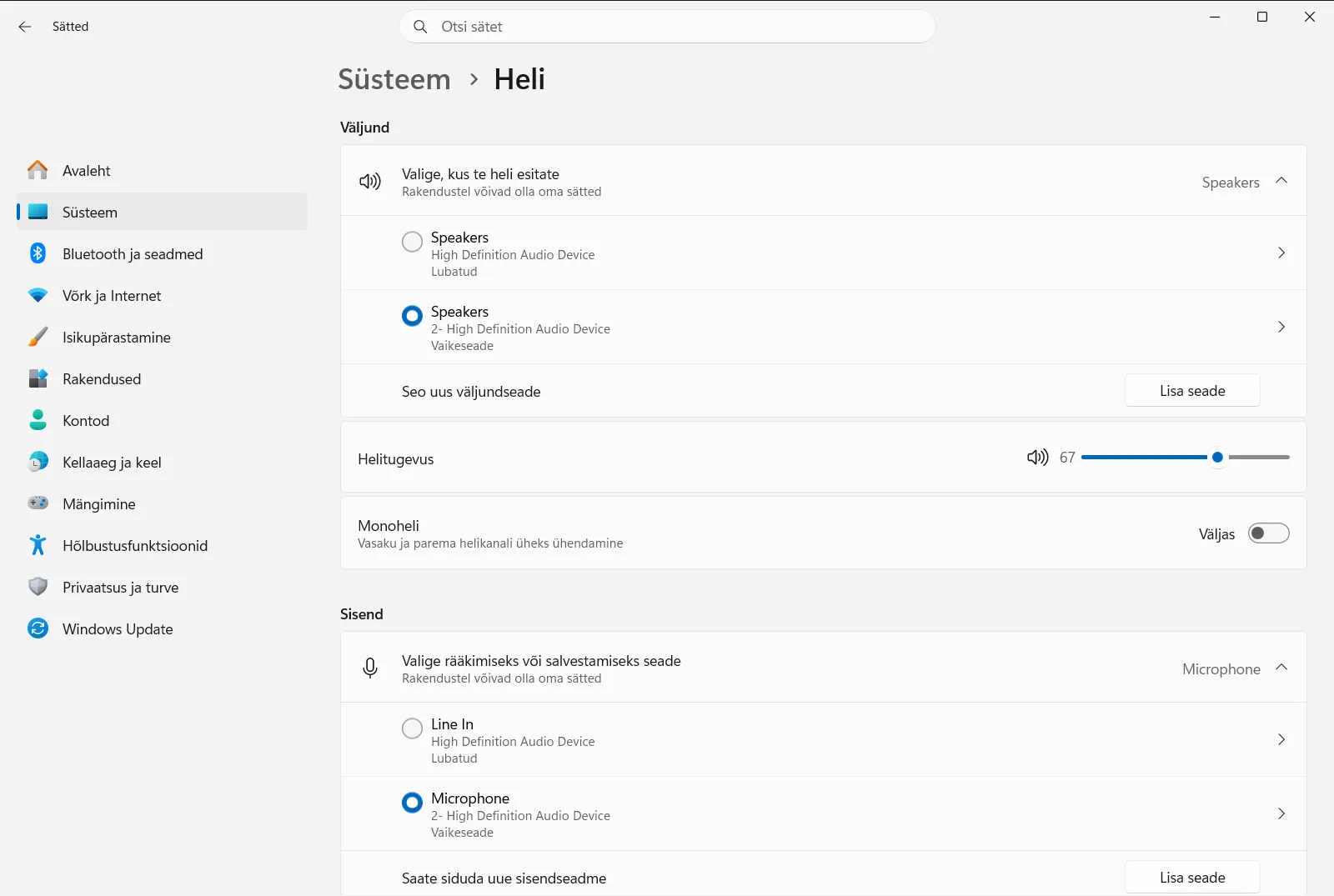
Teise võimalusena saad selle lehe otse avada:
Ava "Heli" Sätetesvõi vajuta Win+R, trükims-settings:sound ja vajuta Enter
2. Vali oma esitusseade
Leia jaotis Väljund. Seal on loetletud seadmed, mis saavad heli esitada, näiteks kõrvaklapid või kõlarid.
Vali seade, mille jaoks soovid ruumilise heli sisse lülitada. Igal seadmel on eraldi sätted, seega veendu, et valid seadme, mida tegelikult kuulamiseks kasutad.
3. Ava seadme atribuudid
Pärast esitusseadme valimist kuvab Windows selle seadme sätted. Ava seadme atribuutide leht, kuhu on koondatud konkreetse seadme suvandid.
Kui soovid hallata saadaolevaid väljundseadmeid, saad seda teha samal lehel asuvast väljundseadmete loendist.
4. Vali ruumilise heli suvandiks Windows Sonic
Otsi seadme atribuutidest üles ruumilise heli säte ja vali kõrvaklappide jaoks suvand Windows Sonic. Windows Sonic on loodud parandama elamust filmide vaatamisel ja mängude mängimisel.
Kui Windows kuvab rakendamisnupu, klõpsa sellele, et muudatus jõustuks.
5. Kontrolli tulemust
Esita sama seadme kaudu filmi, mängu või muusikapala ning kuula, kas heliväli on laiem ja ruumilisem. Kui eelistad esialgset heli, naase sama sätte juurde ja vali suvand, mis lülitab ruumilise heli välja.
Täiendavate ruumilise heli suvandite hankimine
Windows Sonic pole ainus valik. Täiendavate ruumilise heli vormingute saamiseks võid Microsoft Store’i kaudu alla laadida rakendused Dolby Access või DTS Sound Unbound. Need on eraldi rakendused, millel on oma seadistus, ning mõned funktsioonid võivad nõuda ostu või ühilduvat riistvara.
Pärast mõne neist paigaldamist naase oma esitusseadme ruumilise heli sätte juurde, et näha saadaolevaid suvandeid. Saad iga varianti proovida ja jätta kasutusele selle, mis kõlab sinu jaoks kõige paremini.
Samal lehel asuvad seotud suvandid
Lehel Heli on veel mitu juhtelementi, mida tasub vajaduse korral vaadata:
- Suvand Heliväljundi helitugevuse reguleerimine reguleerib valitud seadme esituse helitugevust.
- Suvand Helimikseri suvandid võimaldab reguleerida helitugevust igas rakenduses eraldi.
- Suvand Monoheli suvandid ühendab helikanalid üheks kanaliks, mis aitab siis, kui kuuldav heli kostub vaid ühest kõrvast. See on ruumilisest helist erinev funktsioon.
Kui sätet ei saa muuta
Kõigepealt veendu, et oled valinud õige esitusseadme. Ruumilise heli valik kuulub konkreetse seadme juurde, mistõttu kõrvaklappidele rakendatud säte kõlareid ei mõjuta.
Töö- või kooliarvutis võib helisätteid hallata organisatsioon, mistõttu võivad teatud suvandid olla lukustatud. Sellisel juhul pöördu oma administraatori poole.
Korduma kippuvad küsimused
Kuidas käib ruumilise heli sisselülitamine Windowsis?
Ava Sätted, ava leht Süsteem ja seejärel Heli, vali oma esitusseade, ava selle atribuudid, vali ruumilise heli alt Windows Sonic ning vajaduse korral rakenda muudatus.
Milleks Windows Sonicut kasutatakse?
Windows Sonic on Windowsi sisseehitatud ruumilise heli lahendus. See muudab filmide vaatamise ja mängude mängimise kaasahaaravamaks, luues oluliselt ruumilisema ning laiema helivälja.
Kas Windows Sonicu asemel saab kasutada Dolby või DTS-i lahendusi?
Jah. Täiendavate ruumilise heli vormingute saamiseks saad Microsoft Store'ist alla laadida rakendused Dolby Access või DTS Sound Unbound ning valida need oma esitusseadme sätetest.
Kas pärast ruumilise heli valimist peab klõpsama nuppu Rakenda?
Ainult siis, kui Windows kuvab rakendamisnupu. Kui see pärast suvandi valimist ilmub, klõpsa nupule, et tehtud muudatus salvestataks ja see sinu esitusseadmes kohe kehtima hakkaks.
Miks on mõned helisätted minu tööarvutis lukustatud?
Töö- või kooliarvutis võib helisätteid hallata organisatsioon. Kui vajalikud suvandid on lukustatud või puuduvad, küsi oma administraatorilt, kas neid reguleerivad kehtestatud rühmapoliitikad.
Microsofti ametlik dokumentatsioon
