Sätted → Isikupärastamine → Taust → Töölaua tausta valimineLooge pilt rahulikust rannakülast kuldsel tunnil, valgeks lubjatud hoonetest, ookeanituulest, soojast päikesevalgusest ja filmilikust maastikust mõne pildiloome tehisintellekti abil ning rakendage see seejärel operatsioonisüsteemis Windows 11. Selle teema Windowsi sätete leht ise pilte ei tekita, vaid määrab, kuidas salvestatud pilt töölaual kuvatakse. Käesolev juhend käsitleb mõlemat etappi: kirjelduse koostamist ja loodud pildi taustapildiks määramist.
- Salvestage pilt arvutisse, avage Sätted → Isikupärastamine → Taust ning valige jaotises Töölaua tausta valimine üksikpildi suvand ja otsige fail üles.
- Kasutage rippmenüüd Valige pildi suurus, et määrata, kas pilt täidab ekraani, sobitatakse sellele või venitatakse üle terve kuva.
- Windows üksnes kuvab pildi. Pilt ise luuakse eraldi pildiloome tööriistas.
Kuidas luua rannaküla pilt ja määrata see töölaua taustaks
1. Pildi loomine ja salvestamine
Avage oma eelistatud pildiloome rakendus ning sisestage stseeni kirjeldus. Näiteks: rahulik rannaküla kuldsel tunnil, valgeks lubjatud hooned, ookeanituul, soe päikesevalgus, filmilik maastik. Kui looge töölaua taustpilte, aitavad mõned detailid tagada parima tulemuse:
- Küsige laia rõhtpaigutusega pilti, et see sobiks laiekraaniga kuvarile.
- Hoidke peamised objektid, näiteks valged hooned, pildi servadest eemal, sest mõned sobitusvalikud võivad servi kärpida.
- Salvestage valmis pilt failina oma arvutisse, näiteks kausta Pildid.
2. Taustasätete avamine
Vajutage klahvikombinatsiooni Windows + I, et avada Sätted. Valige vasakpoolsel navigeerimisribal Isikupärastamine ja seejärel valige Taust. Võite teha ka töölaua tühjal alal paremklõpsu ja valida isikupärastamise käsu.
Teise võimalusena avage see leht otse:
Ava "Taust" Sätetesvõi vajuta Win+R, trüki ms-settings:personalization-background ja vajuta Enter
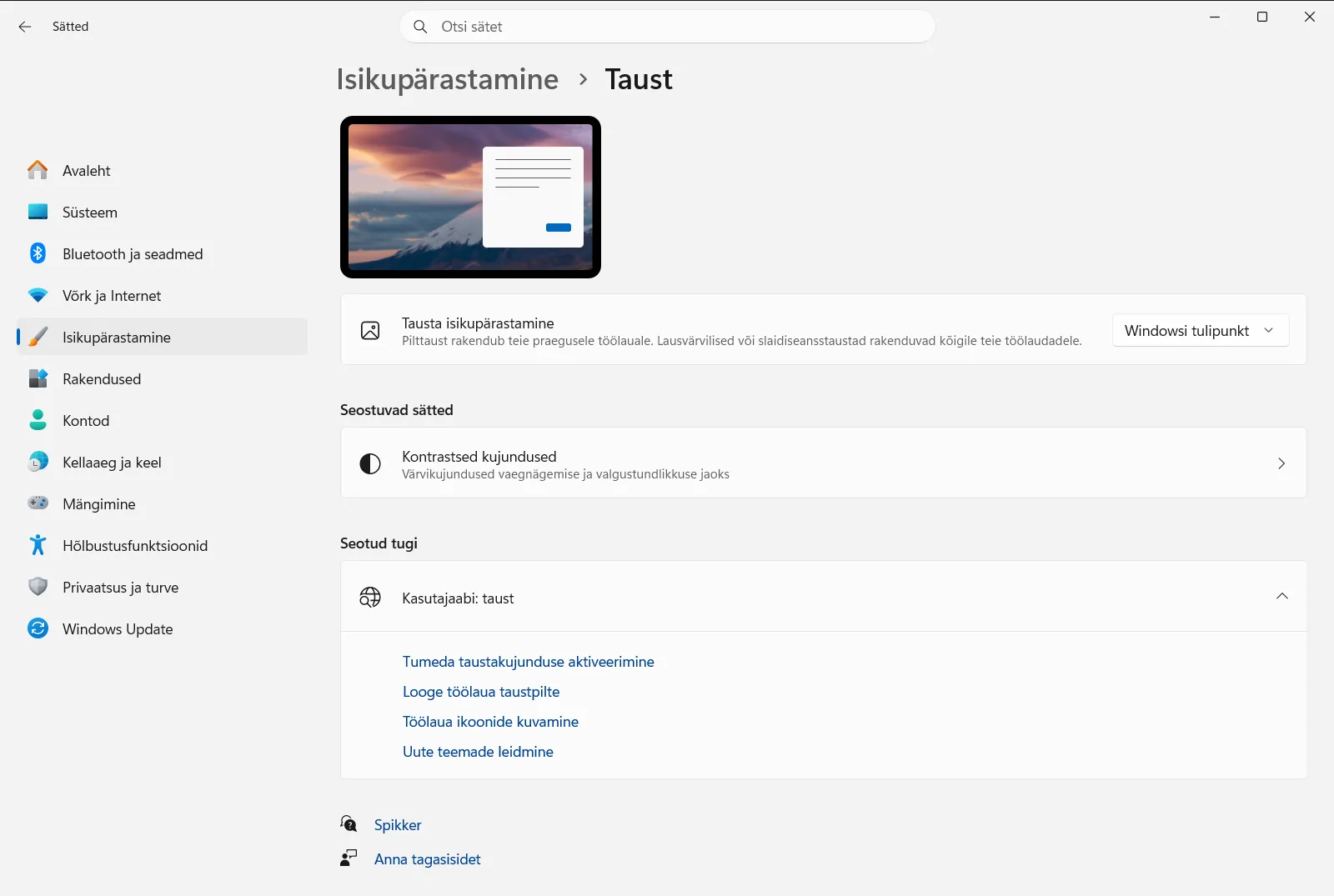
3. Pildi valimine töölaua taustaks
Leidke jaotis Töölaua tausta valimine. Valige suvand, mis kasutab üksikut pilti. Seejärel klõpsake sirvimisnuppu, leidke salvestatud rannaküla pilt ja valige see.
Töölaua välimus muutub kohe. Sama säte võimaldab kasutada ka ühevärvilist tausta, slaidiseanssi või funktsiooni Windowsi prožektor, mis kuvab iga päev uue pildi maailma eri paigust.
4. Pildi ekraanile sobitamise valimine
Avage valik Valige pildi suurus ja määrake pildile sobiv paigutus. Suvandid toimivad järgmiselt:
- Täitmise suvand suurendab pilti üle terve ekraani ja võib servi kärpida.
- Sobitamise suvand säilitab algsed proportsioonid. Kui need erinevad ekraanist, võivad külgedele või üles ja alla jääda mustad ribad.
- Venitamise suvand katab kogu ekraani, kuid võib proportsioonide erinevuse korral vaadet moonutada.
- Kõrvuti paigutamise, keskendamise ja laiendamise suvandid kordavad pilti, asetavad selle skaleerimata keskele või venitavad üle mitme kuvari.
Filmikunstilise maastiku puhul, mis vastab ekraani proportsioonidele, annab täitmise valik tavaliselt kõige nauditavama tulemuse.
5. Tulemuse kontrollimine
Töölaua kuvamiseks ja pildi vaatamiseks vajutage klahvikombinatsiooni Windows + D. Kui olulised detailid on ära lõigatud, avage uuesti Valige pildi suurus ning proovige teist paigutust või looge teistsuguse raamiga uus pilt.
Muud võimalused pildi rakendamiseks
Määramine failist või rakendusest Fotod
Sätete lehte pole tingimata vaja avada. Tehke pildifailil paremklõps ja valige käsk, mis määrab selle töölaua taustaks. Kui vaatate pilti rakenduses Fotod, avage kolme punktiga menüü, valige määramiskäsk ja seejärel taustaks määramise suvand.
Mitme variatsiooni vaheldumine slaidiseansina
Kui lõite mitu versiooni, näiteks erineva valguse või vaatenurgaga, paigutage need samasse kausta. Valige jaotises Töölaua tausta valimine slaidiseansi suvand ja määrake see kaust. Saate valida, kui tihti pildid vahetuvad. Juhusliku järjekorra jaoks lülitage sisse Segage taustapildi slaidiseansi järjestust. Töölaual paremklõpsu tehes saate liikuda ka kohe järgmisele taustapildile.
Mitu kuvarit ja mitu töölauda
- Kui kasutate mitut kuvarit ja ühte pilti, tehke sätetes pildi eelvaatel paremklõps ja valige, kas see kehtib kõigile kuvaritele või ainult ühele. See valik pole saadaval mitme töölaua kasutamisel.
- Slaidiseansi ja mitme kuvari korral kuvab iga ekraan kaustast erinevat pilti.
- Mitme töölaua puhul saate määrata igale töölauale oma pildi, tehes paremklõpsu viimatiste piltide eelvaatel. Sellisel juhul ei toetata eraldi pilti kuvari kohta ega slaidiseanssi.
Seotud suvandid samal lehel
Sellel lehel asuvad ka Parallaksi taust ja Kleebiste paigutamine taustale. Avage need, kui soovite uue taustapildi välimusega veelgi katsetada.
Töö- või kooliarvutis võib organisatsioon neid taustasätteid hallata, mistõttu võivad mõned valikud olla lukustatud. Microsoft kirjeldab samu valikuid oma töölaua tausta muutmise juhendis.
Korduma kippuvad küsimused
Looge pilt rahulikust rannakülast kuldsel tunnil, valgeks lubjatud hoonetest, ookeanituulest, soojast päikesevalgusest ja filmilikust maastikust. Kuidas seda pärast Windowsi taustapildina kasutada?
Looge pilt pildiloome tööriistas ja salvestage see arvutisse. Seejärel avage Sätted → Isikupärastamine → Taust, valige üksikpildi suvand ja leidke fail.
Kas Windows 11 sätete leht saab selle rannaküla pildi ise luua?
Ei. Taustasätete leht kuvab üksnes juba olemasolevaid pilte. Pilt tuleb luua eraldi pildiloome tööriistas, salvestada failina ja seejärel valida jaotises Töölaua tausta valimine.
Milline paigutus valida, et filmilik maastikupilt ei moonduks?
Kasutage jaotises Valige pildi suurus täitmise suvandit. See katab ekraani proportsioone moonutamata, kuigi võib servi kärpida. Venitamine võib proportsioone moonutada.
Kas saan panna töölaua taustal vahelduma mitu rannaküla pilti?
Jah. Pange pildid ühte kausta, valige jaotises Töölaua tausta valimine slaidiseansi valik ja määrake kaust. Juhusliku järjekorra jaoks aktiveerige Segage taustapildi slaidiseansi järjestust.
Kas salvestatud pilti saab määrata töölaua taustaks ka kiiremini?
Jah. Tehke pildifailil paremklõps ja valige käsk töölaua taustaks määramiseks. Rakenduses Fotod avage kolme punktiga menüü, valige määramiskäsk ja sealt töölaua tausta suvand.
Microsofti ametlik dokumentatsioon
