Ezarpenak → Aplikazioak → Aplikazio lehenetsiak → Berrezarri aplikazio lehenetsiakAplikazio-ezarpen lehenetsiak berrezartzen badituzu Windows 11n, fitxategi moten eta esteken elkarketak balio lehenetsietara itzultzen dira, fitxategiak eta estekak Windows-ek normalean erabiltzen dituen aplikazioetan ireki daitezen. Konponbiderik azkarrena da aplikazio oker batek zure fitxategiak irekitzen jarraitzen badu zuk edo instalatzaile batek zerbait aldatu ondoren. Berrezartzea ekintza bakar bat da Ezarpenak aplikazioko orri batean.
- Ezarpenak aplikazioan, joan hona: Aplikazioak → Aplikazio lehenetsiak, eta hautatu Berrezarri aplikazio lehenetsiak.
- Ondoren, aukeratu berriro zure aplikazioak aukera honekin: Ezarri aplikazio lehenetsi bat.
- Fitxategi mota bakarra konpondu nahi baduzu, aldatu zuzenean guztia berrezarri beharrean.
Nola berrezarri aplikazio-ezarpen lehenetsiak Windows 11n
1. Ireki aplikazio lehenetsien orria
Sakatu Windows + I tekla-konbinazioa Ezarpenak abiarazteko. Ezkerreko nabigazio-panelean, hautatu Aplikazioak, eta ondoren hautatu Aplikazio lehenetsiak.
Bestela, ireki orria zuzenean:
Ireki "Aplikazio lehenetsiak" Ezarpenetanedo Win+R sakatu, idatzi ms-settings:defaultapps eta Enter sakatu
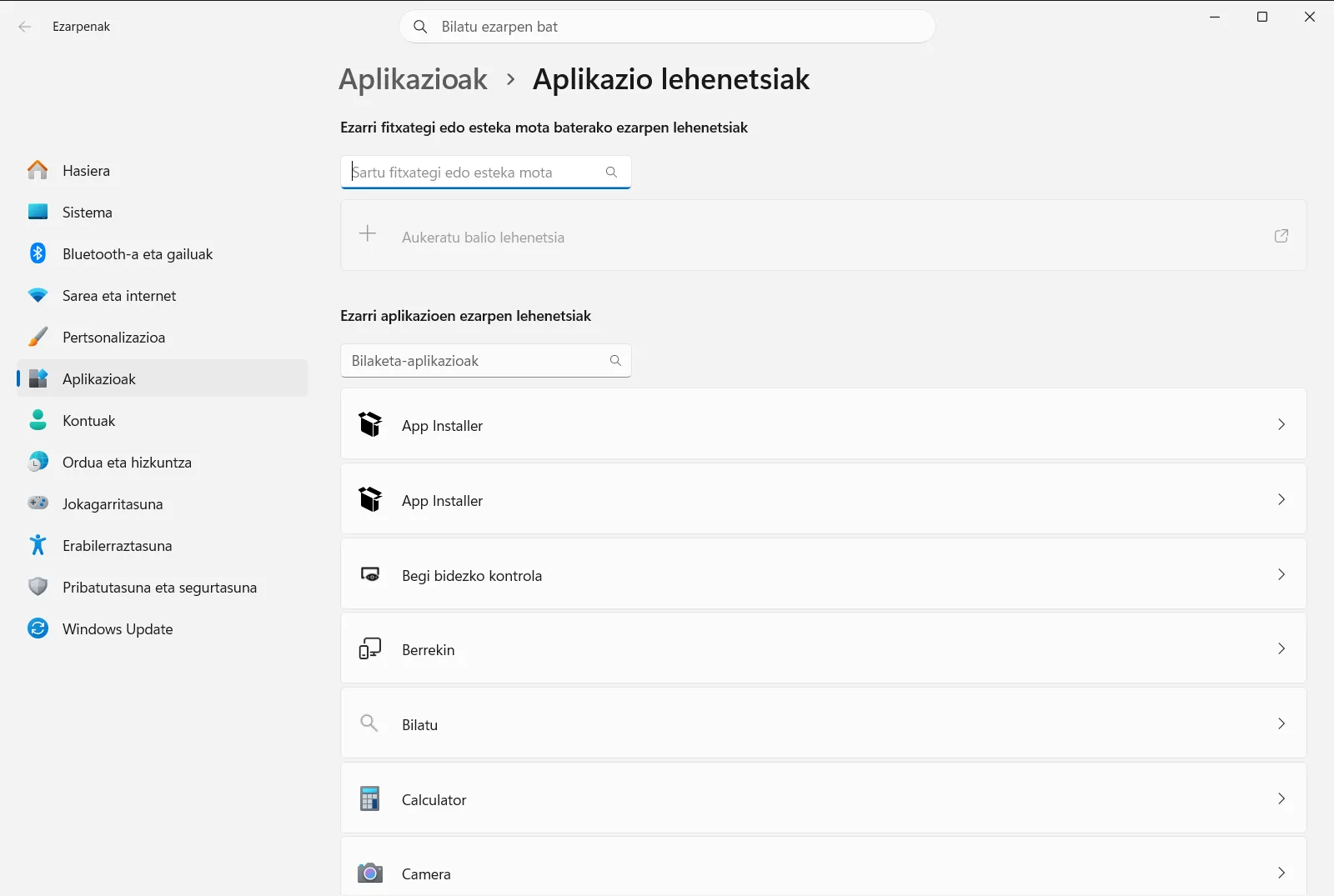
2. Begiratu uneko ezarpen lehenetsiei (aukerakoa)
Berrezarri aurretik, baliteke hautatuta dituzun aplikazioak apuntatu nahi izatea, berrezartzeak zure aukerak ordezkatuko baititu. Atal honetan: Ezarri aplikazioen ezarpen lehenetsiak, hautatu aplikazio bat zer fitxategi mota edo esteka mota irekitzen dituen ikusteko.
Bilaketa-koadroa ere erabil dezakezu atal honen azpian: Ezarri fitxategi edo esteka mota baterako ezarpen lehenetsiak, luzapen zehatz bat (adibidez, .txt) edo esteka mota bat egiaztatzeko.
3. Hautatu berrezartzeko ekintza
Orri berean, bilatu aukera hau: Berrezarri aplikazio lehenetsiak, eta hautatu. Ekintza honek fitxategi motetarako eta esteketarako egindako aukera pertsonalizatuak aldi berean desegiten ditu, elkarketa bakoitza eskuz zuzendu beharrik izan ez dezazun.
Windows-ek berrespena eskatzen badizu, onartu mezua jarraitzeko.

4. Egiaztatu fitxategiak eta estekak espero bezala irekitzen direla
Ireki arazoak ematen zizkizun fitxategi bat, adibidez testu-fitxategi bat edo argazki bat, eta ikusi zein aplikazio abiarazten den. Sakatu web-esteka bat dokumentu edo mezu batean, espero duzun nabigatzailean irekitzen dela egiaztatzeko.
Orain dena nahi dituzun aplikazioetan irekitzen bada, amaitu duzu.
5. Ezarri berriro zure gogoko aplikazioak
Berrezartzeak berariaz egindako aukerak ere kentzen ditu, hala nola gogoko testu-editorea edo nabigatzailea. Horiek berreskuratzeko, erabili aukera hau: Ezarri aplikazio lehenetsi bat: idatzi fitxategiaren luzapena edo esteka mota bilaketa-koadroan, hautatu dagokion emaitza eta aukeratu hura ireki beharko lukeen aplikazioa.
Nabigatzaile baterako, hautatu ezazu atal honetan: Ezarri aplikazioen ezarpen lehenetsiak, eta erabili bere orriko aukera lehenetsi bihurtzeko. Microsoft-ek prozedura bera azaltzen du Windows-en aplikazio lehenetsiak aldatzeari buruzko artikuluan.
Aldatu lehenetsi bakarra guztia berrezarri beharrean
Fitxategi mota bakarra irekitzen bada aplikazio okerrean, berrezarpen oso bat behar baino gehiago da. Aplikazio lehenetsien orriak bi zerrenda ditu elkartze bakarra zuzendu eta gainerakoak ukitu gabe uzteko:
- Aukera honek: Aukeratu fitxategi mota bakoitzerako aplikazio lehenetsia, fitxategi-luzapenak banan-banan kudeatzeko balio du; oso erabilgarria da dokumentuen, irudien edo multimedia-fitxategien elkarketetarako.
- Aukera honek: Aukeratu esteka mota bakoitzerako aplikazio lehenetsia, esteka motak (protokoloak) hartzen ditu barne, adibidez posta elektronikoko aplikazio bat edo beste programa bat irekitzen duten estekak.
Beste bidea da aukera hau: Aukeratu fitxategi motak eta aplikazio bakoitzak irekitako estekak. Hautatu aplikazio bat bertan ireki dezakeen guztia ikusteko; horrela, hainbat fitxategi mota edo esteka mota beste aplikazio batera mugi ditzakezu aldi berean.
Ezarpen lehenetsiak aldatzen jarraitzen badute edo berrezarpena mantentzen ez bada
Elkarketa bat berrezarri ondoren lehengo egoerara itzultzen bada, errepikatu 4. urratseko egiaztapena eta ezarri berriro nahi duzun aplikazioa 5. urratsean azaldu bezala. Instalatzen edo eguneratzen duzun programa batek bere burua lehenetsi gisa proposa dezake; beraz, software berria gehitu ondoren zerrenda berrikustea komeni da.
Laneko edo ikastetxeko gailu batean, erakunde batek kudea ditzake aplikazio lehenetsien ezarpenak. Kasu horretan, aukera batzuk blokeatuta egon daitezke edo berriro lehengora itzul daitezke, eta zure IT administratzaileari galdetu beharko diozu.
Galderrak maiz egiten diren
Zein da biderik azkarrena aplikazio-ezarpen lehenetsiak berrezartzen Windows 11n?
Ireki Ezarpenak, joan hona: Aplikazioak > Aplikazio lehenetsiak, eta hautatu Berrezarri aplikazio lehenetsiak. Gero, ezarri aplikazioak aukera honekin: Ezarri aplikazio lehenetsi bat.
Berrezartzeak nire fitxategiak ezabatzen edo aplikazioak desinstalatzen ditu?
Ez, berrezartzeak fitxategi eta esteka bakoitza zein aplikaziok irekitzen duen baino ez du aldatzen. Zure fitxategiak bere lekuan geratzen dira, eta orri berean berriro aukeratu ditzakezu zure aplikazio gogokoenak.
Nola alda dezaket fitxategi mota bakar baten aplikazio lehenetsia?
Erabili aukera hau aplikazio lehenetsien orrian: Ezarri aplikazio lehenetsi bat. Idatzi luzapena (adibidez, .txt) bilaketa-koadroan, hautatu dagokion emaitza eta aukeratu fitxategi hori irekiko duen aplikazioa.
Nola ezar dezaket nire nabigatzaile lehenetsia berriro berrezarri ondoren?
Atal honetan: Ezarri aplikazioen ezarpen lehenetsiak, hautatu nabigatzailea eta erabili bere orriko aukera nabigatzaile lehenetsi bihurtzeko. Ondoren, sakatu web-esteka bat bertan irekitzen dela egiaztatzeko.
Zergatik ezin ditut aldatu aplikazio lehenetsiak laneko edo ikastetxeko ordenagailuan?
Erakunde batek kudea ditzake ezarpen lehenetsiak laneko edo ikastetxeko gailuetan; beraz, aukera batzuk blokeatuta egon daitezke edo lehengora itzul daitezke. Zure aukerak gordeta geratzen ez badira, galdetu IT administratzaileari.
