Ezarpenak → Sistema → Soinua → Aukeratu soinuaren irteerako gailuaWindows 11 sisteman audio-gailu lehenetsia konfiguratzen ari zarenean, Windowsek zein bozgorailu edo entzungailu erabiliko dituen soinuak erreproduzitzeko eta zein mikrofonok jasoko duen zure ahotsa zehazten duzu. Bi aukerak Soinua orrian egiten dira, Ezarpenak barruan, irteerarako hautapen bat eta sarrerarako beste bat zehaztuz. Nabigatzaileek, bideo-erreproduzitzaileek eta deietarako aplikazioek gailu horiek erabiliko dituzte, aplikazio jakin batean besterik adierazi ezean.
- Ireki Ezarpenak, hautatu Sistema, ondoren Soinua, eta aukeratu bozgorailuak Aukeratu soinuaren irteerako gailua atalean.
- Orri berean, aukeratu mikrofono lehenetsia Aukeratu soinuaren sarrerako gailua atalean.
- Ondo dabilela egiaztatzeko, erreproduzitu soinu bat eta hitz egin mikrofonoan; ez baduzu ezer entzuten edo grabatzen, doitu bolumen-kontrolak.
Nola konfiguratu audio-gailu lehenetsia
1. Ireki soinuaren ezarpenak
Sakatu Windows + I tekla-konbinazioa Ezarpenak abiarazteko. Ezkerreko nabigazio-panelean, hautatu Sistema, eta ondoren hautatu Soinua.
Nahi baduzu, ireki orria zuzenean:
Ireki "Soinua" Ezarpenetanedo Win+R sakatu, idatzi ms-settings:sound eta Enter sakatu
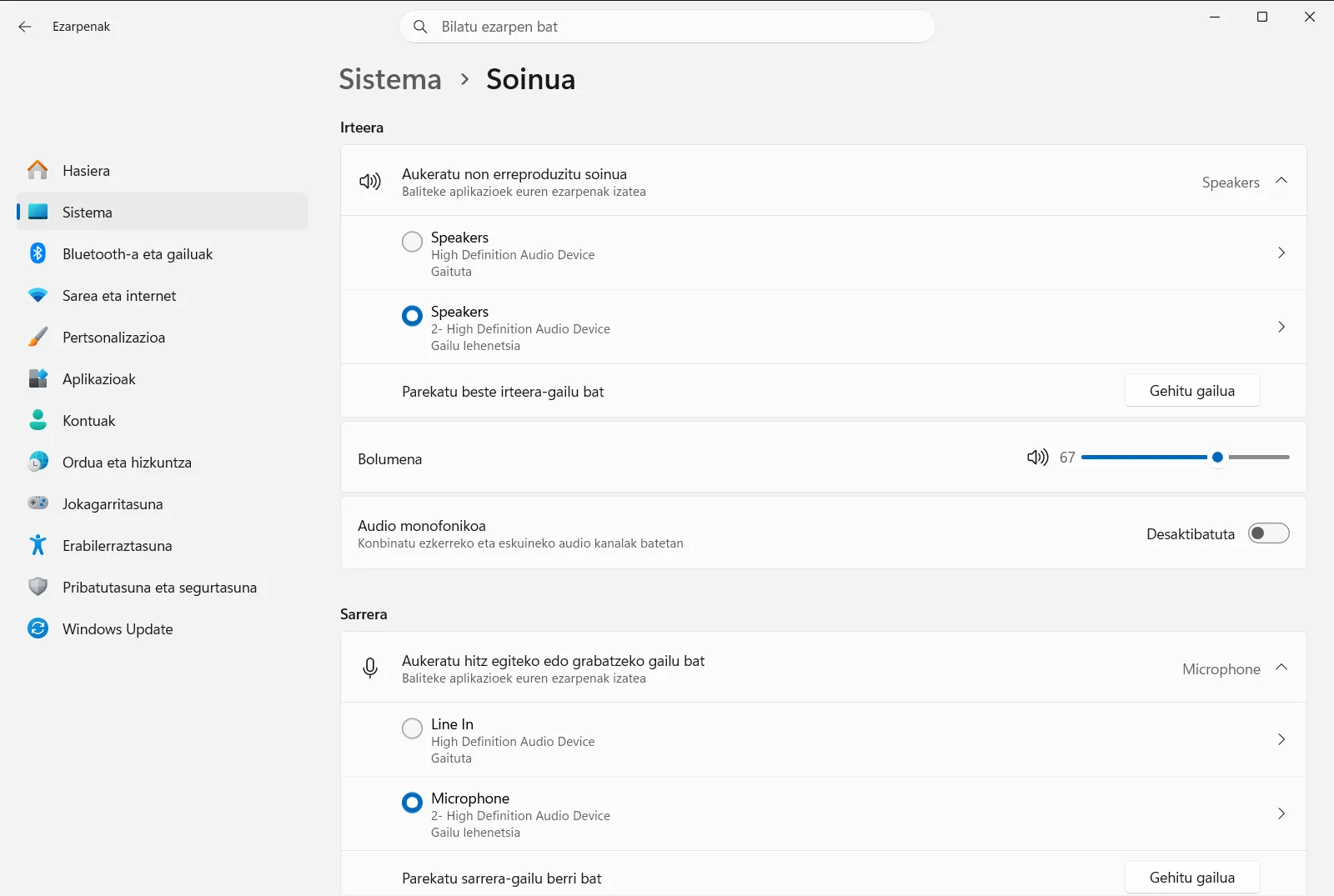
2. Aukeratu irteerako gailu lehenetsia
Bilatu Irteera taldea. Aukeratu soinuaren irteerako gailua atalean, hautatu Windowsek erabiltzea nahi dituzun bozgorailuak, entzungailuak edo bestelako erreprodukzio-gailua.
Hautatzen duzun gailua irteerako gailu lehenetsi bihurtuko da. Sistemaren soinuak, musika eta bideoak bertatik entzungo dira, aplikazio batek bere irteera propioa ezarrita ez badu behintzat.
3. Aukeratu sarrerako gailu lehenetsia
Bilatu Sarrera taldea. Aukeratu soinuaren sarrerako gailua atalean, hautatu erabili nahi duzun mikrofonoa edo grabazio-gailua.
Hori izango da zure sarrerako gailu lehenetsia. Deiek, ahots-grabazioek eta diktaketak hura erabiliko dute, aplikazio batean beste mikrofono bat zehaztuta ez badago behintzat.
4. Egiaztatu gailu berriaren bolumena
Gailu bakoitzak bere bolumena du. Erabili Audio-irteeraren bolumenaren kontrola bozgorailuen bolumena igotzeko edo mututasuna kentzeko. Erabili Audio-sarreraren bolumenaren kontrola mikrofonoaren bolumena ezartzeko edo mikrofonoa aktibatzeko.
Gailuz aldatu berri baduzu, isiltasunaren arrazoirik ohikoena horixe izaten da: gailu berria mutututa edo oso baxu egotea.
5. Probatu aukera lehenetsi berriak
Erreproduzitu bideo bat edo abesti bat, eta egiaztatu soinua hautatutako gailutik datorrela. Ondoren, ireki dei- edo grabazio-aplikazio bat eta hitz egin, zure ahotsa mikrofono egokiak jasotzen duela ziurtatzeko.
Zozer gaizki badago, itzuli Soinua orrira eta hautatu gailua berriro.
Gailu bat falta denean edo desgaituta dagoenean
Zure entzungailuak, bozgorailuak edo mikrofonoa zerrendetan agertzen ez badira, lehenik ziurtatu gailua entxufatuta, piztuta eta (haririk gabekoa bada) ordenagailura konektatuta dagoela. Ondoren, egiaztatu Windowsek gailua desgaituta duen.
- Ireki Kudeatu irteerako soinu-gailuak aukera, Irteera taldean, zure erreprodukzio-gailuak berrikusteko.
- Ireki Kudeatu sarrerako soinu-gailuak aukera, Sarrera taldean, zure grabazio-gailuak berrikusteko.
Sarrera horietatik, zerrendetan gehiago ikusi nahi ez duzun gailu bat ere desgaitu dezakezu. Gailu bat berriro gaitu ondoren, itzuli goiko urratsetara eta ezarri lehenetsi gisa.
Erabili beste irteera bat aplikazio jakin baterako
Gailu lehenetsia sistema osoari aplikatzen zaio, baina batzuetan aplikazio jakin batek beste gailu bat erabiltzea komeni da; adibidez, musika bozgorailuetatik entzutea eta deiak entzungailuetan mantentzea. Aurreratua taldean, ireki Soinu-nahasgailuaren aukerak atala, aplikazio bakoitzaren bolumena eta irteera-gailua bereizita ezartzeko.
Aldatzen ez dituzun aplikazioek lehen hautatutako gailu lehenetsia erabiltzen jarraituko dute.
Orri bereko beste irteera-aukera batzuk
Belarri bakarrarekin entzuten baduzu edo entzungailu bakarra erabiltzen baduzu eta seinale osoa jaso nahi baduzu, begiratu Audio monofoniko aukerak aukera, Irteera taldean. Audio-kanalak bakarrean batzen ditu.
Laneko edo ikastetxeko gailu batean, baliteke erakundeak soinu-ezarpenak kudeatzea; beraz, zenbait aukera ez dira erabilgarri egongo edo blokeatuta egon daitezke.
Galderrak maiz egiten diren
Zein dira Windows 11n audio-gailu lehenetsia konfiguratzen jarraitu beharreko urratsak?
Ireki Ezarpenak, joan Sistema atalera eta gero Soinua orrira. Hautatu bozgorailuak Aukeratu soinuaren irteerako gailua aukeran eta mikrofonoa Aukeratu soinuaren sarrerako gailua atalean.
Nola aldatu mikrofono lehenetsia Windows 11n?
Ireki Soinua orria Ezarpenak barruan eta hautatu nahi duzun mikrofonoa Aukeratu soinuaren sarrerako gailua atalean. Windowsek hura erabiliko du dei eta grabazioetarako.
Zer egin behar dut nire entzungailuak audio-gailuen zerrendan agertzen ez badira?
Ziurtatu entzungailuak konektatuta daudela, eta begiratu Kudeatu irteerako soinu-gailuak atalean gailua desgaituta ez ote dagoen. Berriro gaitutakoan, hautatu lehenetsi gisa.
Erabil al dezake aplikazio batek audio-gailu lehenetsia ez den beste bozgorailu bat?
Bai. Soinua orrian, ireki Soinu-nahasgailuaren aukerak atala Aurreratua taldean, aplikazio bakoitzaren gailua zehazteko.
Zergatik ez da soinurik entzuten audio-gailu lehenetsia aldatu ondoren?
Gailu berria ziurrenik mutututa dago edo bolumena baxuegi du. Egiaztatu Audio-irteeraren bolumenaren kontrola edo Audio-sarreraren bolumenaren kontrola kontrolak eta ziurtatu gailu egokia aukeratu duzula.
