Ezarpenak → Sistema → SoinuaWindows 11 sisteman soinu espaziala aktibatzea nahi baduzu, ireki erreprodukziorako gailuaren propietateak Ezarpenak leihoan eta aukeratu Windows Sonic soinu espazialeko aukera gisa. Windows Sonic integratutako irtenbide bat da, filmak eta jokoak murgilgarriago entzuteko aukera ematen duena. Aldaketak klik gutxi batzuk besterik ez ditu behar, eta edozein unetan desegin dezakezu.
- Ireki Ezarpenak → Sistema → Soinua, hautatu erreprodukziorako gailua, ireki haren propietateak eta aukeratu Windows Sonic soinu espazialaren atalean.
- Aukera hautatu ondoren orriak aplikatzeko botoi bat erakusten badu, hautatu aldaketa berresteko.
- Dolby Access eta DTS Sound Unbound aplikazioek beste soinu espazialeko aukera batzuk gehitzen dituzte, Windows Sonic-en alternatiba bat nahi baduzu.
Nola aktibatu soinu espaziala Windows 11n
1. Ireki soinuaren ezarpenak
Sakatu Windows + I tekla-konbinazioa Ezarpenak irekitzeko. Ezkerreko nabigazio-panelean, hautatu Sistema, eta ondoren hautatu Soinua.
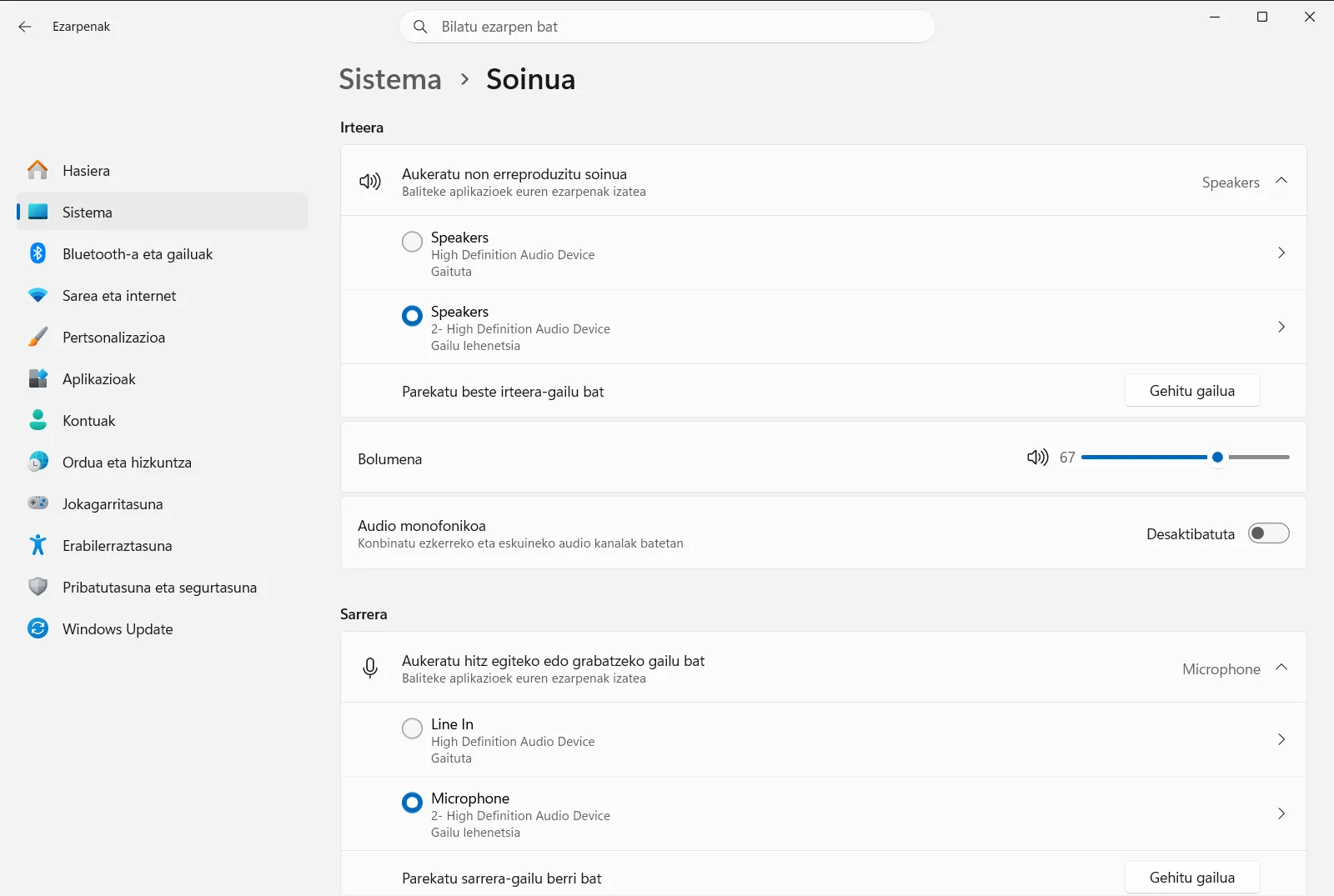
Nahi baduzu, ireki orria zuzenean:
Ireki "Soinua" Ezarpenetanedo Win+R sakatu, idatzims-settings:sound eta Enter sakatu
2. Hautatu erreprodukziorako gailua
Aurkitu Irteera atala. Bertan soinua erreproduzi dezaketen gailuak zerrendatzen dira, hala nola entzungailuak edo bozgorailuak.
Hautatu soinu espazialerako erabili nahi duzun gailua. Gailu bakoitzak bere ezarpenak ditu; beraz, ziurtatu entzuteko benetan erabiltzen duzuna hautatzen duzula.
3. Ireki gailuaren propietateak
Erreprodukziorako gailua hautatu ondoren, Windows-ek gailu horren ezarpenak erakutsiko ditu. Ireki haren propietateen orria, non gailu zehatz horren aukerak biltzen diren.
Erabilgarri dauden irteerako gailuak kudeatu nahi badituzu, orri bereko irteerako gailuen zerrendatik egin dezakezu.
4. Aukeratu Windows Sonic soinu espazialaren aukera gisa
Gailuaren propietateetan, bilatu soinu espazialaren ezarpena eta aukeratu Windows Sonic entzungailuetarako aukera. Windows Sonic filmen eta jokoen esperientzia hobetzeko diseinatuta dago.
Windows-ek aplikatzeko botoi bat erakusten badu, hautatu aldaketa indarrean jar dadin.
5. Egiaztatu emaitza
Erreproduzitu film bat, joko bat edo musika-pista bat gailu beretik eta entzun soinu-eremu zabalago eta hedatsuago bat lortu den. Jatorrizko soinua nahiago baduzu, itzuli ezarpen berera eta aukeratu soinu espaziala desaktibatzen duen aukera.
Lortu soinu espazialeko beste aukera batzuk
Windows Sonic ez da aukera bakarra. Dolby Access edo DTS Sound Unbound deskarga ditzakezu Microsoft Store dendatik formatu espazial gehigarriak lortzeko. Aplikazio independenteak direnez, beren konfigurazio propioa dute, eta baliteke funtzio batzuek erosketa bat edo hardware bateragarria behar izatea.
Horietako bat instalatu ondoren, itzuli erreprodukziorako gailuaren soinu espazialaren ezarpenera erabilgarri dauden aukerak ikusteko. Aukera bakoitza probatu eta ondoen iruditzen zaizuna gorde dezakezu.
Orri bereko erlazionatutako aukerak
Soinua orriak egiaztatu nahi izan ditzakezun beste kontrol batzuk ere baditu:
- Audio-irteeraren bolumenaren kontrola elementuak hautatutako gailuaren bolumena aldatzen du.
- Soinu-nahasgailuaren aukerak atalak banakako aplikazioen bolumena doitzeko aukera ematen dizu.
- Audio monofoniko aukerak aukerak audio-kanalak kanal bakar batean konbinatzen ditu, soinua belarri bakarretik entzuten bada lagungarria dena. Ezaugarri hau ez da soinu espaziala bezalakoa.
Ezarpena ezin baduzu aldatu
Lehenik eta behin, ziurtatu erreprodukziorako gailu egokia hautatu duzula. Soinu espazialaren aukera gailu jakin bati dagokio; beraz, entzungailuetan ezarritakoak ez ditu bozgorailuak aldatuko.
Laneko edo ikastetxeko ordenagailu batean, erakunde batek kudea ditzake soinu-ezarpenak, eta baliteke aukera batzuk blokeatuta egotea. Kasu horretan, galdetu administratzaileari.
Galderrak maiz egiten diren
Nola egin dezaket soinu espaziala aktibatzea Windows-en?
Ireki Ezarpenak, joan hona: Sistema eta ondoren Soinua, hautatu erreprodukziorako gailua, ireki propietateak, aukeratu Windows Sonic soinu espazialean eta aplikatu eskatuz gero.
Zertarako erabiltzen da Windows Sonic?
Windows Sonic sisteman integratutako soinu espazialeko irtenbide bat da. Filmen edo jokoen audio-esperientzia hobetu dezake soinua murgilgarriagoa bihurtuz.
Erabil al ditzaket Dolby edo DTS Windows Sonic-en ordez?
Bai. Dolby Access edo DTS Sound Unbound deskarga ditzakezu Microsoft Store dendatik beste aukera batzuk lortzeko, eta ondoren gailuaren soinu espazialaren ezarpenean hautatu.
Aplikatu sakatu behar al dut soinu espazialaren aukera hautatu ondoren?
Windows-ek aplikatzeko botoi bat erakusten badu bakarrik. Aukera hautatzean botoia agertzen bada, hautatu aldaketa gorde eta erreprodukzio-gailuan ezar dadin.
Zergatik daude soinu-ezarpen batzuk blokeatuta nire laneko ordenagailuan?
Erakunde batek laneko edo ikastetxeko gailuetako soinu-ezarpenak kudea ditzake. Aukerak blokeatuta edo falta badira, galdetu administratzaileari arauren batek kontrolatzen dituen.
