Ezarpenak → PertsonalizazioaMahaigaineko edo atzeko planoko koloreak aldatzea erraza da Windows 11n, horma-paperaren irudia kolore lau bakar batekin ordezkatuz. Aukera hau Ezarpenak aplikazioko pertsonalizazio-atalean dago. Klik gutxi batzuk besterik ez dira behar, eta edozein unetan itzul zaitezke irudi batera.
- Ireki Ezarpenak → Pertsonalizazioa, joan mahaigaineko atzeko planoaren orrira, hautatu kolore bakarreko aukera eta aukeratu kolore bat.
- Aldaketa desegiteko, itzuli orri berera eta hautatu berriro irudiaren aukera, ondoren argazki bat aukeratuz.
- Koloreak orriak kolore orokorrak eta modu argia edo iluna aldatzen ditu, ez mahaigaineko atzeko planoaren kolorea.
Nola aldatu mahaigaineko atzeko planoaren kolorea Windows 11n
1. Ireki pertsonalizazioaren atala
Sakatu Windows + I teklak Ezarpenak irekitzeko. Ezkerreko nabigazio-panelean, hautatu Pertsonalizazioa.
Lasterbide gisa, mahaigaineko gune huts batean eskuineko botoiarekin klik egin eta laster-menuko pertsonalizazio-komandoa hauta dezakezu. Leku berera eramango zaitu.
2. Ireki mahaigaineko atzeko planoaren orria
Pertsonalizazioaren atalean, hautatu mahaigaineko atzeko planoa kudeatzen duen orria. Orri horretan aukera daitezke irudi bat, diapositiba-aurkezpen bat, mundu osoko eguneko irudiak edo kolore lau bat. Orri hau bereizita dago Koloreak orritik, azken horrek kolore orokorrak eta modu argia nahiz iluna kudeatzen baititu.
3. Hautatu kolore bakarreko aukera
Atzeko planoa pertsonalizatzeko aukeren artean, aldatu ezarpena: irudiaren (edo aurkezpenaren, edo eguneko irudien) ordez, hautatu kolore bakarra erabiltzeko aukera. Hura hautatutakoan, Windows-ek kolore lau batez ordezkatuko du atzeko planoko irudia.
4. Aukeratu kolorea eta egiaztatu emaitza
Aukeratu kolore bat Windows-ek eskaintzen dituenen artean. Ondoren, itxi Ezarpenak edo minimizatu leihoak mahaigaina ikusteko. Kolorea ez bada nahi zenuena, itzuli orri berera eta hautatu beste bat. Prozesu hau nahi adina aldiz errepika dezakezu.
Itzuli irudi bidezko atzeko planora
Aldaketa desegiteko, ireki berriro mahaigaineko atzeko planoaren orri bera. Hautatu irudiaren aukera eta aukeratu eskainitako irudietako bat, edo bilatu argazki bat zure gailuan. Argazki-karpeta bat txandakatzeko diapositiba-aurkezpena ere hauta dezakezu, edo egunero munduko irudi berri bat erakusten duen aukera. Kolore laua, irudia, aurkezpena eta eguneko irudiak orri bereko aukerak dira; beraz, bat aldatzeak bestea ordezkatzen du.
Atzeko planoko aukera bakoitzaren azalpen xehea ikusteko, kontsultatu mahaigaineko atzeko planoa aldatzeari buruzko Microsoften laguntza-orria.
Aldatu kolore orokorra eta modua ordezko gisa
Erabiltzaile askok gai hau bilatzen dute Hasi menuari, ataza-barrari edo leihoen titulu-barrei kolorea aldatu nahi dietenean. Kolore horiek Koloreak orrian ezartzen dira, ez mahaigaineko atzeko planoaren orrian.
- Sakatu Windows + I teklak Ezarpenak irekitzeko, hautatu Pertsonalizazioa, eta ondoren hautatu Koloreak.
Nahi izanez gero, ireki orria zuzenean:
Ireki "Koloreak" Ezarpenetanedo Win+R sakatu, idatzi ms-settings:colors eta Enter sakatu
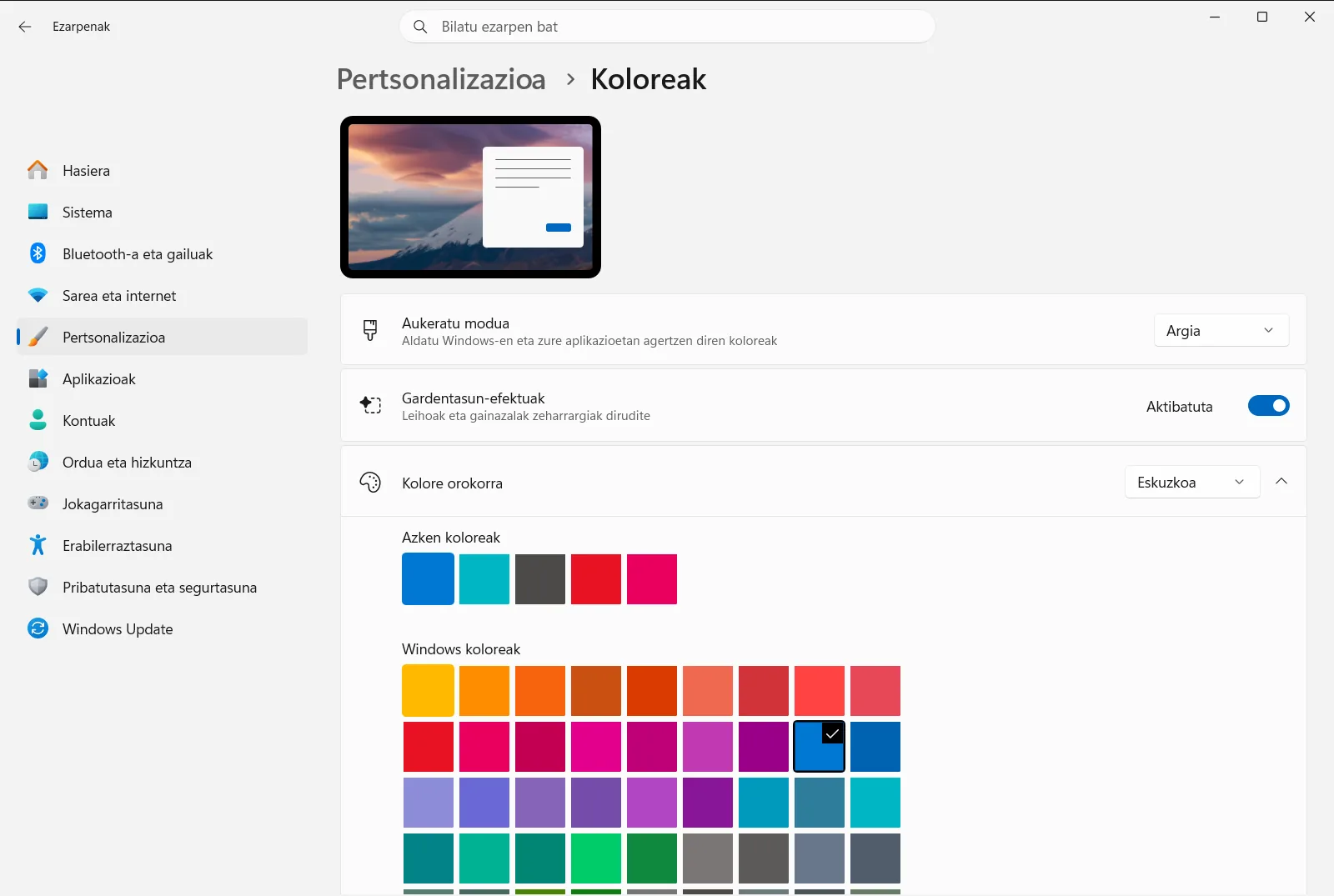
Orri honetan aukera erlazionatu hauek aurkituko dituzu:
- Aukeratu kolore orokorra – Windows-ek nabarmentzeetarako eta xehetasunetarako erabiltzen duen kolorea hautatzeko atala.
- Aukeratu automatikoki kolore orokor bat atzeko planotik – Windows-i atzeko planotik kolore orokorra automatikoki hautatzen uzten dio. Erosoa da atzeko planoan kolore laua ezarri ondoren, xehetasunen kolorea harekin bat etor dadin.
- Aplikatu kolorea Hasi menuari, ataza-barrari eta jakinarazpen-zentroari – kolore orokorra Hasi menuan, ataza-barran eta jakinarazpen-eremuan erakusten du.
- Aplikatu kolorea titulu-barrari – kolore orokorra leihoen titulu-barretan erakusten du.
- Aktibatu modu iluna sistema osoan eta Aktibatu aplikazioen modu iluna – Windows-en eta aplikazioen itxura argiaren eta ilunaren artean aldatzeko aukerak. Aktibatu modu argia sistema osoan aukerak modu argia ezartzen du sistema osoan zehar.
- Egin Hasiera, Ataza-barra eta Jakinarazpen-zentroa gardenak izan daitezen – gardentasun-efektuak aktibatu edo desaktibatzen ditu. Desaktibatzean, koloreak trinkoagoak ikus daitezke.
Ezarpen hauek Windows-en eta aplikazioen itxura aldatzen dute, baina ez dute mahaigaineko atzeko planorako hautatutako kolorea aldatzen.
Mahaigaineko kolorea aldatzen ez bada
- Irudi bat ikusten da oraindik. Egiaztatu kolore bakarreko aukera hautatu duzula, eta ez irudia, aurkezpena edo eguneko irudiak.
- Kolorea aurrebistakoa ez bezalakoa da. Aukeratu beste kolore bat orri bereko aukeren artean eta alderatu zuzenean zure mahaigainean.
- Ataza-barrak edo Hasi menuak ez du kolorea aldatu. Mahaigaineko atzeko planoak ez ditu elementu horiek kontrolatzen. Erabili goian aipatutako Koloreak orriko aukerak.
- Aukerak ez daude erabilgarri edo berrezarri egiten dira. Laneko edo ikastetxeko gailu batean, zure erakundeak kolore-ezarpenak kudea ditzake; beraz, baliteke aukera batzuk blokeatuta egotea.
Galderrak maiz egiten diren
Mahaigaineko edo atzeko planoko koloreak aldatzea: zeintzuk dira urratsak?
Ireki Ezarpenak, joan hona: Pertsonalizazioa, ireki atzeko planoaren orria, hautatu kolore bakarra eta aukeratu kolore bat.
Koloreak orriak aldatzen al du mahaigaineko atzeko planoa?
Ez. Koloreak orriak kolore orokorrak eta modu argia edo iluna ezartzen ditu. Mahaigaineko kolorea pertsonalizazioko atzeko planoaren orrian aldatzen da.
Nola itzul naiteke irudi batera kolore lau bat erabili ondoren?
Ireki berriro atzeko planoaren orria, aukeratu irudiaren aukera eta hautatu irudi bat edo bilatu zurea. Irudia hautatzean, kolore laua ordezkatuko da.
Nola egokitu daiteke kolore orokorra nire atzeko plano lauarekin?
Ireki Koloreak orria eta aktibatu Aukeratu automatikoki kolore orokor bat atzeko planotik. Windows-ek automatikoki hartuko du kolorea atzeko planotik.
Nola erakutsi kolorea Hasi menuan eta ataza-barran?
Koloreak orrian, aktibatu Aplikatu kolorea Hasi menuari, ataza-barrari eta jakinarazpen-zentroari. Windows-ek kolore orokorra aplikatuko die elementu horiei.
