Ezarpenak → ErabilerraztasunaWindows 11n erakuslearen itxura pertsonalizatzen duzunean, saguaren erakuslea pantailan nola ikusten den aldatzen duzu, errazago aurkitu eta jarraitu ahal izateko. Haren kolorea eta tamaina doitu ditzakezu, mugitzen den bidea erakusten duten arrastoak gehitu, eta pantaila ukitzean adierazle bisual bat bistaratu. Aukera horiek guztiak erabilerraztasuneko ezarpenetan daude.
- Sakatu Windows + I Ezarpenak irekitzeko, hautatu Erabilerraztasuna, ireki saguaren erakuslearen eta ukipenaren orria, eta aukeratu erakuslearen kolore eta tamaina bat.
- Pantaila osoak kontraste handiagoa behar badu, joan hona: Ezarpenak → Erabilerraztasuna → Kontraste-gaiak, eta aukeratu gai bat.
- Erakuslearen orri berean, erakuslearen arrastoak eta ukipen-adierazlea ere aktiba ditzakezu.
Nola pertsonalizatu erakuslearen itxura
1. Ireki Ezarpenak
Sakatu Windows + I Ezarpenak abiarazteko.
2. Ireki erabilerraztasunaren atala
Ezkerreko nabigazio-panelean, hautatu Erabilerraztasuna. Atal honek Windows ikustea, entzutea eta kontrolatzea errazten duten tresnak biltzen ditu.
3. Ireki saguaren erakuslearen eta ukipenaren orria
Bilatu zerrendan saguaren erakuslearen eta ukipenaren orria eta hautatu. Hor gordetzen ditu Windowsek erakuslea eta ukipenaren erantzuna nola ikusten diren zehazteko aukerak.
4. Aldatu erakuslearen kolorea eta tamaina
Aukeratu zuretzat egokienak diren erakusle-aukerak. Erakuslea errazago aurkitzen da handiagoa denean edo atzeko planotik nabarmentzen den kolore bat duenean. Windowsek berehala aplikatzen du aldaketa; beraz, mugitu sagua eta egiaztatu erakuslea erraz jarraitzen dela.
Emaitza erosoa ez bada, aldatu aukerak berriro. Ez dago gorde botoi berezirik bilatu beharrik.
5. Gehitu erakusle-arrastoak edo ukipen-adierazle bat
Orri berean, aktibatu erakuslearen arrastoen aukera, mugitzean erakuslearen atzetik arrasto labur bat agertzea nahi baduzu. Horrek saguaren norabidea eta abiadura ikusten laguntzen dizu.
Ukipen-pantaila bat erabiltzen baduzu, aktibatu ukipen-adierazlea. Windowsek zirkulu bat erakutsiko du hatzarekin pantaila ukitzen duzun tokian. Zabaldu ukipen-adierazlearen ezarpenak eta hautatu zirkulua ilunago eta handiago bihurtzen duen aukera, gehiago nabarmentzea nahi baduzu.
Egin pantaila osoa errazago ikusteko kontraste-gai baten bidez
Erakuslea atzean duenetik nabarmentzen denean bakarrik ikusten da erraz. Zure pantailako koloreak elkarrekin nahasten badira, kontraste-gai batek testuaren, botoien eta atzeko planoen arteko aldea handitu dezake. Ezarpenen orrira zuzenean ere joan daiteke:
Ireki "Kontraste-gaiak" Ezarpenetanedo Win+R sakatu, idatzi ms-settings:easeofaccess-highcontrast eta Enter sakatu
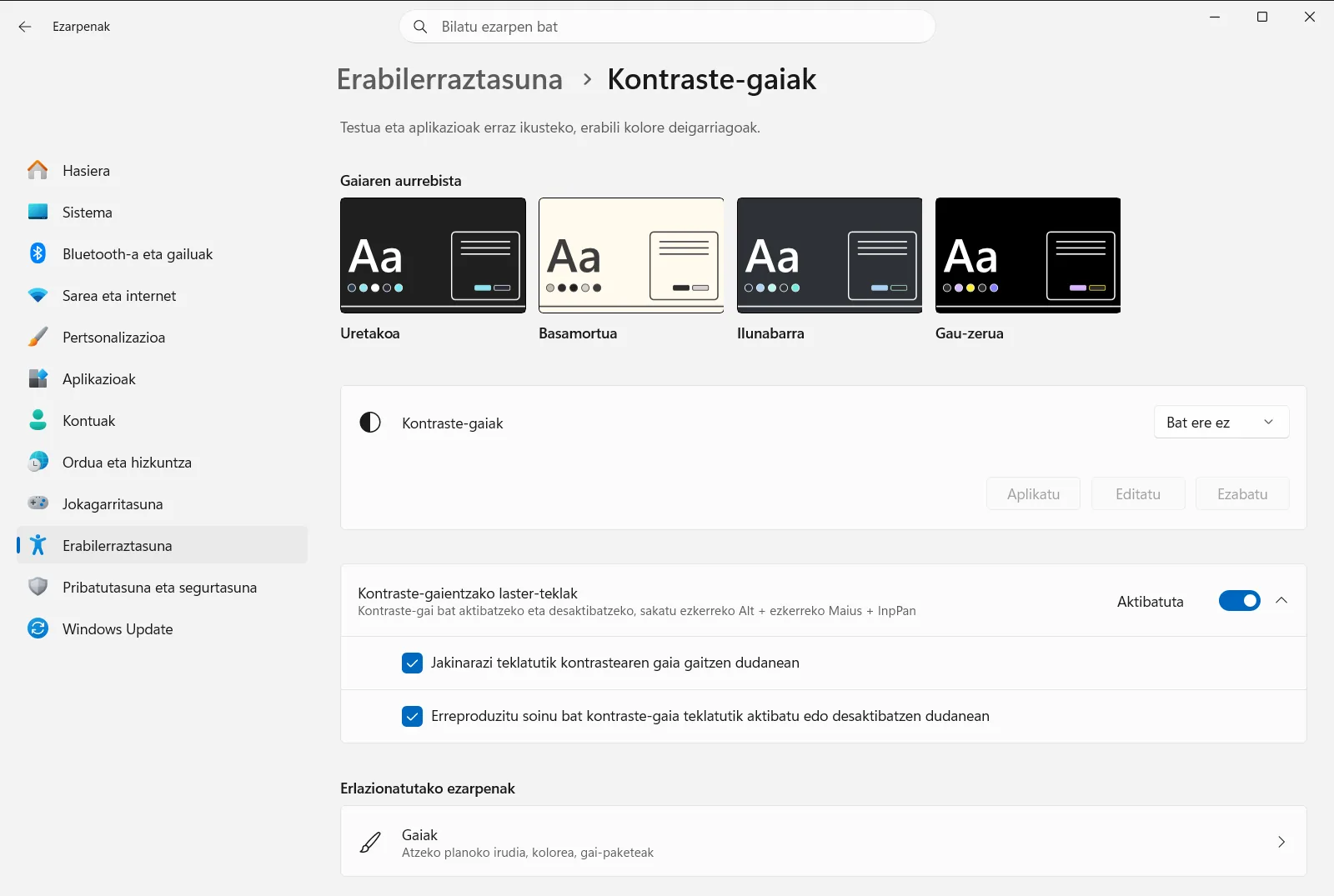
Eskuz hara joateko, jarraitu bide honi: Ezarpenak › Erabilerraztasuna › Kontraste-gaiak. Ondoren, egin hau:
- Ireki zerrenda Aukeratu kontraste-gai bat atalean eta hautatu eskuragarri dauden gaietako bat.
- Aplikatu gaia eta itxaron une batez Windowsek pantailako koloreak aldatzen dituen bitartean.
- Begiratu erakuslea kolore berrien gainean. Oraindik ikusten zaila bada, itzuli erakuslearen orrira eta doitu haren kolorea edo tamaina.
Microsoftek aukera horiek eta ikusmenerako beste tresna batzuk deskribatzen ditu Windows ikustea errazteari buruzko bere artikuluan.
Erakuslea errazago aurkitzeko beste modu batzuk
- Handitu pantaila. Sakatu Windows + + pantaila-lupa integratua abiarazteko (pantailaren zati bat edo osoa handitzen du), eta sakatu Windows + Esc ixteko.
- Konbinatu ezarpenak. Erakusle handiago batek, arrastoek eta kontraste-gai batek elkarrekin ondo funtzionatzen dute. Probatu aldaketa bana aldi bakoitzean, zeinek gehien laguntzen duen jakiteko.
- Laneko edo ikastetxeko gailuak. Kontraste-gaien orria blokeatuta badago edo aukera batzuk falta badira, baliteke zure erakundeak ezarpen horiek kudeatzea.
Erakusleak oraindik itxura egokia ez badu
Erakuslea doitu ondoren aldaketarik ikusten ez baduzu, itxi Ezarpenak eta ireki berriro zure hautaketak gorde direla egiaztatzeko. Kontraste-gai batek pantaila irakurtzea zaildu badu, itzuli hona: Kontraste-gaiak, eta aukeratu beste gai bat edo desgaitu gaia.
Galderrak maiz egiten diren
Nola has naiteke erakuslearen itxura pertsonalizatzen Windows 11n?
Ireki Ezarpenak Windows + I sakatuz, hautatu Erabilerraztasuna eta ireki saguaren erakuslearen eta ukipenaren orria. Bertan erakuslearen kolorea eta tamaina aldatu, arrastoak gehitu eta ukipen-adierazlea aktiba ditzakezu.
Windows 11n saguaren erakuslea handitu edo haren kolorea alda al dezaket?
Bai. Saguaren erakuslearen eta ukipenaren erabilerraztasun-orrian, erakusle handiago bat eta atzeko planoan nabarmentzen den kolore bat aukera ditzakezu. Aldaketa berehala aplikatzen da, eta sagua mugituz egiazta dezakezu.
Zer dira erakuslearen arrastoak eta nola aktibatzen dira?
Erakuslearen arrastoek arrasto labur bat erakusten dute erakuslearen atzetik sagua nora mugitzen den ikus dezazun. Aktibatu erakusle-arrastoen aukera saguaren erakuslearen eta ukipenaren erabilerraztasun-orrian.
Nola egin ditzaket pantailako ukipenak errazago ikusteko?
Aktibatu ukipen-adierazlea saguaren erakuslearen eta ukipenaren erabilerraztasun-orrian. Windowsek zirkulu bat erakutsiko du ukitzen duzun tokian, eta zirkulu hori ilunago eta handiago egiteko aukera hauta dezakezu.
Kontraste-gai batek lagun al diezadake erakuslea hobeto ikusten?
Kontraste-gai batek pantailako elementuen arteko aldea handitzen du, eta horrek erakuslea errazago ikustea eragin dezake. Ireki Kontraste-gaiak orria Erabilerraztasuna atalean eta aplikatu gai bat.
